Инструкции по извлечению заменяемых клиентом компонентов (CRU) из микро-ПК (MFF) OptiPlex 7070
Summary: В этой статье приведены инструкции по извлечению компонентов настольного микро-ПК Dell OptiPlex 7070, которые компания Dell считает достаточно простыми для извлечения и замены любым компьютером. ...
Symptoms
В этих руководствах приведены пошаговые инструкции по безопасному извлечению заменяемых клиентом компонентов (CRU) из микро-ПК (MFF) OptiPlex 7070. CRU — это компоненты системы, которые можно извлечь или заменить без помощи инженера. В руководствах также содержатся рисунки, дополняющие описание.
Cause
Неприменимо
Resolution
Содержание:
Руководство по извлечению
Если в этих руководствах нет нужной информации, обратитесь к руководству по системе.
В следующей статье представлена информация о мерах безопасности, с которой необходимо ознакомиться перед началом работы с электрическим оборудованием.
Инструкции по извлечению
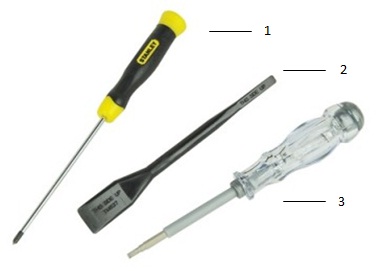
| 1. | Небольшая крестовая отвертка | 2. | Пластмассовая палочка |
| 3. | Небольшая плоская отвертка |
-
Подготовка к снятию крышки системы:
-
Перед установкой или удалением любого оборудования всегда делайте резервную копию всех данных.
-
Отсоедините все телефонные, сетевые или USB-кабели от компьютера.
-
Отсоедините компьютер и все подключенные устройства от электросети.
-
-
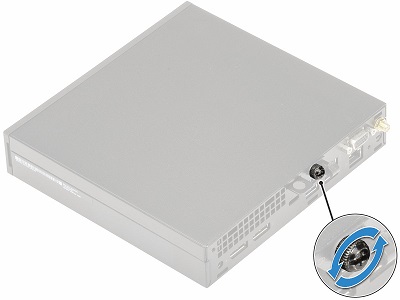
Ослабьте винт, фиксирующий крышку на задней панели системы.
-
Потяните крышку в сторону передней части системы и снимите ее с компьютера.
-
Подготовка к извлечению 2,5-дюймового жесткого диска:
-
Перед установкой или удалением любого оборудования всегда делайте резервную копию всех данных.
-
Отсоедините все телефонные, сетевые или USB-кабели от компьютера.
-
Отсоедините компьютер и все подключенные устройства от электросети.
-
Снимите крышку системы.
-
-
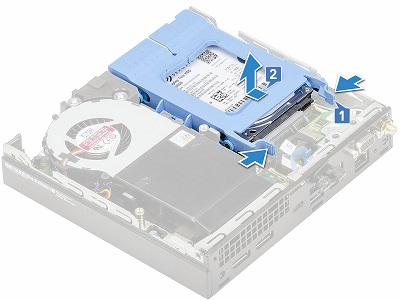
2,5-дюймовый жесткий диск в сборе находится в левом переднем углу системы. Сожмите синие выступы на задней стороне модуля вместе [1].
-
Потяните модуль в сторону передней части компьютера, приподнимите и извлеките его [2].
-
Отсоедините штифты, которыми жесткий диск крепится к кронштейну в сборе, и снимите его с кронштейна.
-
Подготовка к снятию воздуходува радиатора:
-
Перед установкой или удалением любого оборудования всегда проверяйте правильность резервного копирования всех данных.
-
Отсоедините все телефонные, сетевые или USB-кабели от компьютера.
-
Отсоедините компьютер и все подключенные устройства от электросети.
-
Снимите крышку системы.
-
-
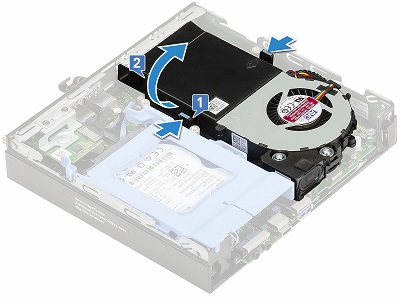
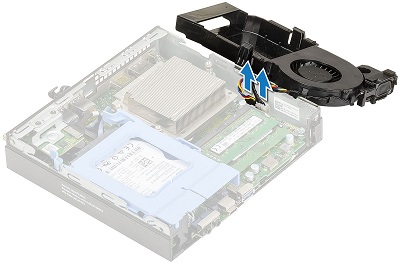
Воздуходув радиатора находится на правой стороне системы. Нажмите на синие выступы с обеих сторон модуля и сдвиньте и поверните модуль вдоль правой стороны корпуса [2].
-
Отсоедините кабели вентилятора и динамика от системной платы, чтобы снять воздуходув с системы.
-
Подготовка к извлечению платы твердотельного накопителя M.2:
-
Перед установкой или удалением любого оборудования всегда делайте резервную копию всех данных.
-
Отсоедините все телефонные, сетевые или USB-кабели от компьютера.
-
Отсоедините компьютер и все подключенные устройства от электросети.
-
Снимите крышку системы ижесткий диск в сборе.
-
-
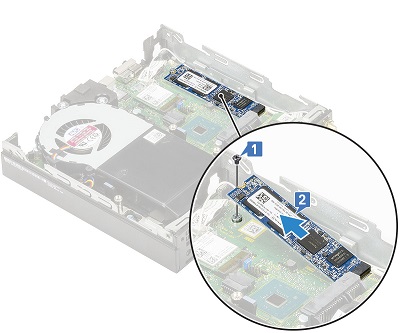
Плата твердотельного накопителя M.2 расположена под жестким диском в сборе. Выверните винт, фиксирующий плату M.2 на системной плате [1], и извлеките плату из разъема [2].
-
Извлеките плату твердотельного накопителя M.2 из компьютера.
-
Подготовка к извлечению модуля памяти:
-
Перед установкой или удалением любого оборудования всегда делайте резервную копию всех данных.
-
Отсоедините все телефонные, сетевые или USB-кабели от компьютера.
-
Отсоедините компьютер и все подключенные устройства от электросети.
-
Снимите крышку системы ивоздуходув радиатора.
-
-
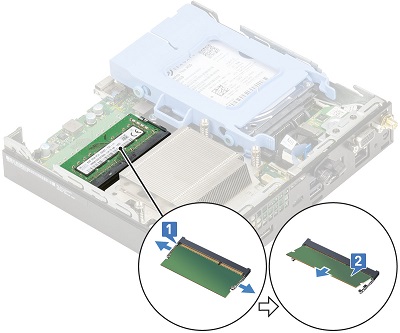
Модуль памяти расположен под воздуходувом радиатора, потяните металлические зажимы с каждой стороны модуля DIMM [1].
-
Извлеките модуль DIMM из разъема [2].
-
Подготовка к извлечению батарейки типа «таблетка»
-
Перед установкой или удалением любого оборудования всегда делайте резервную копию всех данных.
-
Отсоедините все телефонные, сетевые или USB-кабели от компьютера.
-
Отсоедините компьютер и все подключенные устройства от электросети.
-
Снимите крышку системы.
-
-
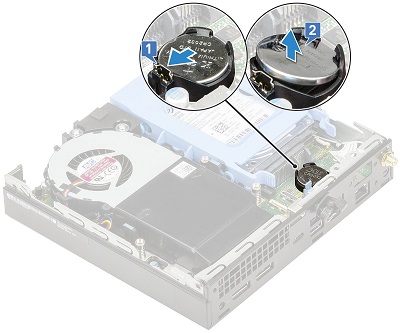
Батарейка типа «таблетка» находится за жестким диском в сборе. С помощью пластмассовой палочки нажмите на защелку, чтобы батарейка выскочит из разъема [1].
-
Извлеките батарейку из разъема и компьютера [2].
-
Подготовка к извлечению внутреннего динамика.
-
Перед установкой или удалением любого оборудования всегда делайте резервную копию всех данных.
-
Отсоедините все телефонные, сетевые или USB-кабели от компьютера.
-
Отсоедините компьютер и все подключенные устройства от электросети.
-
Снимите крышку системы ивоздуходув радиатора.
-
-
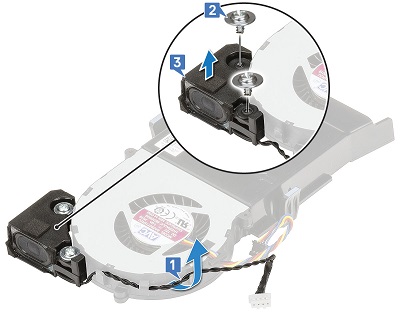
Динамик прикреплен к углу воздуходува радиатора. Отсоедините кабель динамиков от фиксаторов на воздуходуве [1].
-
Выверните 2 (два) винта, которыми модуль динамика крепится к воздуходуву [2], и снимите динамик с воздуходува [3].
-
Подготовка к извлечению платы беспроводной сети (WLAN):
-
Перед установкой или удалением любого оборудования всегда делайте резервную копию всех данных.
-
Отсоедините все телефонные, сетевые или USB-кабели от компьютера.
-
Отсоедините компьютер и все подключенные устройства от электросети.
-
Снимите крышку системы ижесткий диск в сборе.
-
-
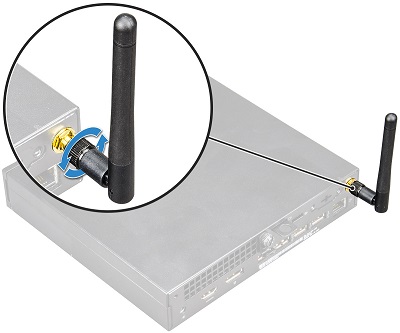
Ослабьте винт антенны, чтобы снять антенну с задней части корпуса.
-
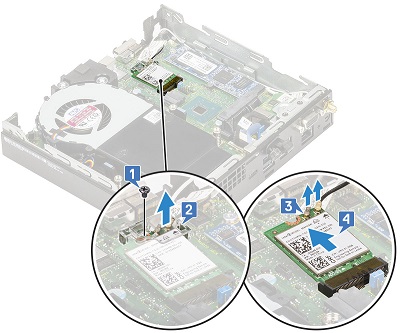
Плата WLAN находится между платой твердотельного накопителя M.2 и воздуходувом радиатора. Выверните винт, которым пластиковый язычок крепится к плате [1], и снимите язычок [2].
-
Отсоедините антенные кабели от платы [3] (это штыковые разъемы и отсоединяются от платы с небольшим нажимом). Извлеките плату из разъема [4] и извлеките ее из компьютера.
| Если требуется дополнительная помощь, обратитесь в службу технической поддержки. | |
| Связаться с нами | Указатель извлечений заменяемых клиентом компонентов (CRU) на OptiPlex 7070 |