Come risolvere un problema di un personal computer Dell che si avvia in modalità di produzione
Summary: La modalità di produzione è un'impostazione del BIOS che velocizza l'assemblaggio ignorando i test non essenziali e assegnando la priorità ai supporti rimovibili. Viene disabilitato al termine dell'elaborazione in fabbrica. ...
This article applies to
This article does not apply to
This article is not tied to any specific product.
Not all product versions are identified in this article.
Instructions
Sintomi
Un sistema in modalità di produzione può presentare le seguenti caratteristiche:
- Visualizza il messaggio della modalità di produzione durante l'avvio
- Prompt del menu di avvio F12 mancante
- Mostra il formato del codice asset come "pass: 12/34" nel BIOS
- Visualizza più errori di avvio (ad esempio, errori di storage o PXE)
- Ritardo di avvio (fino a ~55 secondi prima che venga visualizzato il messaggio)
NOTA: Questi errori hanno un comportamento previsto in questa modalità e non sono indice di un guasto hardware.
Causa
La modalità di produzione viene in genere attivata quando:
- Viene sostituita una scheda di sistema (scheda madre)
- Il dispositivo non è stato completamente trasferito dalla configurazione di fabbrica
- Le impostazioni del BIOS restano nello stato di provisioning di fabbrica
La modalità di produzione assegna priorità a:
- Tempo di avvio più rapido
- Avvio da supporti esterni/rimovibili
- Riduzione dei controlli hardware.
Risoluzione/correzione
- Accertarsi che il computer sia spento e accenderlo
- Attendere il messaggio della modalità di produzione
- Tenere premuto il tasto ALT , quindi premere il tasto F .
- Il computer si riavvia
- Verifica del ripristino del normale comportamento di avvio
NOTA: Se il messaggio relativo alla modalità di produzione continua a essere visualizzato, attenersi alla seguente procedura.
- Accertarsi che il computer sia spento e accenderlo
- Premere il tasto F2 una volta al secondo per accedere alla schermata BIOS/System Setup.
- Nel BIOS, controllare il campo Codice di matricola Figura 1.
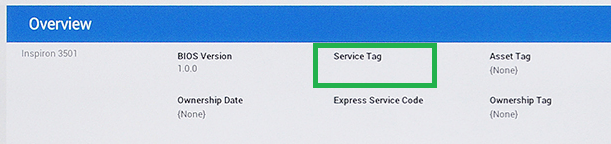
Figura 1: Posizione del codice di matricola nel BIOS - Se il campo Codice di matricola è vuoto, immettere il codice di matricola, selezionare Esci, se richiesto, salvare le modifiche.
NOTA: Il codice di matricola si trova su un'etichetta applicata al computer ed è stampato anche sulla confezione originale.
- Se viene ancora visualizzato il messaggio della modalità di produzione, tenere premuto il tasto ALT e premere il tasto F .
- Il computer si riavvia
- Verifica del ripristino del normale comportamento di avvio
Comportamento previsto dopo la correzione
- Ritorna la normale schermata iniziale Dell
- Tempi POST standard ripristinati
- L'ordine di avvio si comporta normalmente
- I messaggi di errore scompaiono
Quando ottenere assistenza
Contattare il supporto tecnico quando:
- ALT + F non esce dalla modalità di produzione
- Il sistema ritorna ripetutamente alla modalità di produzione
- Impossibile salvare le impostazioni del BIOS
- La sostituzione dell hardware è stata eseguita di recente e il problema persiste
Additional Information
Note importanti
- Il messaggio della modalità di produzione potrebbe scomparire rapidamente fuori dallo schermo
- Prima del prompt potrebbero essere visualizzati più errori di tipo diagnostica: questo è normale in questo stato
- È possibile che il sistema tenti di avviarsi da più dispositivi prima di mostrare il messaggio
Affected Products
Alienware, Dell All-in-One, Dell Pro All-in-One, Dell Pro Max Micro, Dell Pro Max Slim, Dell Pro Max Tower, Dell Pro Micro, Dell Pro Slim, Dell Pro Tower, Dell Slim, Dell Tower, Inspiron, Legacy Desktop Models, OptiPlex, Vostro, XPS, G Series
, G Series, Alienware, Dell Plus, Dell Pro, Dell Pro Max, Dell Pro Plus, Dell Pro Premium, Inspiron, Latitude, Dell Pro Rugged, Vostro, XPS, Legacy Laptop Models, Fixed Workstations, Mobile Workstations, Dell Pro Max Micro XE FCM2250, Dell Pro Max Slim XE FCS1250, Dell Pro Max Tower T2 XE FCT2250, Dell Pro Max 16 XE MC16250, Dell Pro Slim Plus XE5 QBS1250, Dell Pro Tower Plus XE5 QBT1250
...
Article Properties
Article Number: 000150614
Article Type: How To
Last Modified: 29 Jun 2026
Version: 14
Find answers to your questions from other Dell users
Support Services
Check if your device is covered by Support Services.