OptiPlex 3080マイクロ フォーム ファクター(MFF)顧客交換可能ユニット(CRU)分解取り外しガイド
Summary: これらのガイドでは、OptiPlex 3080マイクロ フォーム ファクター(MFF)のCRU(顧客交換可能ユニット)とされるパーツを安全に取り外す方法が手順を追って説明されています。(CRUはシステムの一部であり、エンジニアが削除または交換する必要はありません)。このガイドには、関連する内容を参照する写真が含まれています。
Instructions
目次:
取り外しガイド
このガイドに記載されていない内容については、システム マニュアルを参照してください。
この記事では、電気機器を取り扱う際に考慮すべき安全上の注意事項について説明します。
取り外し手順
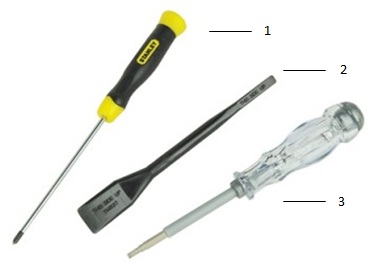
| 1 | 小型のプラス ドライバー | 2 | プラスチック製スクライブ |
| 3 | 小型のマイナス ドライバー |
-
サイド カバーを取り外す前に、次の手順を実行します。
-
ハードウェアの取り付けまたは取り外しの際には、必ずすべてのデータを適切にバックアップするようにしてください。
-
電話回線、ネットワークケーブル、USB通信ケーブルをコンピュータから外します。
-
コンピュータ、および取り付けられているすべてのデバイスをコンセントから外します。
-
-
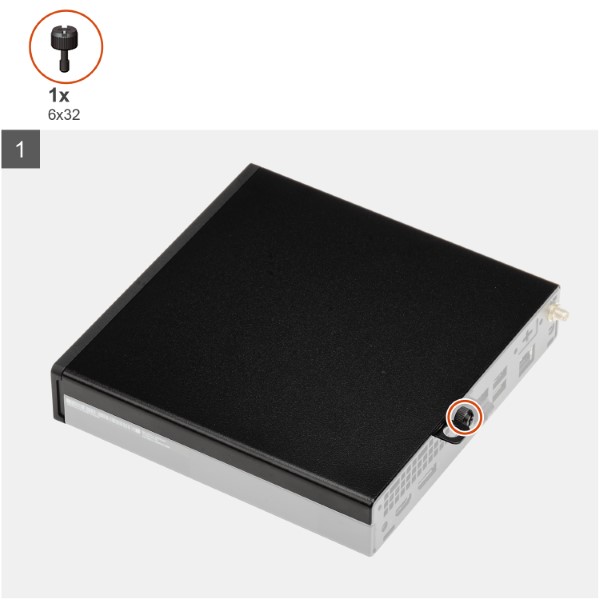
アクセス パネルが上を向くようにシステムを横にして置き、システムの背面にある蝶ネジを緩めます[1]。
-
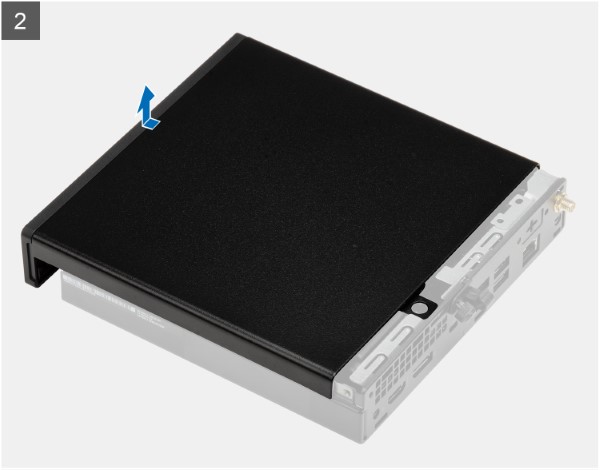
アクセス パネルをPCの前面に向かってスライドさせ、カバーを持ち上げてPCから取り外します。
-
前面ベゼルを取り外す前に、次の手順を実行します。
-
ハードウェアの取り付けまたは取り外しの際には、必ずすべてのデータを適切にバックアップするようにしてください。
-
電話回線、ネットワークケーブル、USB通信ケーブルをコンピュータから外します。
-
コンピュータ、および取り付けられているすべてのデバイスをコンセントから外します。
-
サイド カバーを取り外します。
-
-
イメージを確立しています。
-
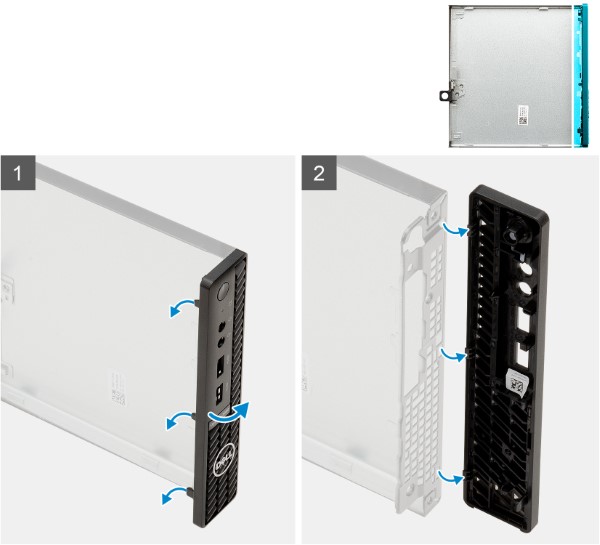
固定タブを引き上げて[1]、前面ベゼルをPCから外します。
-
前面ベゼルを少し引いてゆっくりと回し[2]、他のタブを外します。
-
前面ベゼルをPCから取り外します。
-
ファン アセンブリーを取り外す前に、次の手順を実行します。
-
ハードウェアの取り付けまたは取り外しの際には、必ずすべてのデータを適切にバックアップするようにしてください。
-
電話回線、ネットワークケーブル、USB通信ケーブルをコンピュータから外します。
-
コンピュータ、および取り付けられているすべてのデバイスをコンセントから外します。
-
サイド カバーを取り外します。
-
-
イメージを確立しています。

-
スピーカー ケーブルの配線をファン アセンブリーの配線ガイドから外します[1]。
-
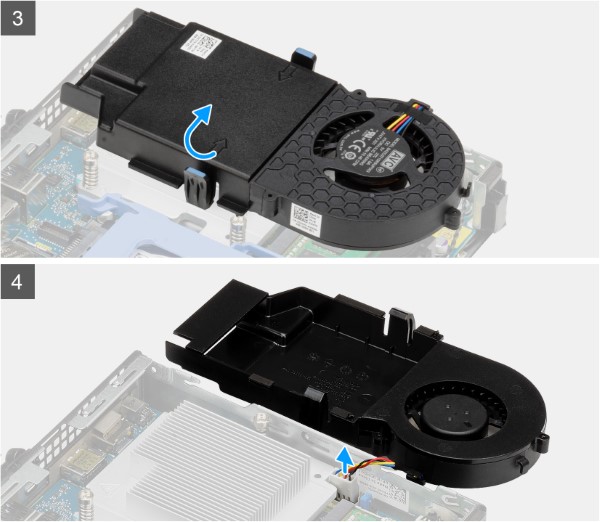
ファンの両側にある青色のタブを押し、スライドさせてファンを持ち上げてシステムから外します。
-
ファン アセンブリーを裏返します。
-
システム ボードのコネクターからファン ケーブルを取り外します。ファン アセンブリーを持ち上げてシステムから取り出します。
-
2.5インチ ハード ディスク ドライブ(HDD)を取り外す前に、次の手順を実行します。
-
ハードウェアの取り付けまたは取り外しの際には、必ずすべてのデータを適切にバックアップするようにしてください。
-
電話回線、ネットワークケーブル、USB通信ケーブルをコンピュータから外します。
-
コンピュータ、および取り付けられているすべてのデバイスをコンセントから外します。
-
サイド カバーを取り外します。
-

- 次の手順でHDDアセンブリーを取り外します。
-
ハードドライブからデータ ケーブルと電源ケーブルを外します。
-
ハードドライブ アセンブリーのリリース タブを押し、システムの前面方向にスライドさせて、システム ボードのコネクターから外します。
-
ハードディスク ドライブ アセンブリーを持ち上げて[2]、PCから取り外します。
-

- 次の手順でHDDブラケットを取り外します。
-
ハードドライブ ブラケットの片側を引いて、ブラケットのピンをドライブのスロットから外します。
-
ブラケットからハードドライブを持ち上げます。
-
-
M.2 2230 PCIe SSDを取り外す前に、次の手順を実行します。
-
ハードウェアの取り付けまたは取り外しの際には、必ずすべてのデータを適切にバックアップするようにしてください。
-
電話回線、ネットワークケーブル、USB通信ケーブルをコンピュータから外します。
-
コンピュータ、および取り付けられているすべてのデバイスをコンセントから外します。
-
サイド カバーとハード ドライブ アセンブリーを取り外します。
-

-
SSDをシステム ボードに固定しているネジ(M2x3.5)を外します。
-
SSDをスライドさせて持ち上げ、システム ボードから取り外します。
-
メモリーを取り外す前に、次の手順を実行します。
-
ハードウェアの取り付けまたは取り外しの際には、必ずすべてのデータを適切にバックアップするようにしてください。
-
電話回線、ネットワークケーブル、USB通信ケーブルをコンピュータから外します。
-
コンピュータ、および取り付けられているすべてのデバイスをコンセントから外します。
-
サイド カバーとハード ドライブ アセンブリーを取り外します。
-
-
イメージを確立しています。
-
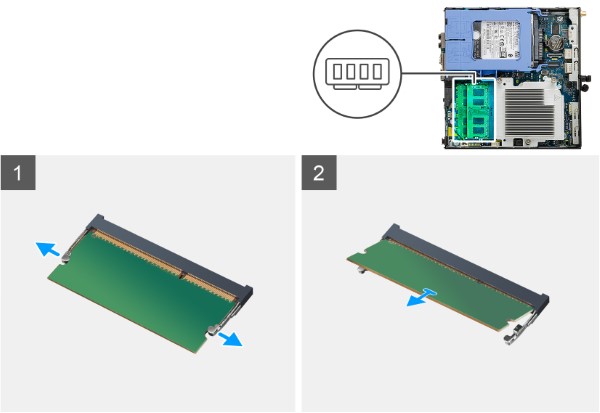
メモリー モジュールが飛び出すまで、メモリー モジュールの両側にある固定クリップを引きます。
-
メモリー モジュールをスライドさせて、メモリーモジュール スロットから取り外します。
-
WLANカードを取り外す前に、次の手順を実行します。
-
ハードウェアの取り付けまたは取り外しの際には、必ずすべてのデータを適切にバックアップするようにしてください。
-
電話回線、ネットワークケーブル、USB通信ケーブルをコンピュータから外します。
-
コンピュータ、および取り付けられているすべてのデバイスをコンセントから外します。
-
サイド カバーとハード ドライブ アセンブリーを取り外します。
-
-
イメージを確立しています。

-
WLANカード ブラケットをシステム ボードに固定しているネジ(M2x3.5)を外します。
-
WLANカード ブラケットをスライドさせて持ち上げ、WLANカードから取り外します。
-
WLANカードからアンテナ ケーブルを抜きます。
-
WLANカードをスライドさせて、システム ボードのコネクターから取り外します。
-
コイン型電池を取り外す前に、次の手順を実行します。
-
ハードウェアの取り付けまたは取り外しの際には、必ずすべてのデータを適切にバックアップするようにしてください。
-
電話回線、ネットワークケーブル、USB通信ケーブルをコンピュータから外します。
-
コンピュータ、および取り付けられているすべてのデバイスをコンセントから外します。
-
サイド カバーを取り外します。
-
-
イメージを確立しています。
-
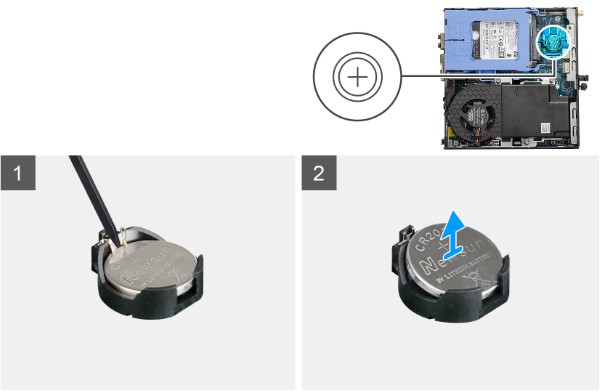
プラスチック製スクライブを使用して、コイン型電池をシステム ボードのスロットから慎重に持ち上げます。
-
コイン型電池をPCから取り外します。
-
内蔵スピーカーを取り外す前に、次の手順を実行します。
-
ハードウェアの取り付けまたは取り外しの際には、必ずすべてのデータを適切にバックアップするようにしてください。
-
電話回線、ネットワークケーブル、USB通信ケーブルをコンピュータから外します。
-
コンピュータ、および取り付けられているすべてのデバイスをコンセントから外します。
-
サイド カバーとファン アセンブリーを取り外します。
-
-
イメージを確立しています。
-
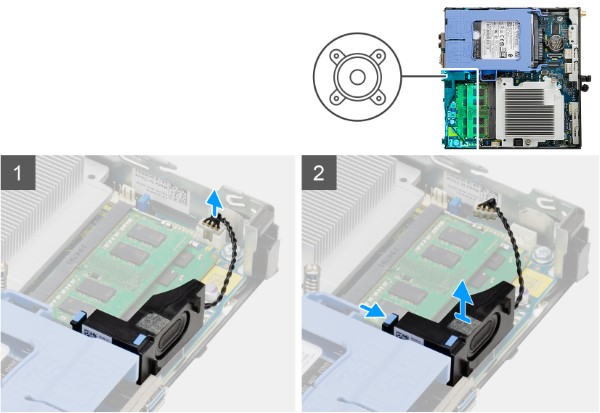
システム ボードのコネクターからスピーカー ケーブルを取り外します。
-
タブを押してスピーカーをスライドさせて、ケーブルと一緒にシャーシのスロットから引き出します。