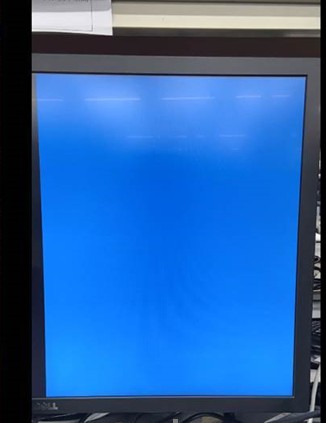
SupportAssist OS Recovery zeigt auf Computern mit AMD-CPUs einen leeren Bluescreen an
Summary: Dieser Artikel enthält weitere Informationen zu Computern mit AMD-CPUs, die beim Versuch, das Betriebssystem mithilfe von SupportAssist OS Recovery wiederherzustellen, einen leeren blauen Bildschirm anzeigen. ...
Symptoms
Betroffene Produkte:
- SupportAssist-Betriebssystem-Wiederherstellung
Betroffene Betriebssysteme:
- Windows 10 20H2 (Version 19042) und höher
Betroffene Plattformen:
- Dell Computer mit AMD-CPUs
Wenn Kunden versuchen, das Betriebssystem über SupportAssist OS Recovery durch Drücken von F12 während des Startvorgangs wiederherzustellen. Der Computer zeigt möglicherweise einen leeren Bluescreen an, anstatt die normalen BS-Recovery-Verfahren anzuzeigen. Dies geschieht nur auf Computern mit AMD-CPUs, auf denen Windows 10 20H2 oder höher ausgeführt wird.
Wenn dieses Problem auftritt, wird der Computer nach einer Minute automatisch heruntergefahren, wenn keine Maßnahme ergriffen wird. Während der 1 Minute kann der Nutzer die Esc-Taste drücken, um den Vorgang zu beenden, und er kehrt zum BIOS-Setup-Menü zurück.
Cause
Dies ist ein bekanntes Problem und AMD hat keinen Korrekturplan.
Resolution
Stellen Sie das Betriebssystem mit der Wiederherstellungsfunktion des Windows-Posteingangs mithilfe der folgenden Schritte wieder her oder führen Sie eine Neuinstallation des Betriebssystems durch.
Schritte zur Wiederherstellung des Betriebssystems unter Windows:
- Starten Sie den Betriebssystem-Desktop, drücken Sie die Umschalttaste und die Neustarttaste gleichzeitig (der Computer startet in WinRE neu).
- Gehen Sie zu "Troubleshooting" und suchen Sie nach "Diesen PC zurücksetzen". Es werden die verfügbaren Optionen aufgelistet.
- Wählen Sie Eigene Dateien beibehalten oder Alles entfernen nach Ermessen des Nutzers aus.
- Wählen Sie Local reinstall aus, um die Wiederherstellung des Betriebssystems auf dem Computer durchzuführen.
- Es dauert eine Weile, die Standardeinstellungen des Betriebssystems wiederherzustellen, danach werden Sie auf die entsprechende Seite weitergeleitet.
- Wenn Sie Dateien beibehalten auswählen, startet der Computer die Anmeldeseite.
- Wenn Sie Alles entfernen auswählen, startet der Computer die Seite Erfahrung ohne Verpackung.