SupportAssist OS Recovery affiche un écran bleu vide sur les ordinateurs équipés de processeurs AMD
Summary: Cet article fournit plus d’informations sur les ordinateurs dotés de processeurs AMD affichant un écran bleu vide lors de la tentative de restauration du système d’exploitation à l’aide de SupportAssist OS Recovery. ...
Symptoms
Produits concernés :
- SupportAssist OS Recovery
Systèmes d’exploitation concernés :
- Windows 10 20H2 (version 19042) et versions supérieures
Plates-formes concernées :
- Ordinateurs Dell avec processeurs AMD
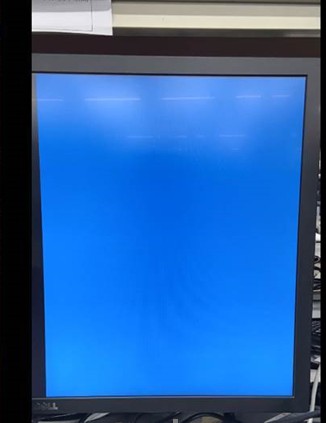
Lorsque les clients tentent de restaurer le système d’exploitation via SupportAssist OS Recovery en appuyant sur F12 au démarrage. L’ordinateur peut afficher un écran bleu vide au lieu d’afficher les procédures normales de récupération du système d’exploitation. Cela se produit uniquement sur les ordinateurs dotés de processeurs AMD et exécutant Windows 10 20H2 ou une version ultérieure.
Lorsque ce problème se produit, l’ordinateur s’arrête automatiquement au bout d’une minute si aucune action n’est effectuée. Ou pendant la minute, l’utilisateur peut appuyer sur Échap pour quitter et revenir au menu de configuration du BIOS.
Cause
Il s’agit d’un problème connu, et AMD n’a pas de plan de réparation.
Resolution
Restaurez le système d’exploitation à l’aide de la fonction de récupération de la boîte de réception Windows en suivant les étapes ci-dessous ou réinstallez le système d’exploitation.
Procédure de restauration du système d’exploitation sous Windows :
- Démarrez à partir du bureau du système d’exploitation, puis appuyez simultanément sur les touches Maj et Redémarrer (l’ordinateur redémarre dans WinRE).
- Accédez à Dépanner et recherchez Réinitialiser ce PC . Cette option répertorie les options disponibles.
- Sélectionnez Keep My files ou Remove Everything à la discrétion de l’utilisateur.
- Sélectionnez Réinstallation locale pour restaurer le système d’exploitation de l’ordinateur.
- La restauration des paramètres par défaut du système d’exploitation prend un certain temps, puis l’opération redirige vers la page correspondante une fois l’opération terminée.
- Si vous choisissez Conserver mes fichiers, l’ordinateur démarre à partir de la page de connexion.
- Si vous choisissez Tout supprimer, l’ordinateur démarre sur la page Expérience non intégrée.