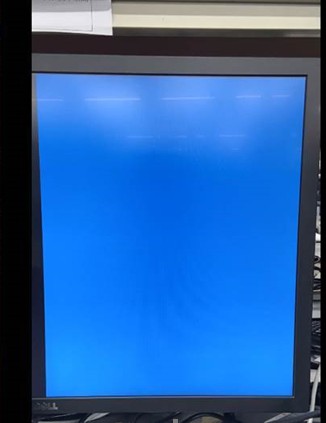
Narzędzie SupportAssist OS Recovery wyświetla pusty niebieski ekran na komputerze z procesorem AMD
Summary: Ten artykuł zawiera więcej informacji na temat komputerów z procesorami AMD wyświetlających pusty niebieski ekran podczas próby odzyskania systemu operacyjnego za pomocą narzędzia SupportAssist OS Recovery. ...
Symptoms
Dotyczy produktów:
- SupportAssist OS Recovery
Dotyczy systemów operacyjnych:
- Windows 10 20H2 (wersja 19042) i nowsze
Dotyczy platform:
- Komputery firmy Dell z procesorami AMD
Gdy klienci próbują odzyskać system operacyjny za pomocą narzędzia SupportAssist OS Recovery przez naciśnięcie F12 podczas rozruchu. Komputer może wyświetlać pusty niebieski ekran zamiast standardowych procedur odzyskiwania systemu operacyjnego. Dzieje się tak tylko na komputerach z procesorami AMD i systemem Windows 10 20H2 lub nowszym.
W przypadku wystąpienia tego problemu komputer wyłącza się automatycznie po minucie, jeśli nie zostaną podjęte żadne działania. W ciągu jednej minuty użytkownik może też nacisnąć Esc , aby wyjść i powrócić do menu konfiguracji systemu BIOS.
Cause
Jest to znany problem, a firma AMD nie ma planu naprawy.
Resolution
Odzyskaj system operacyjny za pomocą funkcji odzyskiwania skrzynki odbiorczej systemu Windows, wykonując poniższe czynności, lub przeprowadź ponowną instalację systemu operacyjnego.
Procedura odzyskiwania systemu operacyjnego w systemie Windows:
- Uruchom pulpit systemu operacyjnego, naciśnij jednocześnie Shift i Restart (komputer uruchomi się ponownie w trybie WinRE).
- Przejdź do sekcji Rozwiązywanie problemów i znajdź pozycję Zresetuj ten komputer, zawiera listę dostępnych opcji.
- Wybierz opcję Zachowaj moje pliki lub Usuń wszystko według uznania użytkownika.
- Wybierz opcję Lokalna ponowna instalacja, aby wykonać odzyskiwanie systemu operacyjnego na komputerze.
- Przywrócenie domyślnych ustawień systemu operacyjnego zajmuje trochę czasu, a następnie po zakończeniu następuje przekierowanie na odpowiednią stronę.
- W przypadku wybrania opcji Zachowaj moje pliki komputer uruchomi stronę logowania.
- W przypadku wybrania opcji Usuń wszystko komputer uruchomi stronę Środowisko fabryczne.