Finde dine entydige DNS-værdier i Office 365
Summary: Hvis du vil oprette de DNS-poster, du skal bruge til Office 365-tjenester, hos din domæneregistrator eller DNS-vært, skal du bruge bestemte værdier for posterne.
This article applies to
This article does not apply to
This article is not tied to any specific product.
Not all product versions are identified in this article.
Instructions
Berørte produkter:
- Office 365
Hvis du befinder dig midt i guiden til konfiguration af Office 365-domænet, kan du se DNS-værdierne på guidens sider. Men hvis du har lukket guiden, kan du følge trinene her for at finde værdierne.
Domæner og DNS: Opret et brugerdefineret domænenavn
- Find TXT-postværdien til bekræftelse af domæneejerskab
- Log på Microsoft Online Portal
.
- Gå til Domæner.
- Log på Microsoft Online Portal

Figur 1: (Kun på engelsk) Gå til domæner
- På siden Domæner skal du klikke på dit domæne.
- Vælg Start opsætning. Du går tilbage til konfigurationsguiden til domæner for at se den specifikke værdi, du skal tilføje.
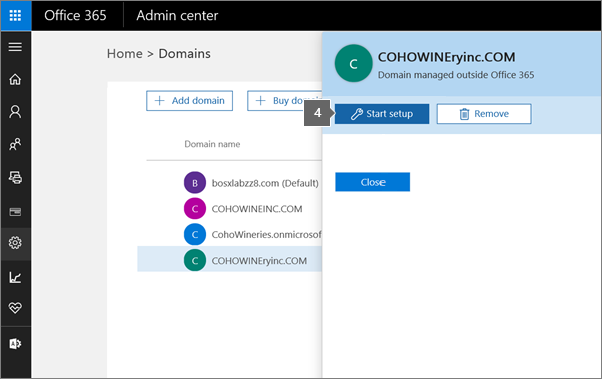
Figur 2: (Kun på engelsk) Vælg Start opsætning
- På siden Add this TXT record finder du en trinvis vejledning i, hvordan du tilføjer en TXT-post for at bekræfte dit domæne.
Bemærk: Hvis din DNS-vært ikke lader dig tilføje TXT-poster, får du vist MX-post i stedet for TXT-post.
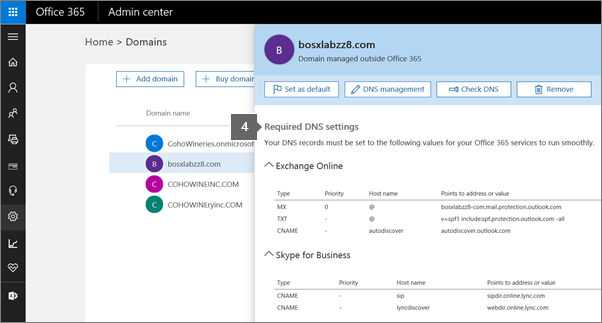
Figur 3: (Kun på engelsk) Påkrævede DNS-indstillinger
- Kopiér værdien MS=msXXXXXXXX (herunder MS=-delen), der vises på siden.
- Opdater dine DNS-poster for at få en trinvis vejledning i, hvordan du tilføjer portalen.
- Finde alle andre værdier for at konfigurere Office 365
Følg nedenstående trin for at finde alle andre DNS-værdier til konfiguration af Office 365, herunder MX-postværdier for mail.
- Log på Microsoft Online Portal
- Vælg Domæner.
- Vælg dit domæne på siden Domæner .
- Klik på Domæneindstillinger for at få vist de DNS-poster, der skal tilføjes.

Figur 4: (Kun på engelsk) Klik på Domæneindstillinger
- Opdater dine DNS-poster (internt link) for at få en trinvis vejledning i, hvordan du tilføjer portalen.
Bemærk:
- Du vil holde disse oplysninger tilgængelige, mens du opdaterer DNS-værten, så du kan kopiere og indsætte værdierne.
- De grupper af DNS-poster, der er angivet på siden, afhænger af dine valg, der er angivet under Domæneformål.
Affected Products
Microsoft 365 from DellProducts
Microsoft 365 from DellArticle Properties
Article Number: 000184778
Article Type: How To
Last Modified: 19 Mar 2024
Version: 5
Find answers to your questions from other Dell users
Support Services
Check if your device is covered by Support Services.