PowerEdge: Slik installerer du iSM og starter iDRAC-startprogrammet for brukergrensesnitt
Summary: Denne artikkelen inneholder informasjon om hvordan du installerer Dell iDRAC Service Module (iSM) og starter iDRAC UI Launcher på Windows Server.
This article applies to
This article does not apply to
This article is not tied to any specific product.
Not all product versions are identified in this article.
Instructions
Ved hjelp av iDRAC Service Module kan du starte iDRAC-brukergrensesnittet fra det lokale systemet.
Forsiktig: Når iSM er deaktivert, deaktiveres også ikonet for iDRAC-grensesnittstartprogrammet.
- Last ned Dell iDRAC Service Module for Windows.
- Gå til nettsiden for Dells kundestøttedrivere og nedlastinger, skriv inn servermodellen eller skriv inn service-ID.
- Klikk på fanen Drivere og nedlastinger.
- Velg operativsystem.
- Nøkkelordtype – iSM
- Last ned den presenterte Dell iDRAC Service Module for Windows.
- Kjør filen som lastes ned, og klikk for å pakke ut.
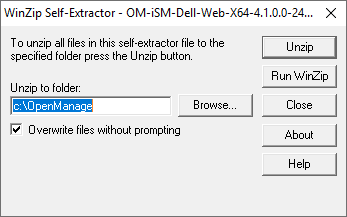
- Gå til den utpakkede katalogen, og klikk på iDRACSvcMod-navnet for å installere.
- Etter å ha lest EULA, klikk Neste for å fullføre installasjonen.
- Til venstre på oppgavelinjen velger du Start Windows-ikonet, og deretter velger du iDRAC UI Launcher.

- Vent et minutt for å starte ledeteksten (ikke lukk ledetekstskjermen), og standardnavigatøren åpnes med iDRAC-tilgang.
MERK: 1. Hvis standard proxy for nettleseren er angitt til å bruke systemproxyen, ser du en feil i oppstarten av iDRAC-brukergrensesnittet. Du må kopiere IP-adressen fra adressefeltet og angi den i unntakslisten over proxy-innstillinger.
MERK: 2. Hvis du ikke kan starte iDRAC-startprogrammet, må du kontrollere om den eksterne NDIS-kompatible enheten ikke er deaktivert fra nettverkstilkoblingen. Rollen til "Remote NDIS Compatible Device" er å forenkle kommunikasjonen mellom iDRAC og iSM.
Additional Information
Relatert artikkel: Støtte for Dell iDRAC Service Module
Affected Products
iDRAC Service Module, iDRAC Service Module 4.xProducts
PowerEdge FC640, PowerEdge M640, PowerEdge M640 (for PE VRTX), PowerEdge MX740C, PowerEdge MX750c, PowerEdge MX760c, PowerEdge MX840C, PowerEdge R240, PowerEdge R250, PowerEdge R260, PowerEdge R340, PowerEdge R350, PowerEdge R360, PowerEdge R440
, PowerEdge R450, PowerEdge R540, PowerEdge R550, PowerEdge R640, PowerEdge R6415, PowerEdge R650, PowerEdge R650xs, PowerEdge R6515, PowerEdge R6525, PowerEdge R660, PowerEdge R660xs, PowerEdge R6615, PowerEdge R6625, PowerEdge R740, PowerEdge R740XD, PowerEdge R740XD2, PowerEdge R7415, PowerEdge R7425, PowerEdge R750, PowerEdge R750XA, PowerEdge R750xs, PowerEdge R7515, PowerEdge R7525, PowerEdge R760, PowerEdge R760XA, PowerEdge R760xd2, PowerEdge R760xs, PowerEdge R7615, PowerEdge R7625, PowerEdge R840, PowerEdge R860, PowerEdge R940, PowerEdge R940xa, PowerEdge R960, PowerEdge T140, PowerEdge T150, PowerEdge T160, PowerEdge T340, PowerEdge T350, PowerEdge T360, PowerEdge T440, PowerEdge T550, PowerEdge T560, PowerEdge T640, PowerEdge XR4510c, PowerEdge XR4520c
...
Article Properties
Article Number: 000194572
Article Type: How To
Last Modified: 24 Jan 2025
Version: 5
Find answers to your questions from other Dell users
Support Services
Check if your device is covered by Support Services.