SupportAssist OS Recovery-funktionen stöds inte i Windows 10S, 11S och 11SE
Summary: Följande artikel innehåller information om programvaran SupportAssist för operativsystemåterställning (OS). Det fungerar inte med Windows S- och SE-versionerna.
Symptoms
SupportAssist OS Recovery-programvaran fungerar inte med Windows S- och SE-versionerna.
Cause
SupportAssist OS Recovery stöds inte i Windows S- och SE-versionerna.
Resolution
SupportAssist OS Recovery
SupportAssist OS Recovery stöds inte på Windows-operativsystemversioner: Win 10S, Win 11S och Win 11SE.
BIOSConnect är aktiverat som standard i BIOS på dessa produkter för uppdateringar av fast programvara.
Om du aktiverar den här funktionen från BIOS-startmenyn fungerar inte BIOSConnect för att aktivera SupportAssist OS Recovery-funktionen.
Du får ett inläsningsfönster och måste starta om datorn utan att välja BIOSConnect i BIOS-startmenyn för att undvika detta.
Figur 1
Du kan av misstag starta BIOSConnect i BIOS-startmenyn genom att välja SupportAssist OS Recovery-alternativet och trycka på RETUR (bild 2):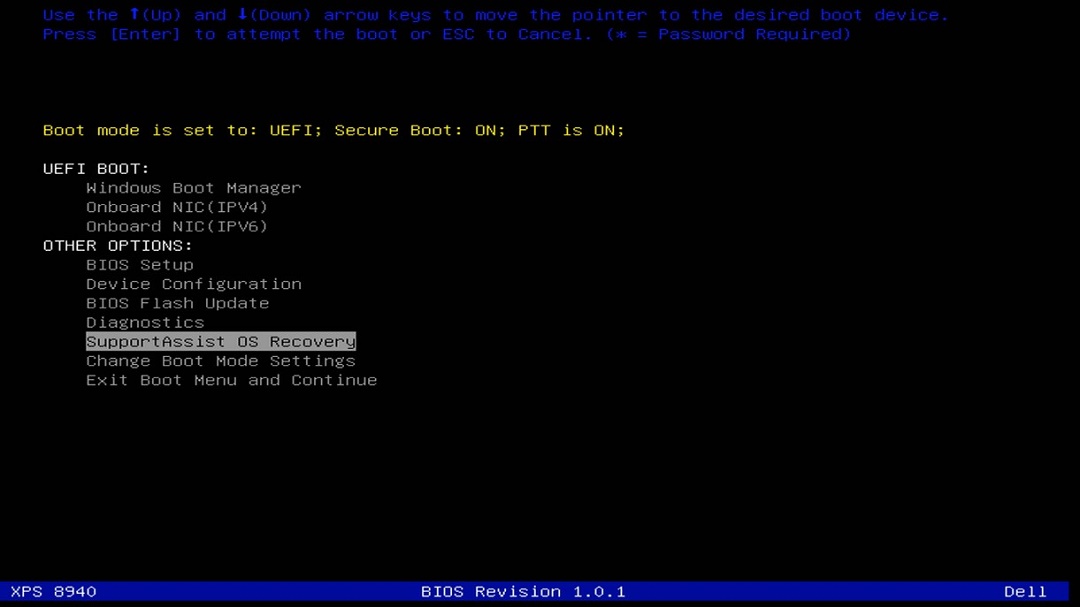
bild 2
Alternativ lösning
Följande lösning kan användas för att förhindra det här beteendet.
- Tryck på F12 under start för att öppna BIOS-menyn för engångsstart (bild 3).
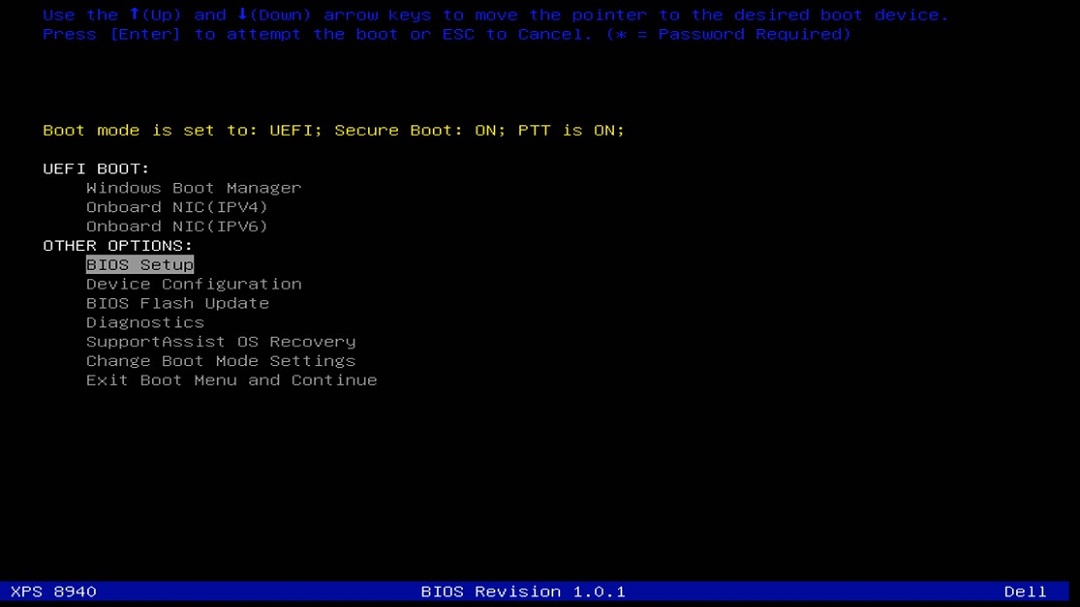
Figur 3Obs! Datorn ser ut ungefär som något av de tillgängliga alternativen, Plattformsnamn och BIOS-revision på engångsstartmenyn kan variera från dator till dator. - Bläddra nedåt i menyn för engångsstart tills du kommer till alternativet för BIOS-inställningar . Markera den och tryck på Retur.
- När skärmarna för BIOS-inställningarna visas går du ned till avsnittet SupportAssist System Resolution och expanderar det så att alternativen visas.
- Öppna underavsnittet "SupportAssist OS Recovery" och avmarkera den här rutan för att inaktivera funktionen (bild 4).
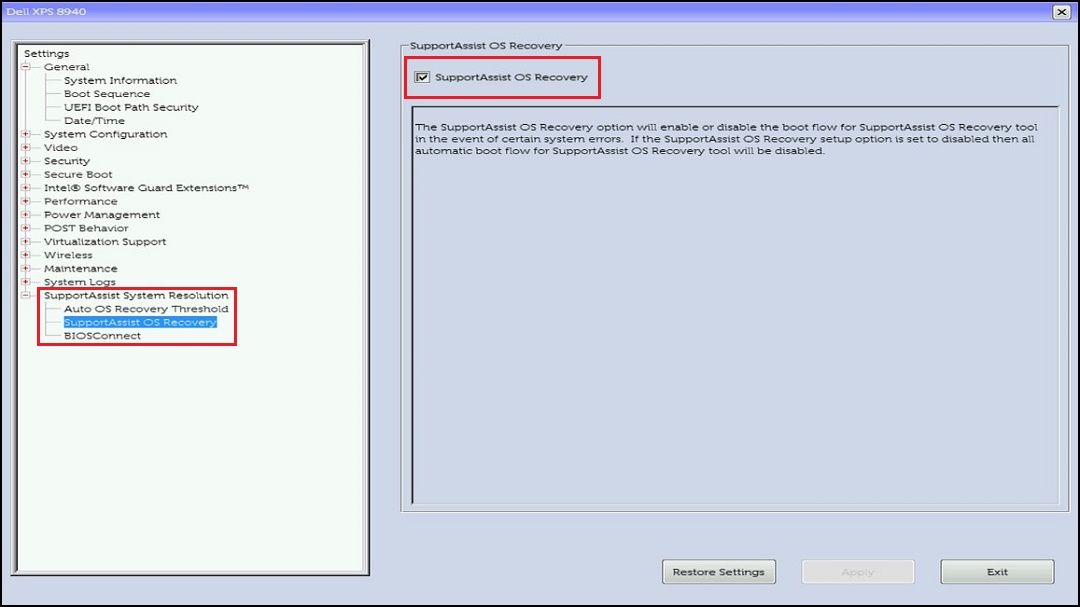
Figur 4Obs! Den här bilden har rutan markerad som standard. Avmarkera denna ruta för att inaktivera funktionen SupportAssist OS Recovery. - När den är inaktiverad klickar du på Verkställ för att spara BIOS-inställningarna och sedan på Avsluta BIOS för att starta om datorn. SupportAssist OS Recovery visas inte längre i BIOS-menyalternativet (bild 5):
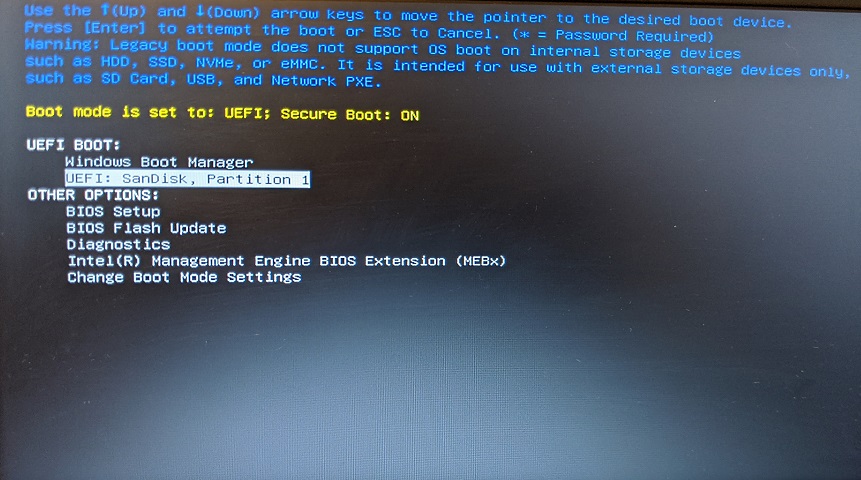
bild 5
Upplösning
Den här funktionen fungerar som tänkt eftersom Windows S endast är begränsat till Windows Store-program.
Additional Information
Rekommenderade artiklar
Här är några rekommenderade artiklar relaterade till det här ämnet som kan vara av intresse för dig.