SupportAssist İşletim Sistemi Kurtarma özelliği Windows 10S, 11S ve 11SE'de desteklenmez
Summary: Aşağıdaki makalede SupportAssist İşletim Sistemi (OS) Kurtarma yazılımı hakkında bilgiler yer almaktadır. Windows S ve SE sürümleriyle çalışmaz.
Symptoms
SupportAssist OS Recovery yazılımı, Windows S ve SE sürümleriyle çalışmaz.
Cause
SupportAssist OS Recovery, Windows S ve SE sürümlerinde desteklenmez.
Resolution
SupportAssist OS Recovery
SupportAssist OS Recovery, Windows işletim sistemi sürümlerinde desteklenmez: 10S kazanın, 11S kazanın ve 11SE kazanın.
BIOSConnect, bu ürünlerde bellenim güncellemeleri için BIOS'ta varsayılan olarak etkindir.
Bu işlevi BIOS Önyükleme Menüsünden çağırırsanız SupportAssist OS Recovery özelliğini etkinleştirmek için BIOSConnect çalışmaz.
Bir yükleme penceresi görüntülenir ve bunu önlemek için BIOS Önyükleme Menüsünde BIOSConnect'i seçmeden bilgisayarı yeniden başlatmanız gerekir.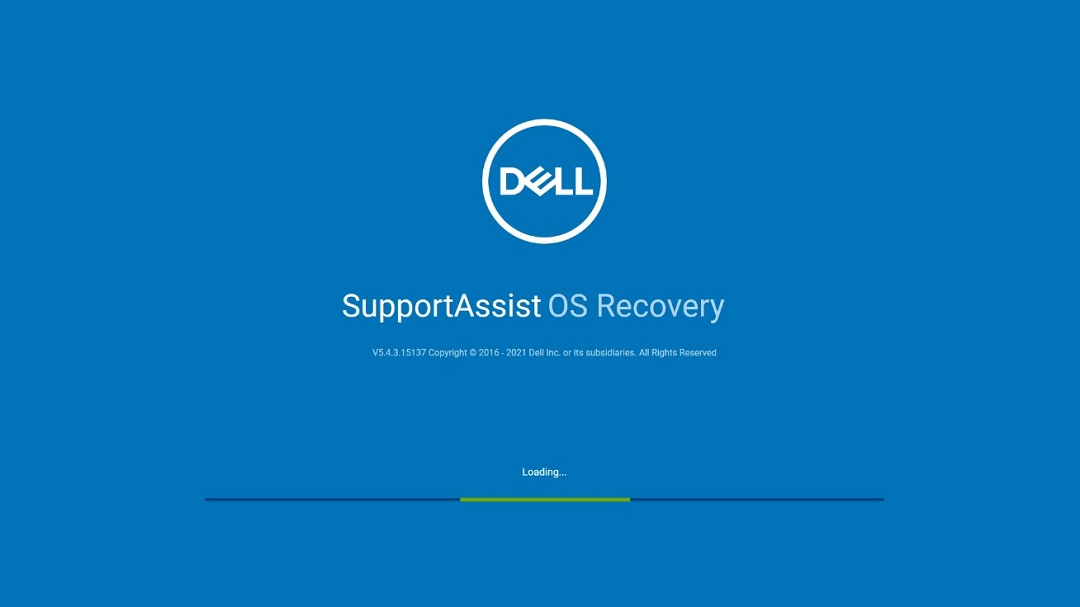
Şekil 1
BIOS Önyükleme Menüsünde SupportAssist OS Recovery seçimini seçip ENTER tuşuna basarak yanlışlıkla BIOSConnect'i çağırabilirsiniz (Şekil 2):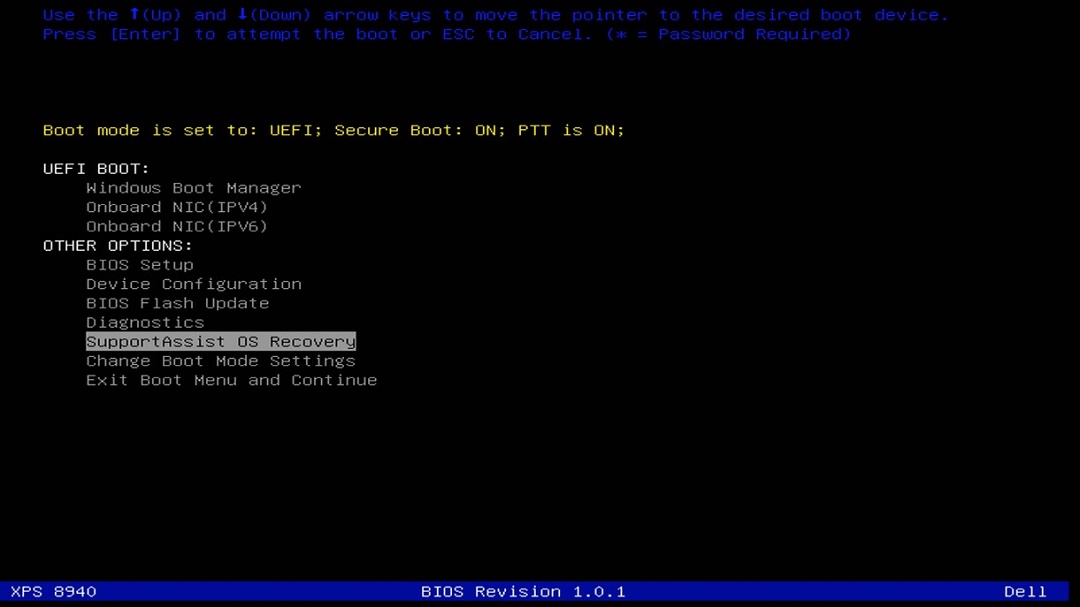
Şekil 2
Geçici Çözüm
Bu davranışı önlemek için aşağıdaki geçici çözüm kullanılabilir.
- BIOS tek seferlik önyükleme menüsüne girmek için önyükleme sırasında F12 tuşuna basın (Şekil 3).
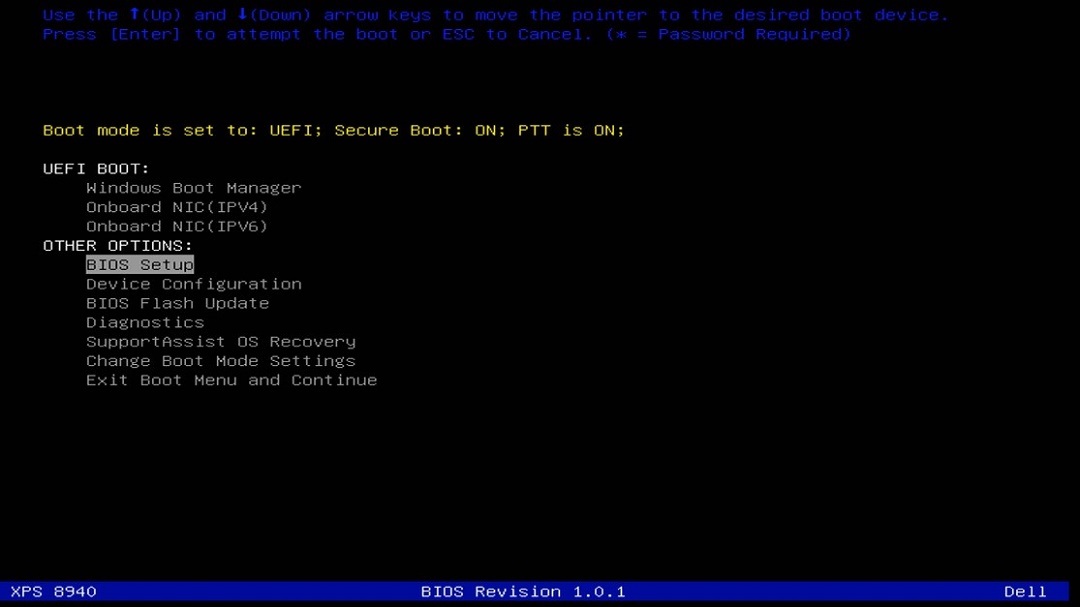
Şekil 3Not: Bilgisayarınız mevcut seçeneklerden birine benzer. Platform Adı ve BIOS Tek seferlik önyükleme menüsündeki revizyon bilgisayardan bilgisayara değişebilir. - BIOS Kurulum seçeneğine ulaşana kadar tek seferlik önyükleme menüsünü aşağı kaydırın. Seçin ve Enter tuşuna basın.
- BIOS kurulum ekranlarına geldiğinizde SupportAssist Sistem Çözünürlüğü başlıklı bölüme gidin ve seçenekleri görüntülemek için bu bölümü genişletin.
- SupportAssist OS Recovery" alt bölümünü açın ve Bu özelliği devre dışı bırakmak için kutunun işaretini kaldırın (Şekil 4).
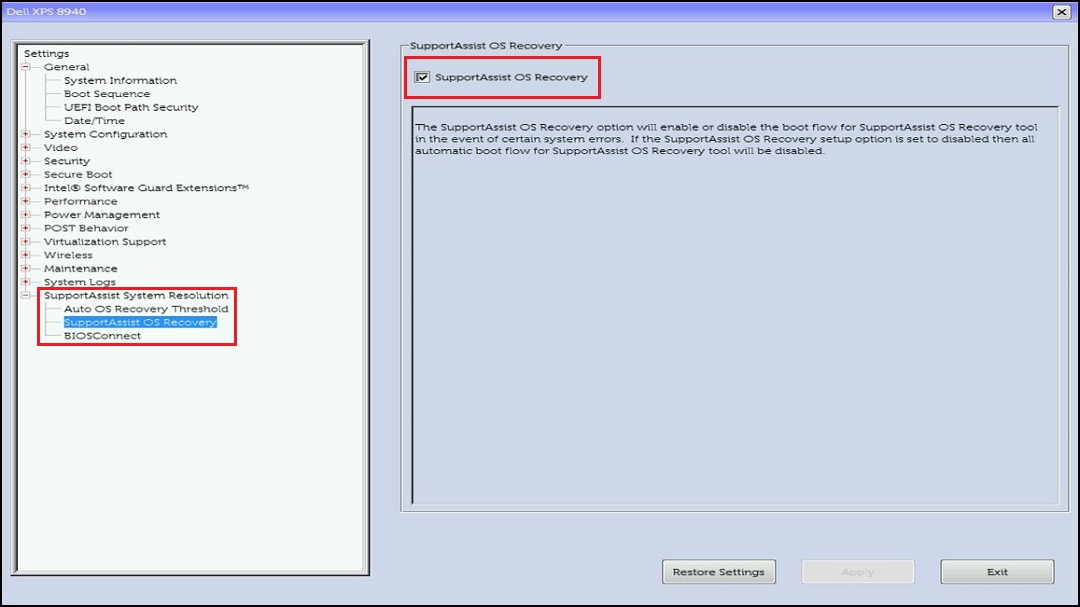
Şekil 4Not: Bu resimde varsayılan olarak kutucuk işaretlidir. SupportAssist OS Recovery özelliğini devre dışı bırakmak için bu kutunun işaretini kaldırın. - Devre dışı bırakıldıktan sonra BIOS ayarlarını kaydetmek için Uygula öğesine ve ardından bilgisayarı yeniden başlatmak için BIOS'tan Çık öğesine tıklayın. SupportAssist OS Recovery artık BIOS menü seçeneğinde görünmüyor (Şekil 5):

Şekil 5
Çözüm
Bu işlev, Windows S yalnızca Windows mağazası uygulamalarıyla sınırlı olduğundan tasarlandığı gibi çalışır.
Additional Information
Önerilen Makaleler
Bu konuyla ilgili ilginizi çekebilecek bazı önerilen makaleleri burada bulabilirsiniz.