Ungewöhnliche externe Anzeige auf Dell Laptops mit dem Betriebssystem Ubuntu
Summary: Der folgende Artikel enthält Informationen zu einem Problem mit der externen Anzeige auf Dell Laptops mit dem Betriebssystem Ubuntu 20.04.
Symptoms
Abnormale externe Anzeige auf dem Betriebssystem Ubuntu 20.04
Besitzer von Dell Laptops, die ihren Laptop mit Ubuntu 20.04 Long Term Service (LTS) erwerben, können Anzeigeprobleme haben.
Möglicherweise treten Anzeigeprobleme auf, wenn die Auflösung des externen Monitors über 5.120 x 2.160 120 Hz liegt. (Siehe Abbildung 1 und Abbildung 2)
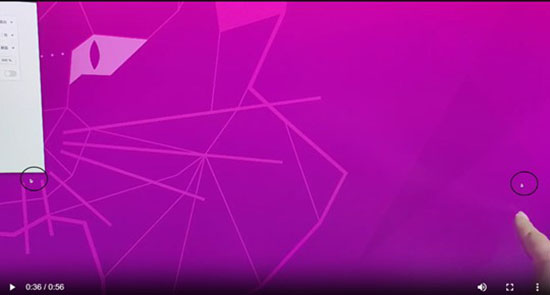
(Abbildung 1: Zwei Mauszeiger auf dem Bildschirm)
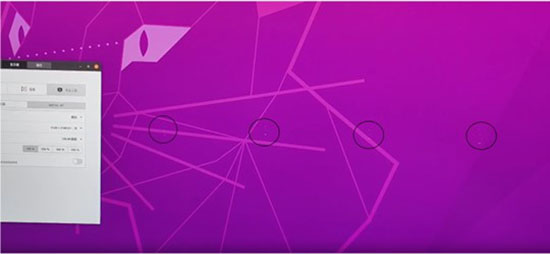
(Abbildung 2: Mauszeiger verschwindet, während er sich bewegt)
Es können Anzeigeprobleme auftreten, wie z. B.:
- Zwei Mauszeiger auf dem Bildschirm sichtbar
- Nur ein Teil des Cursors für den Mauszeiger wird auf dem Bildschirm angezeigt
- Der Mauszeiger ist während der Bewegung nicht sichtbar
- Es wird keine Anzeige angezeigt, wenn die Maus an bestimmte Positionen bewegt wird
Cause
Ubuntu 20.04 LTS unterstützt keine Bildwiederholfrequenz über 5.120 x 2.160 bei 60 Hz auf einem externen Monitor.
Resolution
Es gibt keine Anzeigeprobleme bei niedrigeren Bildwiederholfrequenzen oder unter Ubuntu 22.04 LTS. Sie können dieses Problem beheben, indem Sie eine der folgenden Methoden ausführen:
Methode 1 Verringern Sie die Auflösung auf dem externen Display:
-
Gehen Sie zu Einstellungen.
-
Gehen Sie zu Displays.
-
Externe Anzeige auswählen
-
Klicken Sie auf den nach unten zeigenden Chevron neben der Bildwiederholfrequenz.
-
Wählen Sie einen niedrigeren Tarif aus den Optionen im Dropdown-Feld aus.
Methode 2 Aktualisieren Sie das Betriebssystem auf dem Laptop:
-
Stellen Sie sicher, dass Sie den Netzadapter an Ihren Laptop anschließen und ihn an das Stromnetz anschließen.
-
Beenden Sie alle laufenden Anwendungen oder Dienstprogramme auf dem Laptop.
-
Verwenden Sie den folgenden Terminalbefehl, um den Upgrade-Assistenten zu starten:
$ sudo update-manager -cund drücken Sie dann die Eingabetaste. -
Klicken Sie im angezeigten Fenster Versionshinweise auf die Schaltfläche Upgrade.
-
Klicken Sie im Fenster Möchten Sie das Upgrade starten auf die Schaltfläche Upgrade starten?.
-
Befolgen Sie die Anweisungen auf dem Bildschirm, bis die Installation abgeschlossen ist.
-
Wenn das Upgrade beendet ist, wird ein Fenster mit der Schaltfläche Jetzt neu starten geöffnet.
-
Klicken Sie auf die Schaltfläche, um den Laptop neu zu starten.