Необычный внешний дисплей на ноутбуках Dell под управлением операционной системы Ubuntu
Summary: В следующей статье представлена информация о проблеме с внешним дисплеем на ноутбуках Dell под управлением операционной системы Ubuntu 20.04.
Symptoms
Ненормальное отображение внешнего монитора в операционной системе Ubuntu 20.04
У владельцев ноутбуков Dell, которые приобретают ноутбук с Ubuntu 20.04 с долгосрочным обслуживанием (LTS), могут возникнуть проблемы с дисплеем.
При разрешении внешнего монитора выше 5120 x 2160 при 120 Гц могут возникнуть проблемы с отображением. (См. рис.1 и рис.2.)

(Рис.1: Два указателя мыши на экране)
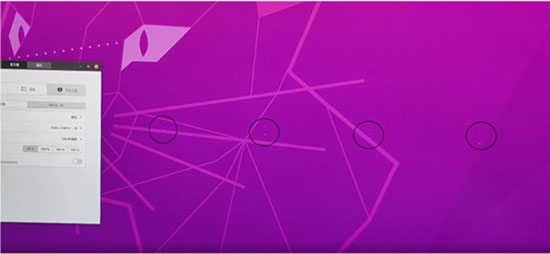
(Рис.2: Указатель мыши исчезает во время движения)
Могут возникнуть проблемы с отображением, например:
- На экране отображаются два указателя мыши
- На экране отображается только часть курсора мыши
- Указатель мыши не виден во время движения
- При перемещении мыши в определенные положения отсутствует изображение
Cause
Ubuntu 20.04 LTS не поддерживает частоту обновления выше 5120 x 2160 при 60 Гц на внешнем мониторе.
Resolution
Проблемы с отображением отсутствуют при более низкой частоте обновления или в Ubuntu 22.04 LTS. Эту проблему можно устранить, используя один из следующих способов.
Способ первый Уменьшите разрешение на внешнем дисплее.
-
Перейдите в раздел Параметры.
-
Перейдите в раздел Дисплеи.
-
Выберите внешний дисплей
-
Нажмите направленный вниз шеврон рядом с частотой обновления.
-
Выберите более низкую ставку из вариантов в раскрывающемся списке.
Способ второй Обновите операционную систему на ноутбуке.
-
Убедитесь, что адаптер переменного тока подключен к ноутбуку и сети электропитания.
-
Закройте все запущенные приложения или утилиты на ноутбуке.
-
Для запуска мастера обновления используйте следующую команду терминала:
$ sudo update-manager -cи нажмите клавишу Enter. -
Нажмите кнопку Upgrade в появившемся окне Release Notes .
-
Нажмите кнопку Начать модернизацию в окне Начать обновление?.
-
Следуйте инструкциям на экране до завершения установки.
-
После завершения обновления откроется окно с кнопкой Перезагрузить сейчас .
-
Нажмите кнопку, чтобы перезапустить ноутбук.