El instalador del controlador de gráficos Intel de Dell Precision tarda mucho en iniciarse
Summary: ¿Tiene problemas para que el instalador del controlador de gráficos Intel de la estación de trabajo Dell Precision tarde mucho en iniciarse? Descubra cómo solucionar problemas y resolver problemas de rendimiento de manera eficiente. ...
Symptoms
En la siguiente situación de configuración del sistema, el instalador(Intel-UHD-GraphicsDriver_Y85G9_WIN64_31.0.101.5382_A08.exe) del controlador de gráficos Intel versión 31.0.101.5382 tarda mucho tiempo desde que hace clic en INSTALAR hasta que aparece el siguiente Comenzar instalación en el SO Windows 11.
- La versión de Security Intelligence de la protección contra virus y amenazas del SO Windows es 1.405.355.0
Puede comprobar la versión de Protección contra virus y amenazas: Abra la configuración → haga clic en Privacidad y seguridad→ haga clic en Seguridad de Windows → haga clic en Protección contra virus y amenazas → haga clic en Actualizaciones de protección.
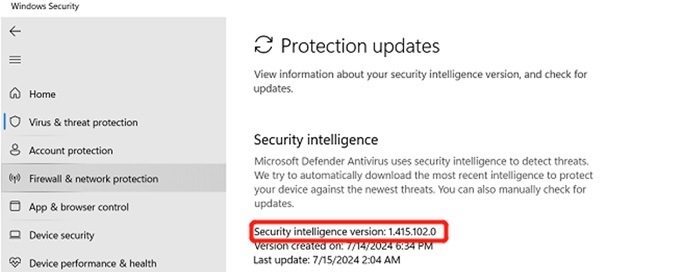
(Figura 1 : Seguridad de Windows)
Plataformas afectadas:
- Precision 7780
- Precision 7680
- Precision 7770
- Precision 7670
Cause
La creación de prototipos de virus y amenazas de Windows tarda tiempo en escanear las piezas recién agregadas en el gráfico, instalar la nueva version_1.415.102.0 y las versiones más recientes pueden resolver el problema.
Resolution
Para resolver este problema, puede seguir las dos opciones a continuación para actualizar la versión de Security Intelligence a la versión 1.415.102.0 o superior.
Opción 1 - Actualizar la versión de Protección contra virus y amenazas en los ajustes del sistema:
- Abra Configuración
- En el plano izquierdo, haga clic en Privacidad y seguridad
- Haga clic en Seguridad de Windows
- A continuación, haga clic en Protección contra virus y amenazas
- Haga clic en Protection updates
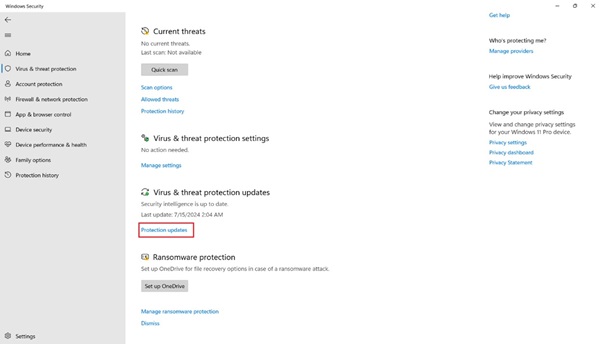
(Figura 2 : Seguridad de Windows)
- Haga clic en Buscar actualizaciones y espere a que se complete la actualización
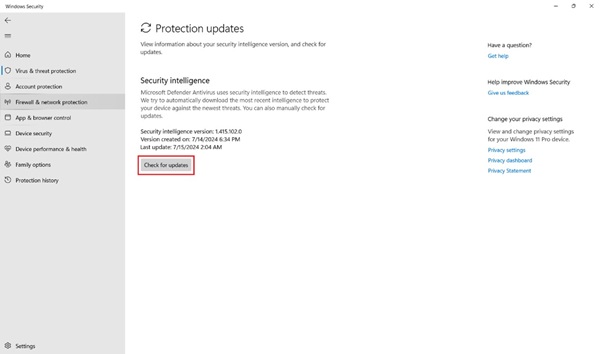
(Figura 3 : Seguridad de Windows)
Opción 2 - Windows Update:
- Abra Configuración
- A continuación, haga clic en Windows Update
- Haga clic en Buscar actualizaciones y espere a que se complete la actualización
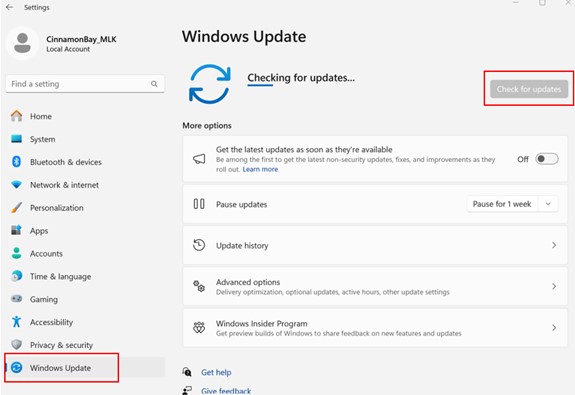
(Figura 4 : Windows Update)
Siga la ruta de escalación de L2 hasta TL en caso de que el cliente no esté satisfecho con la resolución como una falla de la experiencia del cliente (CE).
Si el problema persiste, siga la ruta de escalación a través de su L2/QL hasta el equipo de L3/REC, según lo dicte la garantía del sistema.