Dell Precision 인텔 그래픽 드라이버 설치 프로그램을 시작하는 데 시간이 오래 걸림
Summary: Dell Precision 워크스테이션 인텔 그래픽 드라이버 설치 프로그램을 시작하는 데 시간이 오래 걸리는 문제가 있습니까? 성능 문제를 효율적으로 해결하는 방법을 알아보십시오.
Symptoms
다음 시스템 구성 상황에서 인텔 그래픽 드라이버 버전 31.0.101.5382 설치 프로그램(Intel-UHD-GraphicsDriver_Y85G9_WIN64_31.0.101.5382_A08.exe)은 설치를 클릭할 때부터 Windows 11 OS에 나타나는 다음 설치 시작 까지 시간이 오래 걸립니다.
- Windows OS 바이러스 및 위협 방지 기능의 보안 인텔리전스 버전은 1.405.355.0입니다.
Virus & Threat Protection의 버전을 확인할 수 있습니다. 설정을 열고 개인 정보 → 보안을 클릭한 → Windows 보안 → 바이러스 및 위협 방지를 클릭하고 → 보호, 업데이트를 차례로 클릭합니다.
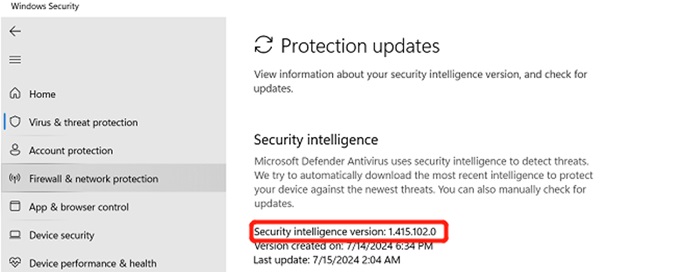
(그림 1 - Windows 보안)
해당되는 플랫폼:
- Precision 7780
- Precision 7680
- Precision 7770
- Precision 7670
Cause
Windows 바이러스 및 위협 프로토타이핑은 그래픽으로 새로 추가된 부품을 검사하는 데 시간이 걸리며 새 version_1.415.102.0 및 최신 버전을 설치하면 문제를 해결할 수 있습니다.
Resolution
이 문제를 해결하려면 아래 두 가지 옵션에 따라 보안 인텔리전스 버전을 1.415.102.0 이상 버전으로 업데이트할 수 있습니다.
옵션 1 - 시스템 설정에서 바이러스 및 위협 방지 버전 업데이트:
- 설정을 엽니다.
- 왼쪽 평면에서 개인 정보 보호 및 보안을 클릭합니다.
- Windows 보안을 클릭합니다.
- 그런 다음 바이러스 및 위협 방지를 클릭합니다.
- 보호 업데이트를 클릭합니다.
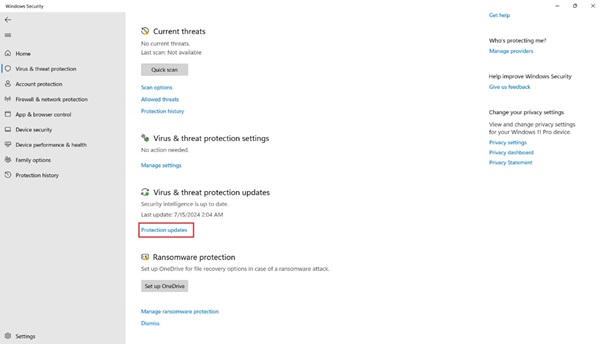
(그림 2 - Windows 보안)
- 업데이트 확인을 클릭하고 업데이트가 완료될 때까지 기다립니다.
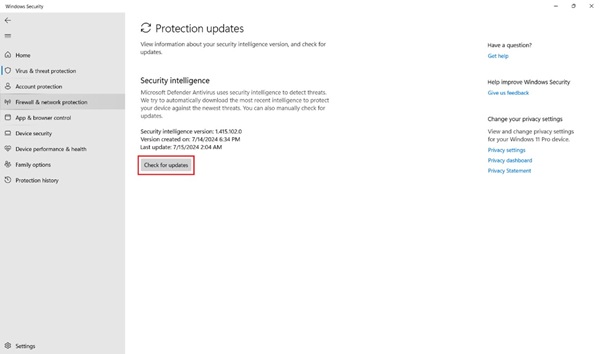
(그림 3 - Windows 보안)
옵션 2 - Windows 업데이트:
- 설정을 엽니다.
- 그런 다음 Windows Update를 클릭합니다.
- 업데이트 확인을 클릭하고 업데이트가 완료될 때까지 기다립니다.
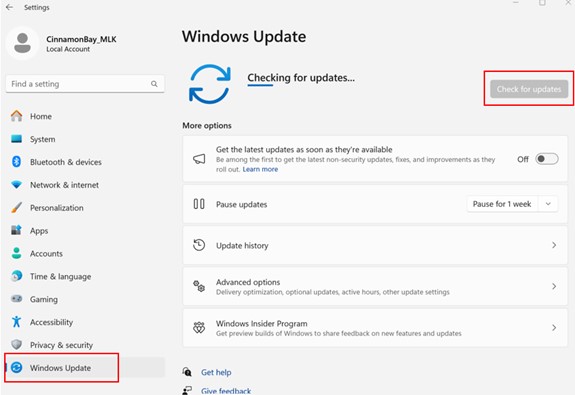
(그림 4 - Windows Update)
고객이 해결책에 만족하지 않을 경우 L2 에스컬레이션 경로에 따라 TL에게 CE(Customer Experience) 실패로 보고하십시오.
문제가 계속되면 시스템 보증에 따라 L2/QL을 통해 L3/REC 팀에 대한 에스컬레이션 경로를 따르십시오.