Het starten van het installatieprogramma voor Dell Precision Intel Graphics Driver duurt lang
Summary: Hebt u problemen met het opstarten van het installatieprogramma van de Dell Precision Intel Graphics Driver voor het Dell Precision-workstation waarvan het lang duurt? Ontdek hoe u prestatieproblemen efficiënt kunt oplossen en oplossen. ...
Symptoms
In de volgende systeemconfiguratiesituatie duurt het lang voordat het installatieprogramma (Intel-UHD-GraphicsDriver_Y85G9_WIN64_31.0.101.5382_A08.exe) van de Intel Graphics Driver versie 31.0.101.5382 klikt en op INSTALLEREN klikt om de volgende installatie starten te vinden in het besturingssysteem Windows 11.
- De Security Intelligence-versie van Windows OS Virus & Threat Protection is 1.405.355.0
U kunt de versie van Virus & Threat Protection controleren: Open instellingen → klik op Privacy en beveiliging → klik op Windows-beveiliging → klik op Virus- en bedreigingsbescherming → klik op Beveiligingsupdates.
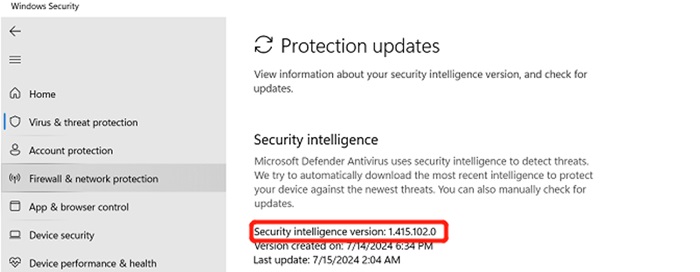
(Afbeelding 1 - Windows-beveiliging)
Betreffende platforms:
- Precision 7780
- Precision 7680
- Precision 7770
- Precision 7670
Cause
Windows Virus & threat prototyping neemt tijd in beslag om de nieuw toegevoegde onderdelen in de grafische kaart te scannen, de nieuwe versie version_1.415.102.0 en nieuwere versies kunnen het probleem oplossen.
Resolution
U kunt dit probleem oplossen door de twee onderstaande opties te volgen om de Security Intelligence-versiebij te werken naar versie 1.415.102.0 of hoger.
Optie 1 : Werk de versie van de virus- en bedreigingsbeveiliging bij in de systeeminstellingen:
- Instellingen openen
- Klik in het linkerdeelvenster op Privacy en beveiliging
- Klik op Windows-beveiliging
- Klik vervolgens op Virus- en bedreigingsbescherming
- Klik op Beveiligingsupdates
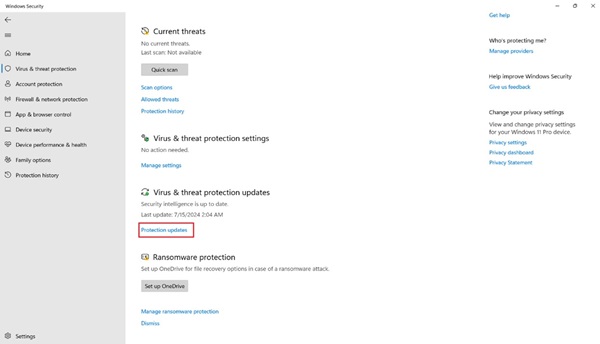
(Afbeelding 2 - Windows-beveiliging)
- Klik op Controleren op updates en wacht tot de update is voltooid
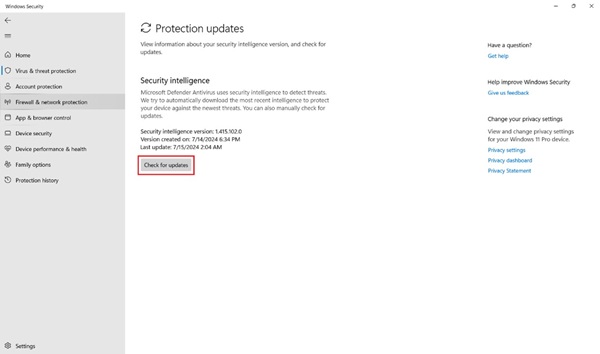
(Afbeelding 3 - Windows-beveiliging)
Optie 2 - Windows Update:
- Instellingen openen
- Klik vervolgens op Windows Update
- Klik op Controleren op updates en wacht tot de update is voltooid
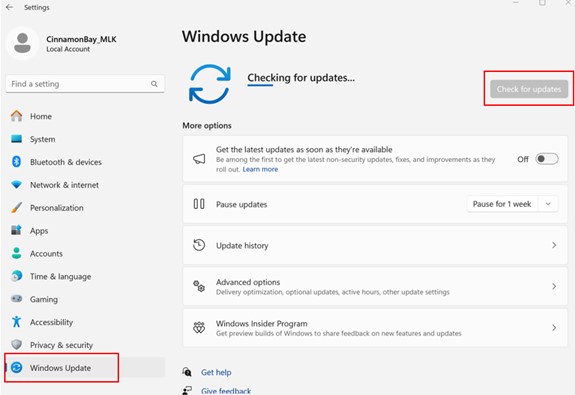
(Afbeelding 4 - Windows Update)
Volg uw L2-escalatiepad naar uw TL als de klant niet tevreden is met de oplossing als een CE-fout (Customer Experience).
Als het probleem zich blijft voordoen, volgt u uw escalatiepad via uw L2/QL naar het L3/REC-team, zoals voorgeschreven door de garantie van het systeem.