Uruchamianie instalatora sterownika karty graficznej Dell Precision Intel zajmuje dużo czasu
Summary: Masz problem z instalatorem sterownika Intel Graphics stacji roboczej Dell Precision, który długo się uruchamia? Dowiedz się, jak skutecznie rozwiązywać problemy z wydajnością.
Symptoms
W następującej sytuacji konfiguracji systemu instalator(Intel-UHD-GraphicsDriver_Y85G9_WIN64_31.0.101.5382_A08.exe) sterownika karty graficznej Intel w wersji 31.0.101.5382 trwa długo od kliknięcia przycisku INSTALL do następującego polecenia Rozpocznij instalację wyświetlanego w systemie Windows 11.
- Wersja Security Intelligence ochrony przed wirusami i zagrożeniami w systemie operacyjnym Windows to 1.405.355.0
Możesz sprawdzić wersję Ochrony przed wirusami i zagrożeniami: Otwórz ustawienia → kliknij Prywatność i bezpieczeństwo → Zabezpieczenia systemu Windows → Ochrona przed wirusami → Aktualizacje ochrony.
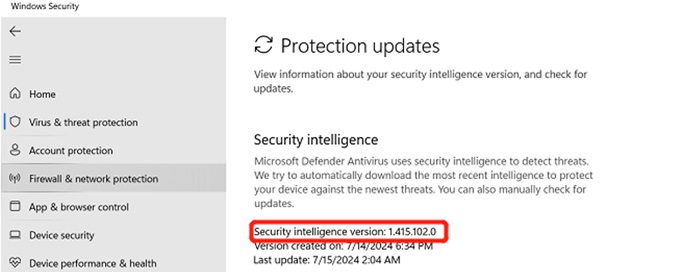
(Rysunek 1. Zabezpieczenia systemu Windows)
Dotyczy platform:
- Precision 7780
- Precision 7680
- Precision 7770
- Precision 7670
Cause
Prototypowanie wirusów i zagrożeń w systemie Windows zajmuje trochę czasu na przeskanowanie nowo dodanych części w instalacji graficznej, nowa wersja version_1.415.102.0 i nowsze wersje mogą rozwiązać problem.
Resolution
Aby rozwiązać ten problem, możesz skorzystać z poniższych dwóch opcji, aby zaktualizowaćanalizę zabezpieczeń do wersji 1.415.102.0 lub nowszej.
Opcja 1 - Zaktualizuj wersję ochrony przed wirusami i zagrożeniami w ustawieniach systemu:
- Otwórz Ustawienia.
- W lewym planie kliknij Prywatność i bezpieczeństwo
- Kliknij Zabezpieczenia systemu Windows
- Następnie kliknij Ochrona przed wirusami i zagrożeniami
- Kliknij Aktualizacje ochrony
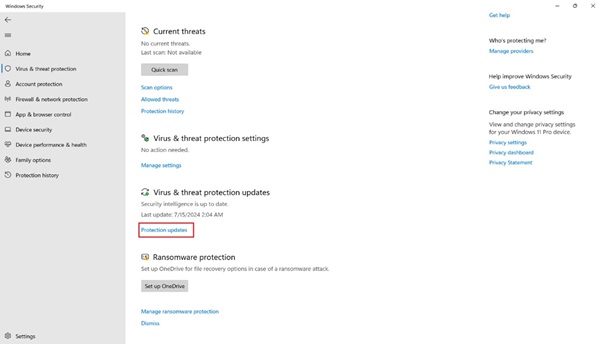
(Rysunek 2. Zabezpieczenia systemu Windows)
- Kliknij Sprawdź aktualizacje i poczekaj na zakończenie aktualizacji
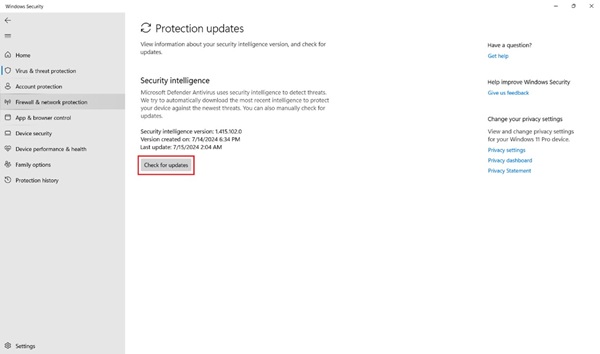
(Rysunek 3. Zabezpieczenia systemu Windows)
Opcja 2 — Windows Update:
- Otwórz Ustawienia.
- Następnie kliknij Windows Update
- Kliknij Sprawdź aktualizacje i poczekaj na zakończenie aktualizacji
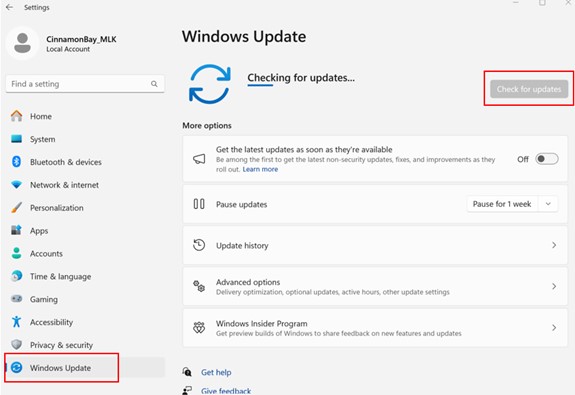
(Rysunek 4 . Windows Update)
Jeśli klient nie jest zadowolony z tego rozwiązania, postępuj zgodnie ze ścieżką eskalacji L2 do TL jako niepowodzenie CE (wrażenia klienta).
Jeśli problem nie ustąpi, postępuj zgodnie ze ścieżką eskalacji przez L2/QL do zespołu L3/REC - zgodnie z gwarancją systemu.