Dell Precision Intel -grafiikka-ajurin asennusohjelman käynnistäminen kestää kauan
Summary: Onko Dell Precision Workstation Intel Graphics Driver -asennusohjelman käynnistymisessä ongelmia? Tutustu suorituskykyongelmien tehokkaaseen vianmääritykseen ja ratkaisemiseen.
Symptoms
Seuraavassa järjestelmän kokoonpanotilanteessa Intel Graphics Driver -version 31.0.101.5382 asennusohjelma (Intel-UHD-GraphicsDriver_Y85G9_WIN64_31.0.101.5382_A08.exe) kestää kauan ASENNA-painikkeen napsauttamisesta seuraavaan Aloita asennus -kohtaan, joka näkyy Windows 11 -käyttöjärjestelmässä.
- Windows-käyttöjärjestelmän virusten ja uhkien torjunnan Security Intelligence -versio on 1.405.355.0
Voit tarkistaa virusten ja uhkien suojauksen version: Avaa asetukset → valitse Tietosuoja → Windowsin suojaus → Virusten ja uhkien torjunta → Suojauspäivitykset.
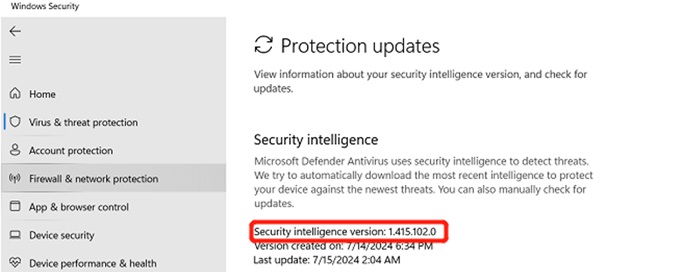
(Kuva 1 - Windowsin suojaus)
Ympäristöt, joita tämä koskee:
- Precision 7780
- Precision 7680
- Precision 7770
- Precision 7670
Cause
Windowsin virusten ja uhkien prototyyppien luominen vie aikaa, kun äskettäin lisätyt osat asennetaan grafiikkaan. Uusi version_1.415.102.0 ja uudemmat versiot voivat ratkaista ongelman.
Resolution
Voit ratkaista tämän ongelman päivittämälläSecurity Intelligence -version versioon 1.415.102.0 tai uudempaan versioon noudattamalla alla olevia kahta vaihtoehtoa.
Vaihtoehto 1 - Päivitä virusten ja uhkien suojauksen versio järjestelmäasetuksissa:
- Avaa Asetukset
- Valitse vasemmanpuoleisesta tasosta Tietosuoja ja turvallisuus
- Valitse Windowsin suojaus
- Napsauta sitten Virusten ja uhkien torjunta
- Valitse Suojauspäivitykset
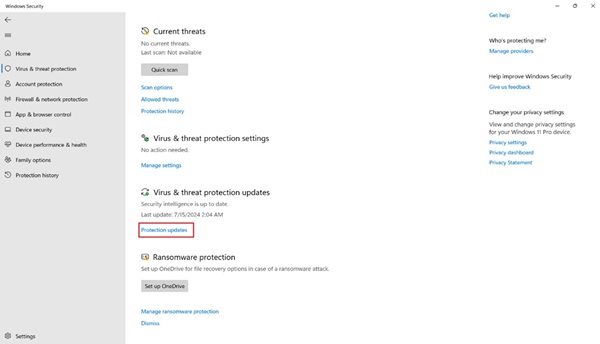
(Kuva 2 - Windowsin suojaus)
- Valitse Tarkista päivitykset ja odota, kunnes päivitys on valmis
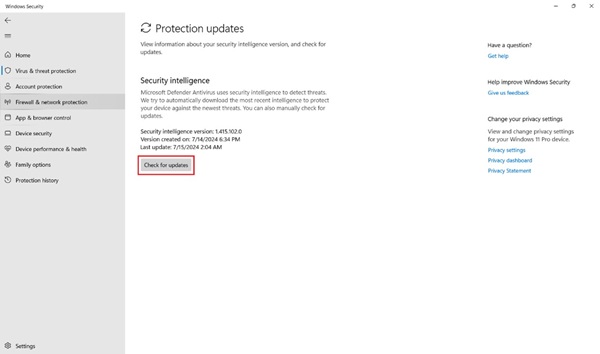
(Kuva 3 - Windowsin suojaus)
Vaihtoehto 2 - Windows Update:
- Avaa Asetukset
- Valitse sitten Windows Update
- Valitse Tarkista päivitykset ja odota, kunnes päivitys on valmis
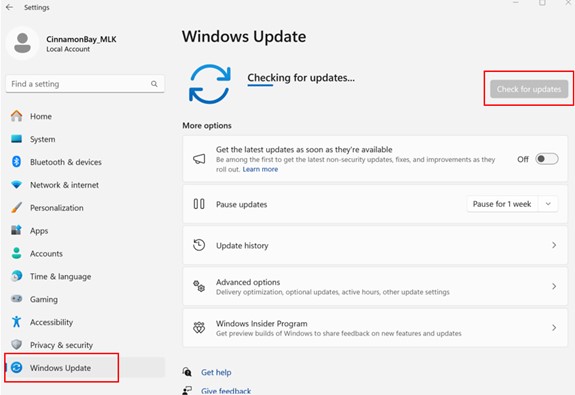
(Kuva 4 - Windows Update)
Seuraa L2-eskalointipolkua TL:ään, jos asiakas ei ole tyytyväinen ratkaisuun asiakaskokemuksen (CE) epäonnistumisen vuoksi.
Jos ongelma jatkuu, seuraa järjestelmän takuun määrittämää eskalointipolkua L2/QL:n kautta L3/REC-tiimille.