Det tar lång tid att starta installationsprogrammet för Dell Precision Intel Graphics Driver
Summary: Har du problem med att det tar lång tid att starta Intel Graphics Driver Installer för Dell Precision-workstation? Upptäck hur du felsöker och löser prestandaproblem på ett effektivt sätt. ...
Symptoms
I följande systemkonfigurationssituation tar det lång tid för installationsprogrammet för Intel Graphics Driver version 31.0.101.5382(Intel-UHD-GraphicsDriver_Y85G9_WIN64_31.0.101.5382_A08.exe) att klicka på INSTALLERA till följande Börja installera som visas under Windows 11 OS.
- Security Intelligence-versionen av Windows OS Virus & Threat Protection är 1.405.355.0
Du kan kontrollera vilken version av Virus & Threat Protection du har: Öppna inställningar → klicka på Sekretess och säkerhet, →klicka på Windows-säkerhet→ klicka på Virus- och hotskydd → klicka på Skyddsuppdateringar.
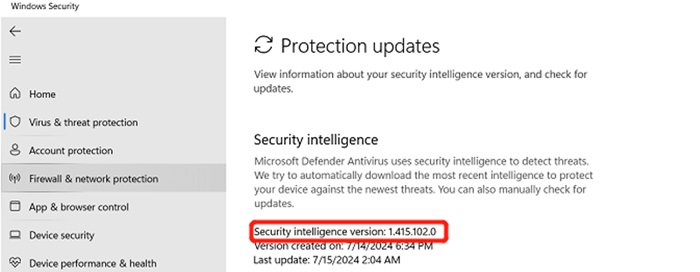
(Bild 1 – Windows-säkerhet)
Berörda plattformar:
- Precision 7780
- Precision 7680
- Precision 7770
- Precision 7670
Cause
Windows Virus & Hot-prototyper tar tid att skanna de nyligen tillagda delarna i grafikinstallationen, den nya version_1.415.102.0 och nyare versioner kan lösa problemet.
Resolution
För att lösa det här problemet kan du följa nedanstående två alternativ för att uppdateraSecurity Intelligence-versionen till 1.415.102.0 eller senare versioner.
Alternativ 1 – Uppdatera versionen för skydd mot virus och hot i systeminställningarna:
- Öppna Inställningar
- På det vänstra planet klickar du på Sekretess och säkerhet
- Klicka på Windows-säkerhet
- Klicka sedan på Skydd mot virus och hot
- Klicka på Skyddsuppdateringar
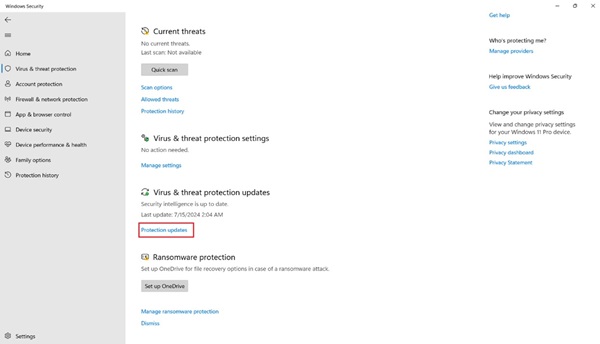
(Bild 2 – Windows-säkerhet)
- Klicka på Sök efter uppdateringar och vänta tills uppdateringen är klar
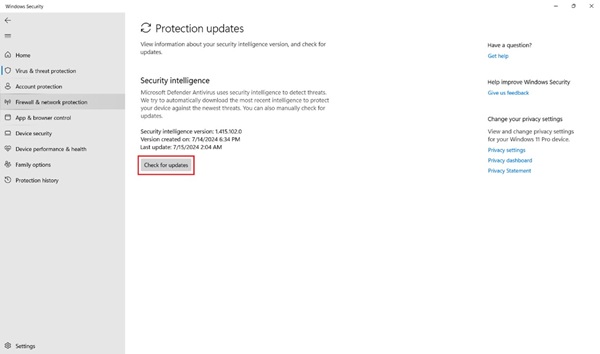
(Bild 3 – Windows-säkerhet)
Alternativ 2 – Windows Update:
- Öppna Inställningar
- Klicka sedan på Windows Update
- Klicka på Sök efter uppdateringar och vänta tills uppdateringen är klar
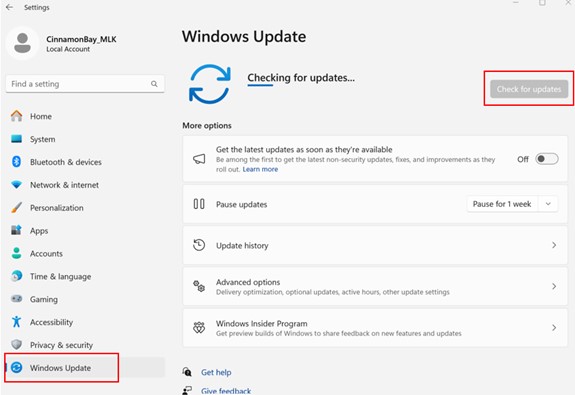
(Bild 4 – Windows Update)
Följ din L2-eskaleringsväg till din TL om kunden inte är nöjd med lösningen som ett Customer Experience (CE)-fel.
Om problemet kvarstår följer du din eskaleringsväg via L2/QL till L3/REC-teamet – enligt systemets garanti.