SRM, SRA : Erreur d’échec de TestFailover : Échec de la création d’un snapshot du Test_CG de réplica
Summary: TestFailover sur Storage Resource Manager (SRM) échoue. Échec de la commande « testFailoverStart » de Storage Replication Adapter (SRA) pour le groupe de cohérence avec l’erreur « Impossible de créer un snapshot du groupe de cohérence de réplica Test_CG. Échec de la commande SRA « testFailoverStart » pour le groupe de cohérence « Test_CG » Configuration non valide trouvée dans le fichier d’options Veuillez consulter les journaux EmcSrdfSra pour plus d’informations sur l’erreur. » ...
This article applies to
This article does not apply to
This article is not tied to any specific product.
Not all product versions are identified in this article.
Symptoms
Erreur dans EmcSrdfSra.log :
SraDevicePairings::GetCopyInfo ] [WARNING]: A valid CopyInfo block could not be found in the options file that has Symm [0002975xxxxx]
TestFailoverStopCommand::AutoTargetDeviceProvisioning] AutoTargetDevice feature is Disabled
TestFailoverStopCommand::RunOnGroup] [ERROR]: Invalid CopyInfo type specified in TestFailoverConfig file. Exiting with failure

[20230602132024    18   304 FileExists@Utilities.cpp        ] [WARNING]: Filename:/srm/sra/conf/EmcSrdfSraTestFailoverConfig.xml
[20230602132024    18   112 main@EmcSrdfSra.cpp             ] [WARNING]: Cannot find Sra Test Failover Device Pairings configuration file.
Cause
Pour effectuer TestFailover, il est important de disposer d’un appareil source et cible. L’appareil source est l’appareil R2 sur le site de récupération. Target est l’appareil cible du snapshot.
Ici, ni EmcSrdfSraGlobalOptions.xml ni EmcSrdfSraTestFailoverConfig.xml n’ont été mis à jour.
Ici, ni EmcSrdfSraGlobalOptions.xml ni EmcSrdfSraTestFailoverConfig.xml n’ont été mis à jour.
Resolution
Étapes de mise à jour de EmcSrdfSraGlobalOptions.xml :
Modifiez les paramètres ci-dessous :
OU
mettez à jour EmcSrdfSraTestFailoverConfig.xml.
Exemple de mise à jour de EmcSrdfSraTestFailoverConfig.xml :
Modifiez les paramètres ci-dessous :
AutoTargetDevice = Yes
AutoTargetDeviceReuse = No
TerminateCopySession = Yes
Remarque : La valeur de l’option Auto Target Device Reuse doit être opposée à TerminateCopySessions en tant que bonne pratique.
OU
mettez à jour EmcSrdfSraTestFailoverConfig.xml.
Exemple de mise à jour de EmcSrdfSraTestFailoverConfig.xml :
<CopyInfo>
<ArrayId>000190300186</ArrayId>
<CopyType>SNAPVX</CopyType>
<CopyMode>NOCOPY</CopyMode>
<SavePoolName></SavePoolName>
<DeviceList>
<DevicePair>
<Source>4D8</Source>
<Target>4DE</Target>
</DevicePair>
<DevicePair>
<Source>4D9</Source>
<Target>4DF</Target>
</DevicePair>
</DeviceList>
</CopyInfo>
Additional Information
L’adaptateur Dell EMC SRDF fournit les fichiers d’options suivants sous le dossier ProgramData\EMC\EmcSrdfSra\Config :
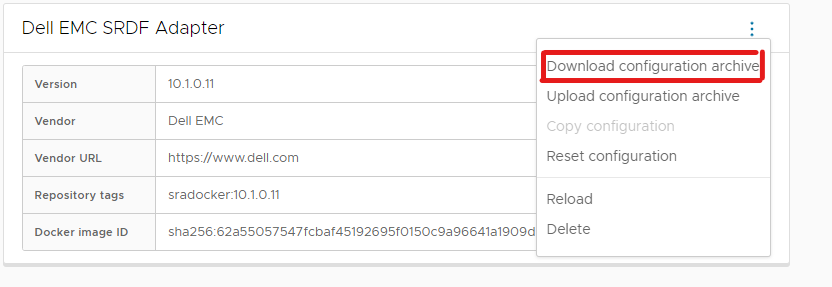
Dans la dernière version, elles peuvent être collectées en lançant SRM Appliance Management à l’aide de <SRM_Appliance_FQDN> :5480 > Télécharger l’archive de configuration :
4) Le fichier téléchargé est au format <buildname>_<buildTAG>.tar.gz.
Étapes à suivre pour modifier l’archive de configuration dans Windows :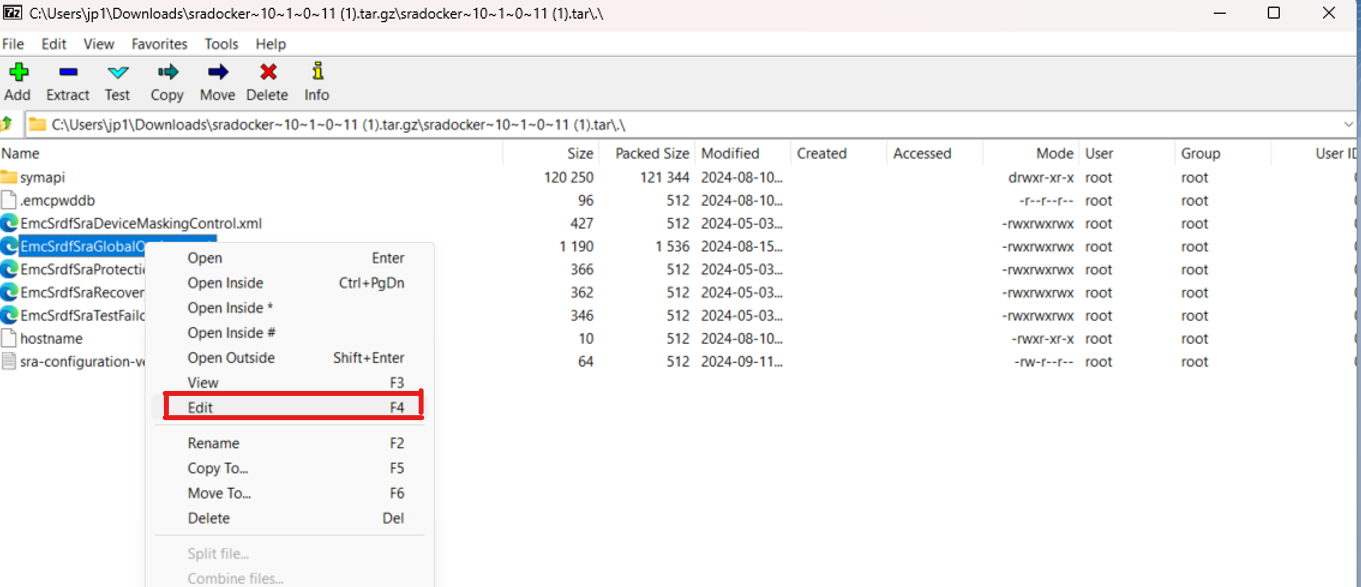
3. Apportez les modifications nécessaires au fichier et enregistrez-le.
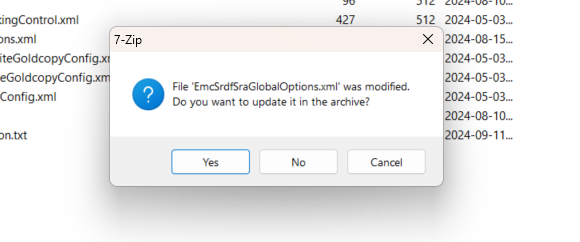
4. Cliquez sur Yes dans les invites ci-dessous-5
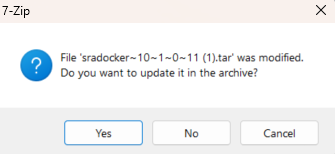
. Ensuite, le fichier sradocker.tar doit être enregistré.
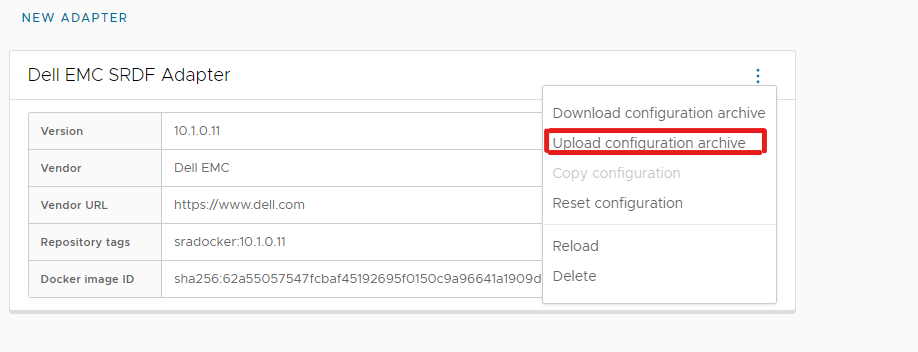
5. Télécharger l’archive de configuration :
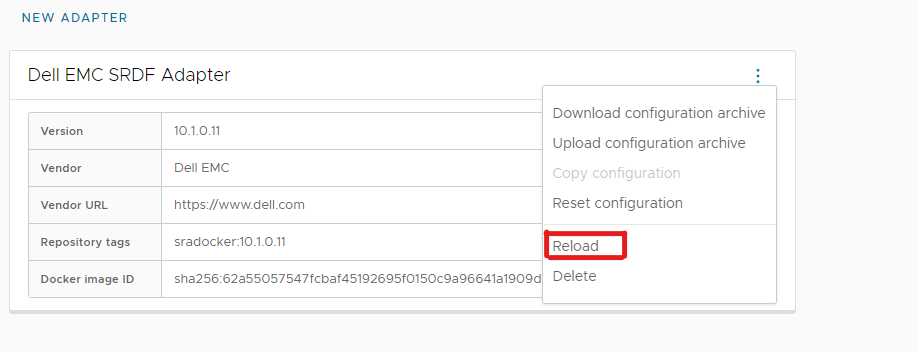
6. Recharger-
- EmcSrdfSraGlobalOptions.xml
- EmcSrdfSraTestFailoverConfig.xml
- EmcSrdfSraProtectionSiteGoldCopyConfig.xml
- EmcSrdfSraRecoverySiteGoldCopyConfig.xml
- EmcSrdfSraDeviceMaskingControl.xml
Dans la dernière version, elles peuvent être collectées en lançant SRM Appliance Management à l’aide de <SRM_Appliance_FQDN> :5480 > Télécharger l’archive de configuration :
- Connectez-vous à l’interface de gestion de VMware SRM Appliance .
- Accédez à Storage Replication Adapters>Dell EMC SRDF Adapter.
- Sélectionnez Menu (trois points) >Télécharger l’archive de configuration.
4) Le fichier téléchargé est au format <buildname>_<buildTAG>.tar.gz.
Étapes à suivre pour modifier l’archive de configuration dans Windows :
- Cliquez avec le bouton droit de la souris surle buildname>_<buildTAG>.tar.gz téléchargé<. Ouvrez le fichier à l’aide de 7zip.
- Sélectionnez le fichier à modifier, puis cliquez avec le bouton droit de la souris sur Modifier.
3. Apportez les modifications nécessaires au fichier et enregistrez-le.
4. Cliquez sur Yes dans les invites ci-dessous-5
. Ensuite, le fichier sradocker.tar doit être enregistré.
5. Télécharger l’archive de configuration :
6. Recharger-
Affected Products
Storage Replication Adapter (SRA), Solutions EnablerArticle Properties
Article Number: 000228483
Article Type: Solution
Last Modified: 20 Jan 2025
Version: 2
Find answers to your questions from other Dell users
Support Services
Check if your device is covered by Support Services.