Live Optics | IBM Storwize | Slutför en Storwize lagringsdisksystemprofil
Summary: En guide för att utföra en Live Optics-disksystemprofil för IBM Storwize
Instructions
Översikt
Live Optics har nu stöd för profilering av konkurrenskraftig hårdvarulagring för IBM Storwize-disksystem.
Med hjälp av Live Optics-insamlaren samlas konfigurations- och prestandadata in, analyseras och kompileras till ett projekt. Utdata kan vara viewed från PPT och XLSX.
Det här dokumentet beskriver processen för att skapa en IBM Storwize disksystemlagringsprofil.
Instruktioner för snabbstart
- Hämta Live Optics Collector (Windows .
- Starta Live Optics Collector
- Klicka på Kom igång
- Klicka på "Jag godkänner" för att godkänna licensavtalet för slutanvändare (efterfrågas endast vid första körningen)
- Klicka på "Ja, det här är jag" när du har verifierat att din identitet är korrekt (du uppmanas endast vid den första körningen)
- Välj Lagring på den vänstra menyn
- Välj IBM Storwize
- Ange IP-adress för IBM-disksystemet
- Ange administratörens användarnamn och lösenord
- För Prestandarapportering anger du varaktigheten för tiden för insamlingen
- Klicka på Fortsätt för att samla in data från dessa äldre system
- Välj alternativet Uppladdning, ladda antingen upp automatiskt (rekommenderas) eller ladda upp senare
- Klicka på Next (nästa)
- Om automatisk uppladdning har valts anger du projektnamnet som ska skapas och klickar på Nästa
- Om ladda upp senare har valts, ange filnamnet och katalogen för att spara SIOKIT-filen
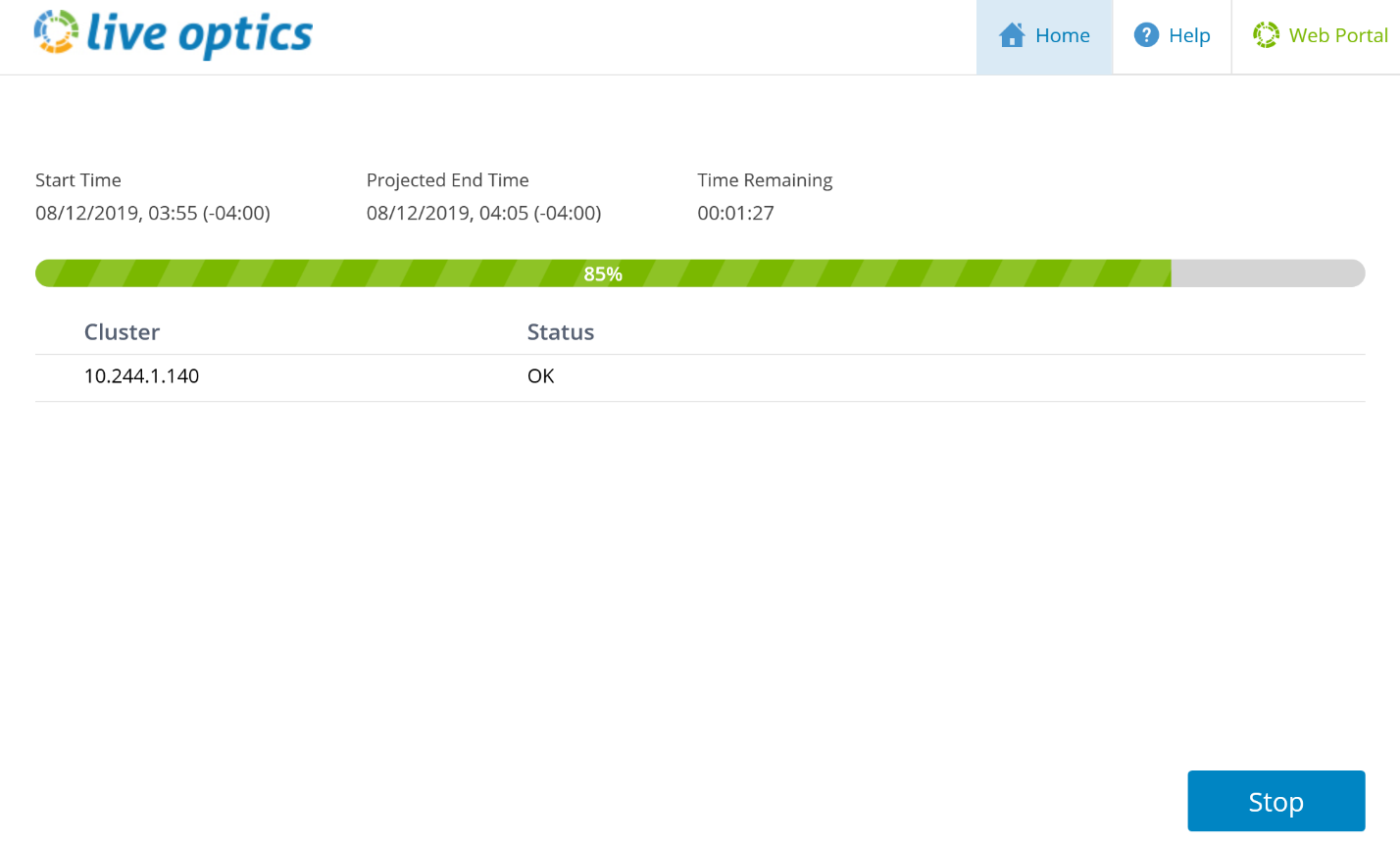
- Hämtningstiden visas under hela insamlingsprocessen, den innehåller status, start-/sluttider och återstående tid
- När filerna har bearbetats och om automatisk uppladdning har valts skickas data till Live Optics-portalen utan att användaren behöver göra något
- Ett alternativ för att skapa en SIOKIT för säkerhetskopiering tillhandahålls, detta kan hoppas över eller så kan filen skapas
- Om alternativet Ladda upp senare är valt måste SIOKIT laddas upp manuellt till Live Optics-portalen.
- Klicka på Avsluta för att avsluta programmet
Detaljerade instruktioner
Hämta och kör Windows insamlarmjukvaran Live Optics.
- Det finns två metoder för att ladda ner insamlingsprogramvaran:
- Via e-postmeddelandet som du får från din systemkonsult med en inbjudan till Live Optics klickar du på länken Download Collector.
- Via Live Optics-portalen väljer du Collectors på den vänstra menyn och sedan Download Collector. Mer information om hur du hämtar en Live Optics-insamlare finns i kunskapsbasartikeln Ladda ned Live Optics Collector Båda alternativen tar dig till sidan Ladda ned insamlare.
Obs! Insamlaren kan köras på valfri värd med IP-anslutning till lagringsdisksystemet som profileras.
Starta processen för att välja profil.
- Välj Lagring i listan över kategorityper och välj IBM Storwize i listan över lagringstillgångsmodeller
Identifiera disksystemet för att samla in data.
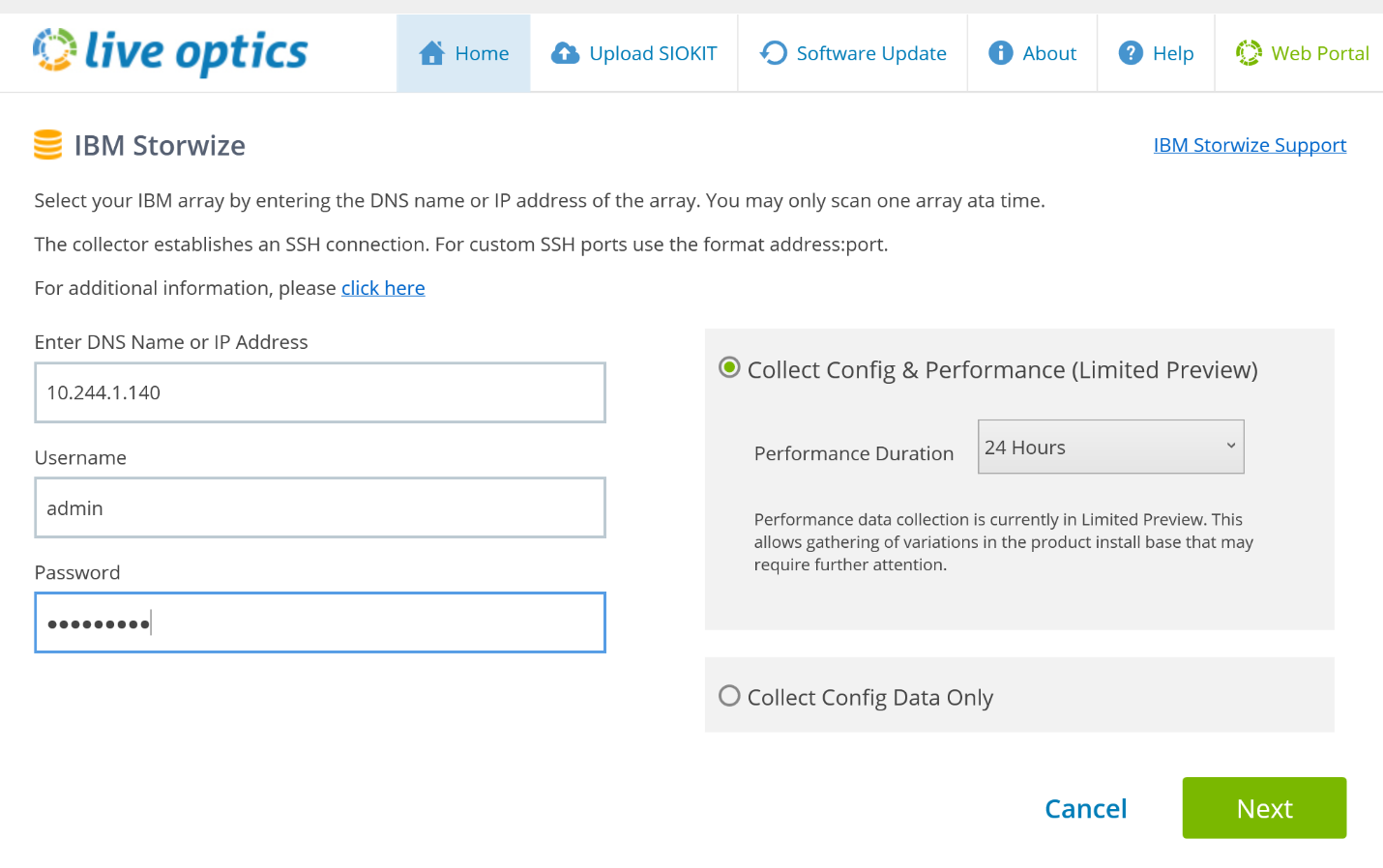
- Ange disksystemets IP-adress, användarnamn och lösenord. Användarnamnet ska vara admin eller motsvarande adminkonto
- Du kan välja att samla in konfiguration och prestanda eller endast samla in konfigurationsdata
- För Samla in konfiguration och prestanda väljer du Prestandavaraktighet i listrutan. Varaktigheten är den tidsperiod som insamlaren kör för att samla in prestandadata i realtid
- När du har angett klickar du på Nästa
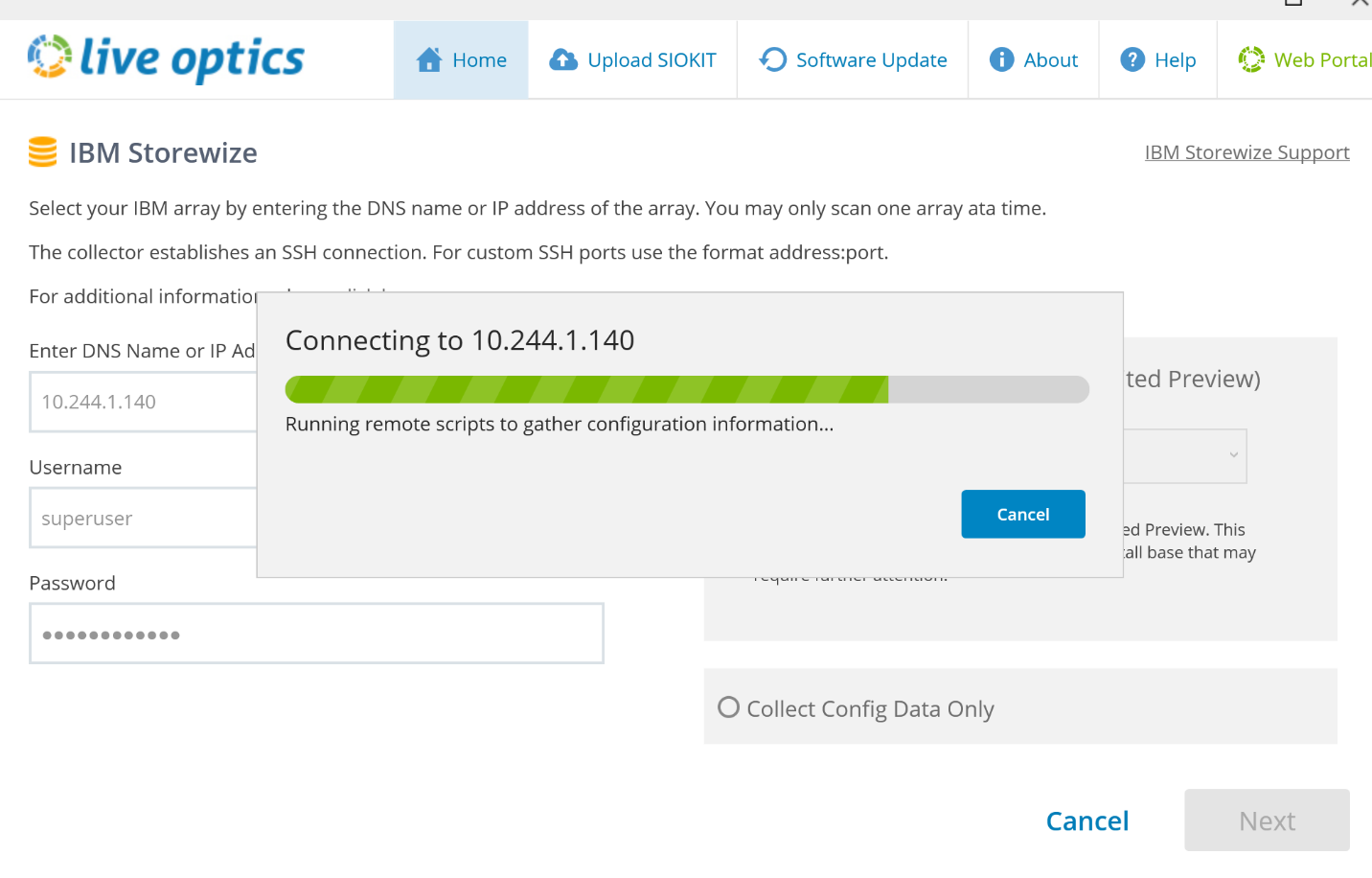
Starta konfigurationssamlingen:
- Insamlaren ansluter till disksystemet och samlar in konfigurationsdata här
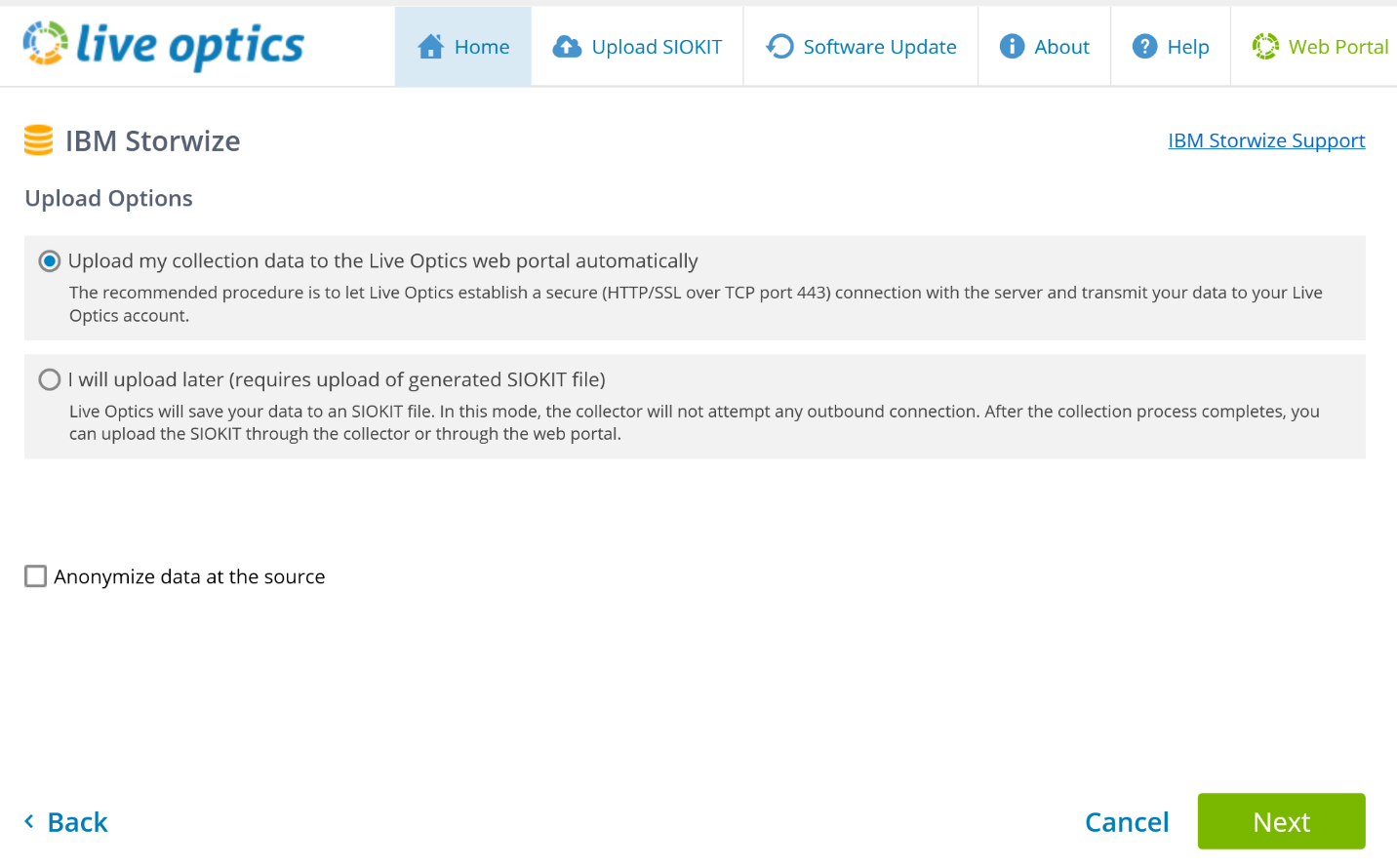
Välj den metod som ska överföras till Live Optics-portalen för bearbetning.
- Vi rekommenderar att du väljer standardinställningen "Överför mina samlingsdata till Live Optics-webbportalen automatiskt". När insamlingen är klar överförs data automatiskt till Live Optics-portalen. Använd det här alternativet när värden som kör insamlaren har Internetåtkomst
- Det finns ett alternativ att ladda upp senare. Då sparas konfigurations- och prestandadata i en krypterad fil med namnet [värdnamn]_IBM.siokit. Filen skrivs till samma mapp som insamlaren kördes. Använd det här alternativet när värden som kör insamlaren inte har Internet. Instruktioner för uppladdning av SIOKIT finns i slutet av denna anvisning
- När du har valt det här alternativet klickar du på Nästa.
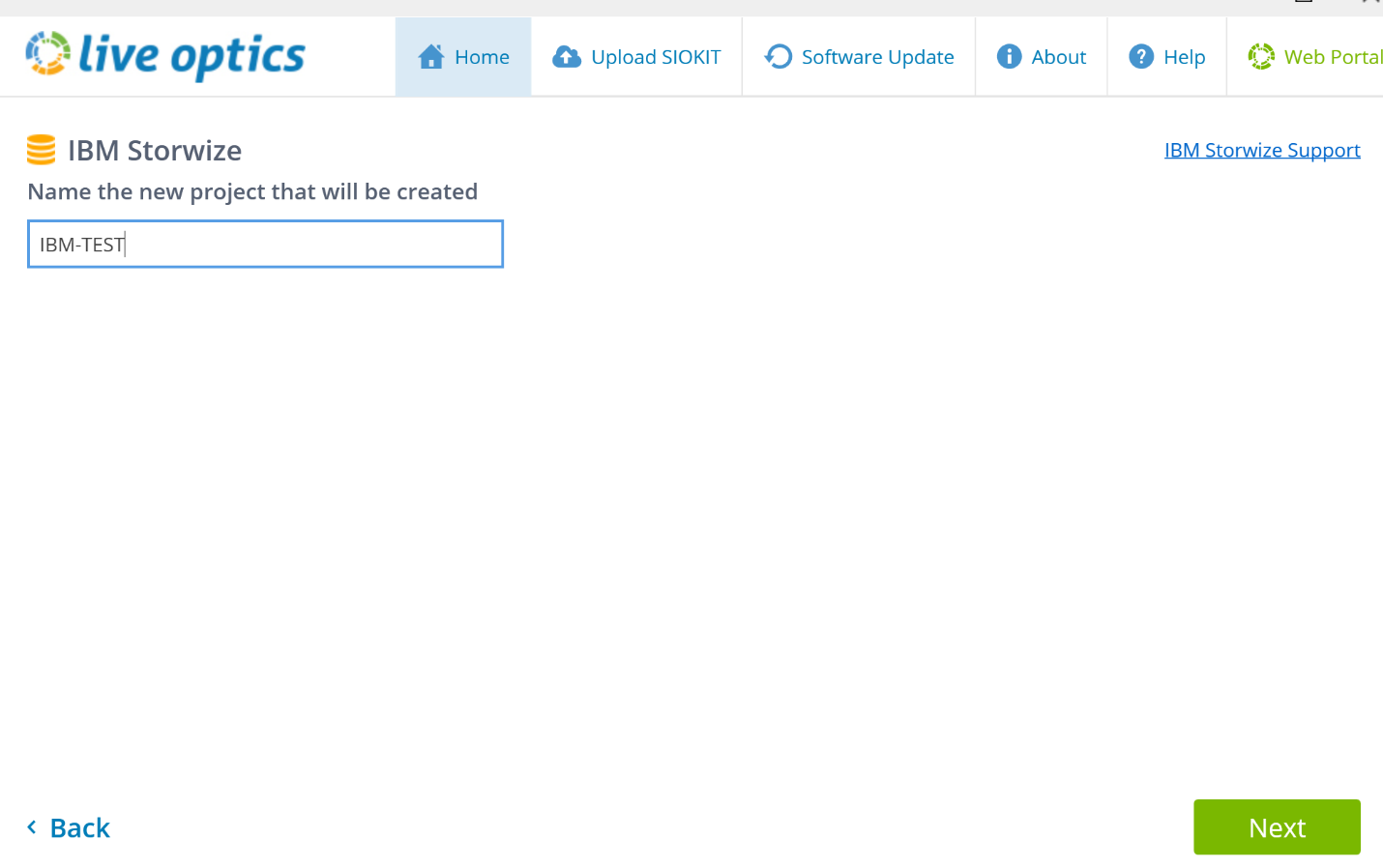
- Ange namnet på det projekt som ska skapas i Live Optics-portalen
- Klicka på Next (nästa)
Starta prestandainsamlingen.
- Under insamlingsprocessen Start-/Sluttid och Återstående tid visas
- Det finns ett alternativ för att stoppa samlingen före den valda tidsperioden
- Om insamlingen stoppas laddas den insamlade informationen upp till Live Optics-portalen
Ladda upp data till Live Optics-portalen
- När insamlingen har avslutats (eller stoppats) bearbetas filerna och laddas automatiskt upp till webbportalen
- Under uppladdningen visas ett statusfält som visar förloppet. Eftersom lagringsmatrisdata kan vara stora kan uppladdningen ta lite tid att slutföra beroende på internetanslutningens hastighet
- Insamlaren anger när uppladdningen har slutförts
Skapa en säkerhetskopia av data
- Du kan välja att säkerhetskopiera projektet med hjälp av en SIOKIT. Du kan välja att hoppa över det här alternativet eller skapa säkerhetskopian.
- Identifiera filnamnet och spara platsen för den här filen
Processen har slutförts.
- När uppladdningen är klar. Klicka på Avsluta för att stänga insamlaren
- Ett e-postmeddelande från Live Optics skickas när projektet är klart för visning på webbportalen
Ladda upp SIOKIT (gäller endast om "ladda upp senare" har valts)
- Programvaran Live Optics collector används för att ladda upp SIOKIT-filer med hjälp av Windows Collector. Läs kunskapsbasartikeln Ladda upp SIOKIT-filen i Live Optics-insamlaren
Visa projektresultat
- Logga in på Live Optics-webbportalen https://app.liveoptics.com
- De senaste projekten visas på instrumentpanelen
- Välj projekt
- Klicka på projektsidan för att visa konfigurationsprogrammet online. Härifrån laddar du ned konfiguration och prestanda eller båda PPT, en Excel-fil (XLXS), delar projektet med andra Live Optics-användare eller tar bort projektet