Live Optics | SC | SC-tallennusjärjestelmäprofiilin täydentäminen
Summary: Live Optics tukee Dell SC -tallennusjärjestelmän (SC-sarja) profilointia. Live Optics -keräystoiminnon avulla määritys- ja suorituskykytiedot tallennetaan, analysoidaan ja kootaan tarkasteltavaksi projektiksi. Tässä artikkelissa kuvataan, miten SC-tallennusjärjestelmäprofiili tuotetaan. ...
This article applies to
This article does not apply to
This article is not tied to any specific product.
Not all product versions are identified in this article.
Instructions
Video-opetusohjelma on myös saatavilla tätä .
Ennen kuin aloitat, sinulla on oltava Live Optics -keräystoiminto. Katso lisätietoja kohdasta Live Optics -keräystoiminnon lataaminen .
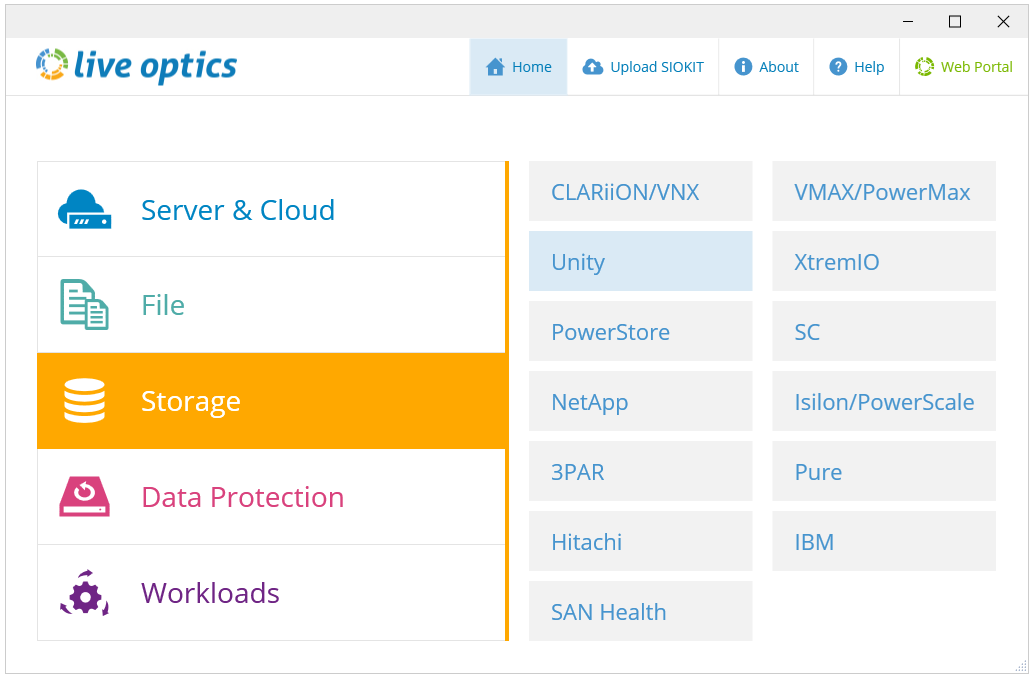
- Käynnistä Live Optics -keräystoiminto ja valitse vasemmasta paneelista Tallennustila. Valitse SC oikean paneelin vaihtoehdoista.
- Kirjoita seuraavassa näytössä DSM Data Collectorin isäntänimi tai IP-osoite, käyttäjänimi ja salasana. Käyttäjänimen on oltava admin tai vastaava admin-tili. Napsauta Seuraava.
HUOMAUTUS: Joissakin tapauksissa hyppyruutu saattaa olla tarpeen palomuurirajoitusten vuoksi. Lisää sen sijaan hyppyruudun IP ja portti seuraavassa muodossa (X.X.X.X:Port).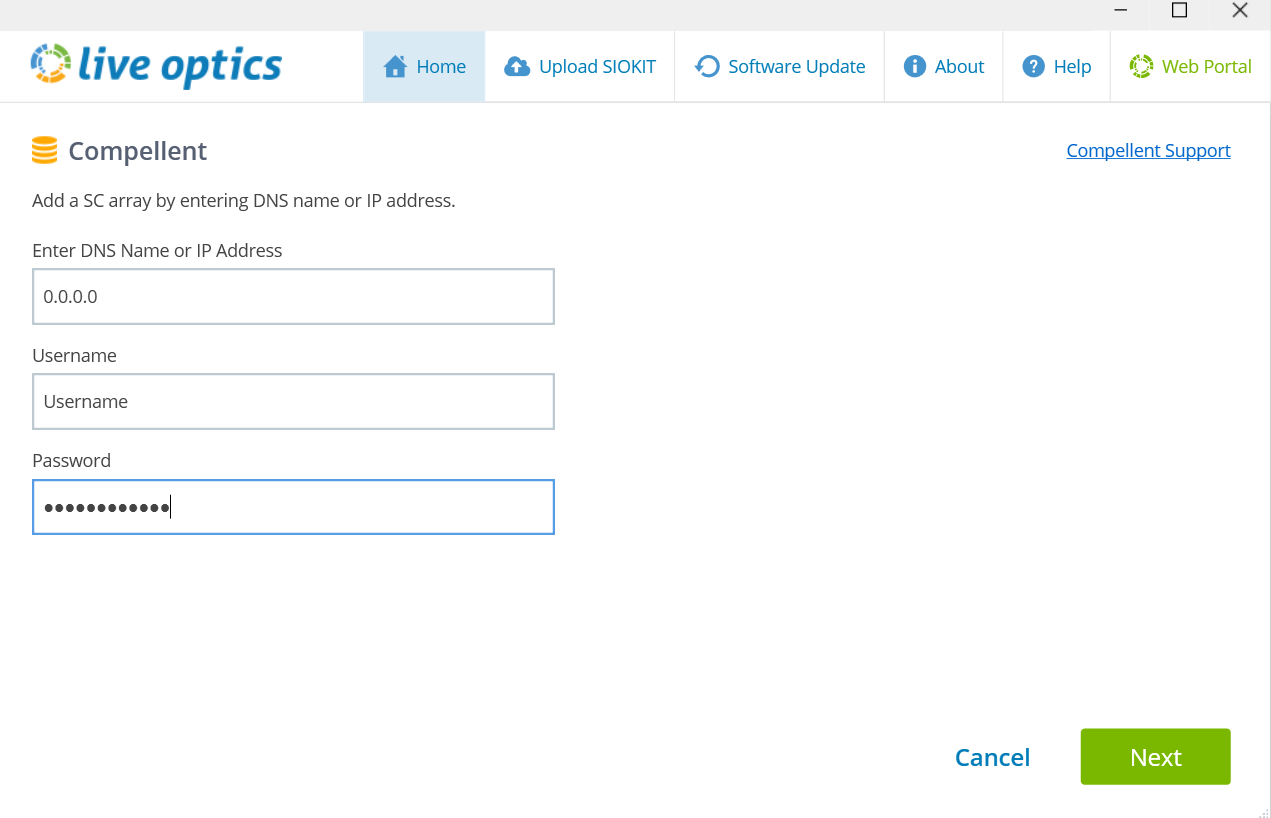
- Live Optics -keräin muodostaa yhteyden DSM Data Collectoriin ja näyttää yhdistettyjen SC-levyjärjestelmien luettelon.
HUOMAUTUS: Jos yksi SC-ryhmä liittyy DSM Data Collectoriin, se muodostaa yhteyden automaattisesti.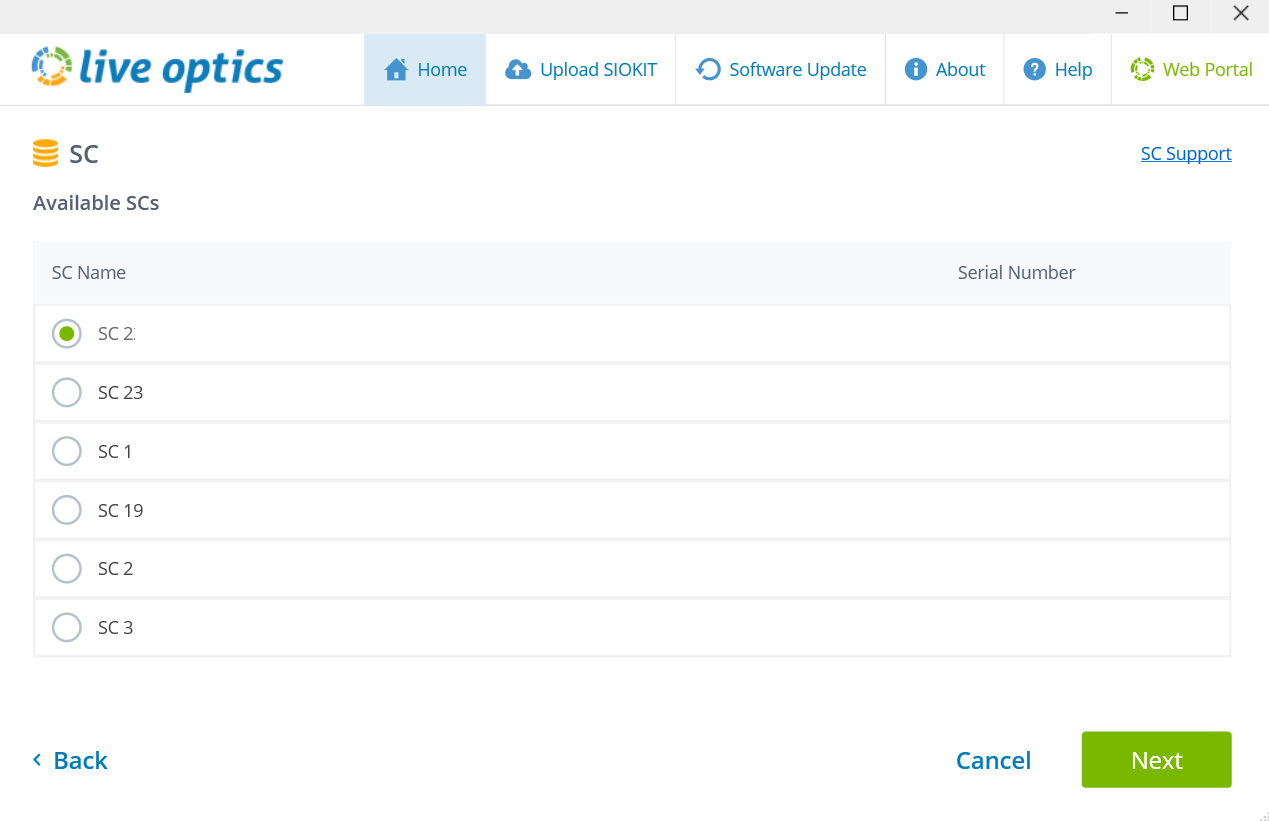
- Valitse SC-levyjärjestelmä, jolle haluat luoda levyjärjestelmäprofiilin, ja valitse Seuraava.
- Valitse Upload Options (Latausasetukset) -näytössä, haluatko ladata kokoelmatiedot automaattisesti vai manuaalisesti (suositeltu oletusasetus on Automatically).
- Anna matriisiprofiilille nimi ja valitse Seuraava. Tiedostot käsitellään ja ladataan verkkoportaaliin. Tilarivi ilmaisee latauksen aikana edistymisen. Koska tallennusjärjestelmän data voi olla melko suurta, lataaminen saattaa kestää jonkin aikaa Internet-yhteyden nopeuden mukaan.
- Live Optics -keräystoiminto ilmoittaa, kun lataus on valmis. Saat Live Opticsilta myös sähköpostiviestin, kun projektisi on valmis tarkasteltavaksi verkkoportaalissa. Sulje keräystoiminto valitsemalla Lopeta.
- Jos valitsit manuaalisen latauksen vaihtoehdon "Lataan myöhemmin", tietosi käsitellään ja tallennetaan salattuun tiedostoon, jonka nimi on [isäntänimi]_SC.siokit. Tiedosto kirjoitetaan samaan kansioon, josta keräilijä käynnistettiin. Kun keräysprosessi on valmis, tiedosto on ladattava Live Optics -verkkoportaaliin. Jos haluat ladata keräystiedot manuaalisesti, katso SIOKIT-tiedoston lataaminen Live Optics -keräystyökalusta tai SIOKIT-tiedoston lataaminen Live Optics -verkkoportaalista.
- Voit tarkastella projektin tuloksia kirjautumalla Live Optics -verkkoportaaliin ja valitsemalla projektin pääkoontinäytössä luetelluista viimeisimmistä projekteista.
- Lataa näytön oikeassa yläkulmassa olevasta Raportit-välilehdestä Excel-raportti, joka sisältää projektin tiedot.
Additional Information
Jos sinulla on kysyttävää, ota yhteys Live Optics -tukeen osoitteessa liveoptics.support@dell.com.
Affected Products
AnalyticsArticle Properties
Article Number: 000230694
Article Type: How To
Last Modified: 25 Mar 2025
Version: 3
Find answers to your questions from other Dell users
Support Services
Check if your device is covered by Support Services.