Live Optics | SC | Compléter un profil de baie de stockage SC
Summary: Live Optics prend en charge le profilage de la baie de stockage Dell SC (série SC). À l’aide du collecteur Live Optics, les données de configuration et de performances sont capturées, analysées et compilées dans un projet pour consultation. Cet article décrit le processus de création d’un profil de baie de stockage SC. ...
This article applies to
This article does not apply to
This article is not tied to any specific product.
Not all product versions are identified in this article.
Instructions
Un tutoriel vidéo est également disponible ici .
Avant de commencer, vous devez disposer du collecteur Live Optics. Pour plus d’informations, reportez-vous à la section Télécharger le collecteur Live Optics .
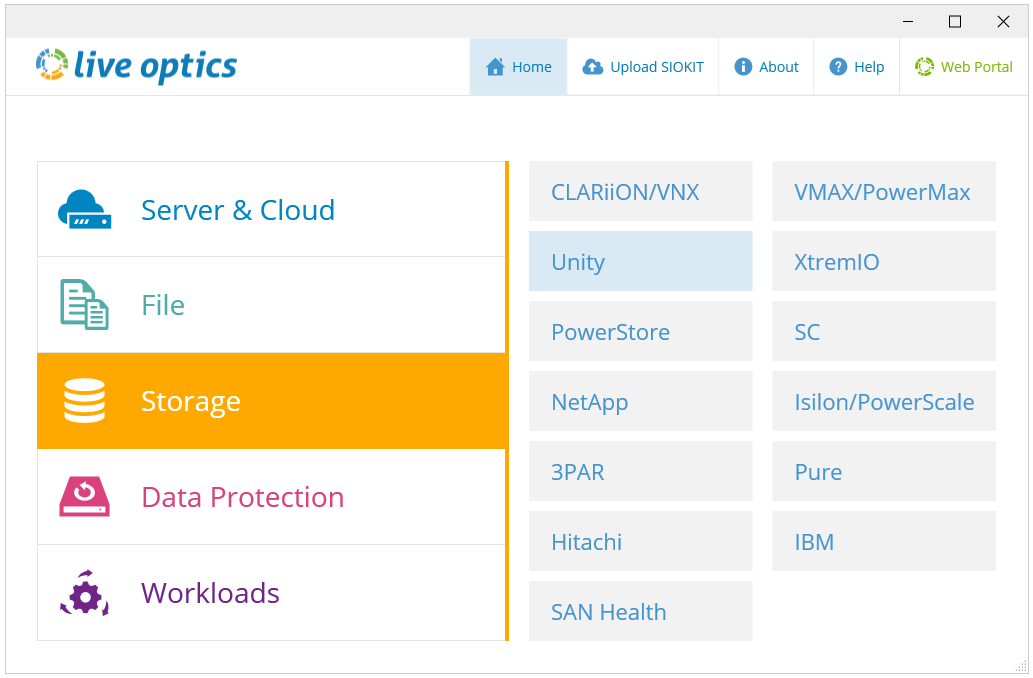
- Lancez le collecteur Live Optics et sélectionnez Storage dans le panneau de gauche. Sélectionnez SC dans les options du panneau de droite.
- Sur l’écran suivant, saisissez le nom d’hôte ou l’adresse IP DSM Data Collector, le nom d’utilisateur et le mot de passe. Le nom d’utilisateur doit être le compte admin ou administrateur équivalent. Cliquez sur Suivant.
NOTE: Dans certains cas, en raison de restrictions de pare-feu, un serveur de saut peut être nécessaire. Au lieu de cela, ajoutez l’adresse IP et le port du jump box au format suivant (X.X.X.X :Port).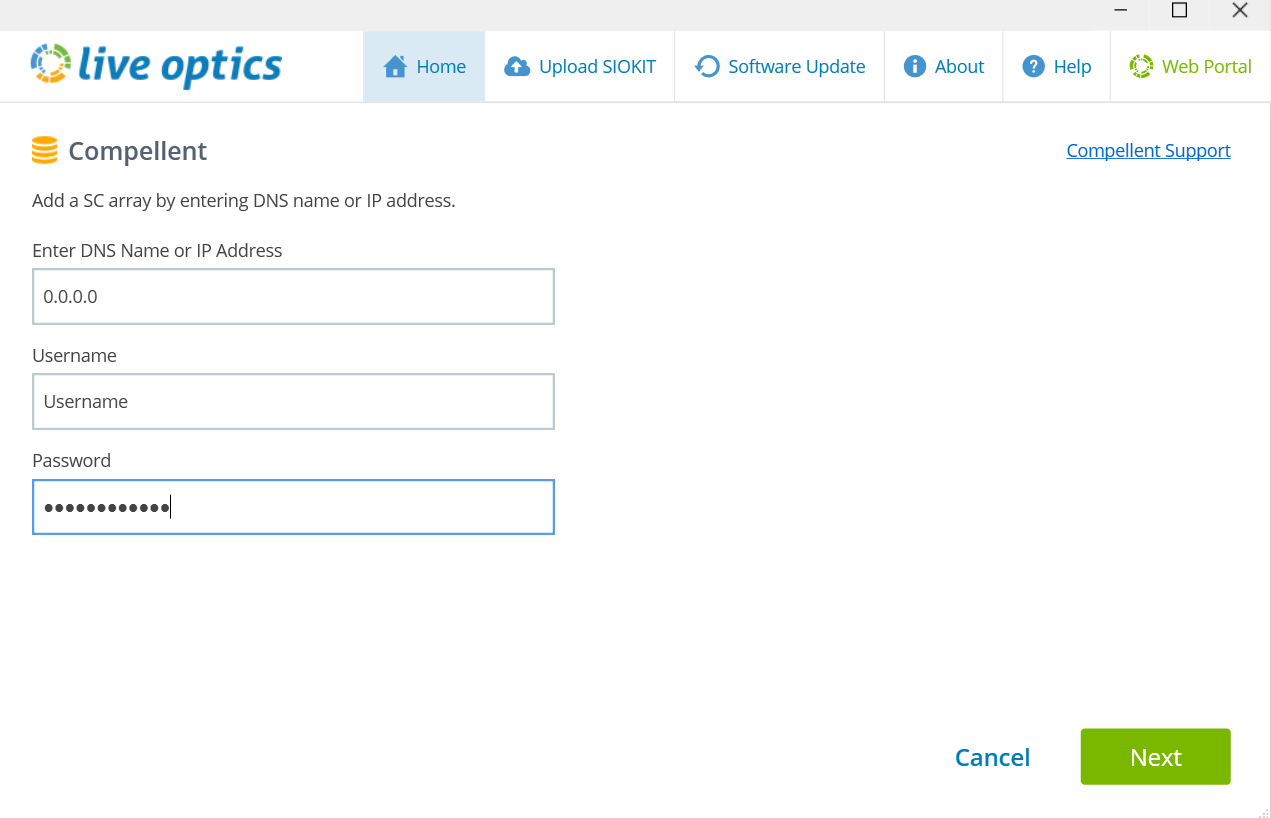
- Le collecteur Live Optics se connecte au contrôleur de données DSM et affiche la liste des baies SC connectées.
NOTE: Si une baie SC est associée au DSM Data Collector, elle se connecte automatiquement.
- Sélectionnez la baie SC pour laquelle vous souhaitez créer un profil de baie, puis cliquez sur Suivant.
- Sur l’écran Options de téléchargement, indiquez si vous souhaitez télécharger les données de votre collecte automatiquement ou manuellement (Automatique est l’option par défaut recommandée).
- Saisissez un nom pour le profil de baie, puis cliquez sur Next. Les fichiers sont traités et téléchargés sur le portail Web. Pendant le téléchargement, une barre d’état indique la progression. Étant donné que les données de la baie de stockage peuvent être très volumineuses, le chargement peut prendre un certain temps en fonction de la vitesse de votre connexion Internet.
- Le collecteur Live Optics indique quand le téléchargement est terminé. Vous recevrez également un e-mail de Live Optics lorsque votre projet sera prêt à être affiché sur le portail Web. Cliquez sur Quitter pour fermer le collecteur.
- Si vous avez sélectionné l’option de téléchargement manuel, « Je téléchargerai plus tard », vos données sont traitées et enregistrées dans un fichier crypté portant le nom [hostname]_SC.siokit. Le fichier est écrit dans le même dossier que celui à partir duquel le collecteur a été lancé. Une fois le processus de collecte terminé, le fichier doit être téléchargé sur le portail Web Live Optics. Pour télécharger manuellement les données de collecte, reportez-vous à la section Téléchargement d’un fichier SIOKIT à partir du collecteur Live Optics ou Téléchargement d’un fichier SIOKIT à partir du portail Web Live Optics.
- Pour afficher les résultats de votre projet, connectez-vous au portail Web Live Optics et sélectionnez votre projet parmi les projets récents répertoriés sur le tableau de bord principal.
- Utilisez l’onglet Rapports dans le coin supérieur droit de l’écran pour télécharger un rapport Excel contenant les détails de votre projet.
Additional Information
Pour toute question, contactez le support Live Optics via liveoptics.support@dell.com.
Affected Products
AnalyticsArticle Properties
Article Number: 000230694
Article Type: How To
Last Modified: 25 Mar 2025
Version: 3
Find answers to your questions from other Dell users
Support Services
Check if your device is covered by Support Services.