Live Optics | SC | Een SC Storage Array-profiel voltooien
Summary: Live Optics ondersteunt profilering van de Dell SC storage-array (SC-serie). Met behulp van de Live Optics-verzamelaar worden configuratie- en prestatiegegevens vastgelegd, geanalyseerd en gecompileerd tot een project voor weergave. In dit artikel wordt het proces beschreven voor het maken van een SC Storage Array-profiel. ...
This article applies to
This article does not apply to
This article is not tied to any specific product.
Not all product versions are identified in this article.
Instructions
Een video-tutorial is ook beschikbaar hier .
Voordat u begint, moet u over de Live Optics-verzamelaar beschikken. Zie De Live Optics-verzamelaar downloaden voor meer informatie.
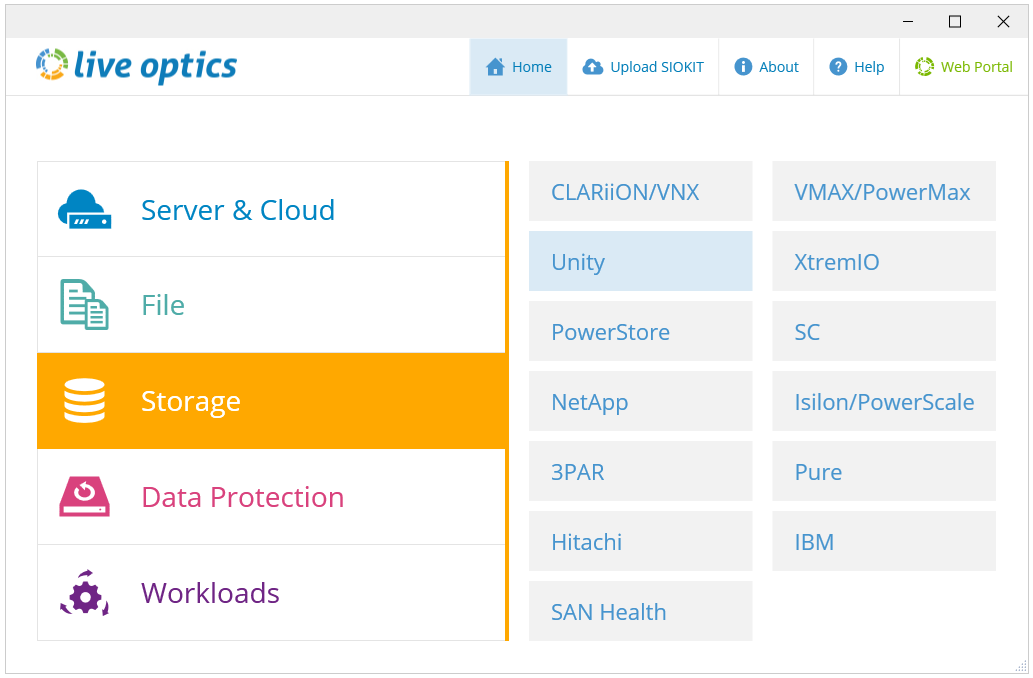
- Start de Live Optics-verzamelaar en selecteer Storage in het linkerdeelvenster. Selecteer SC in de opties in het rechterdeelvenster.
- Voer in het volgende scherm de hostnaam of het IP-adres, de gebruikersnaam en het wachtwoord van de DSM Data Collector in. De gebruikersnaam moet het admin-account of een gelijkwaardig beheerdersaccount zijn. Klik op Volgende.
OPMERKING: In sommige gevallen kan een jumpbox nodig zijn vanwege firewallbeperkingen. Voeg in plaats daarvan het jumpbox-IP en de poort toe in de volgende indeling (X.X.X.X:Port).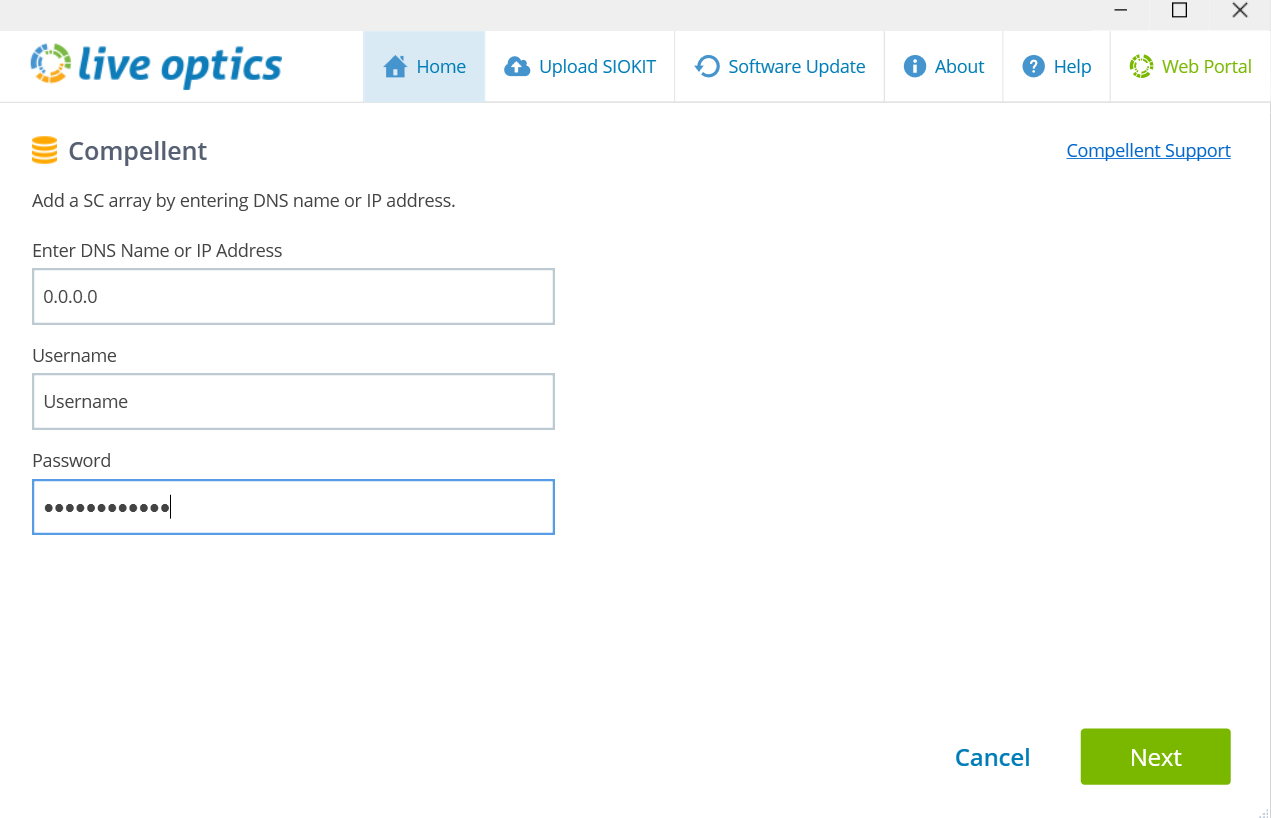
- De Live Optics-verzamelaar maakt verbinding met de DSM-dataverzamelaar en geeft een lijst met aangesloten SC-arrays weer.
OPMERKING: Als één SC-array is gekoppeld aan de DSM-dataverzamelaar, wordt er automatisch verbinding gemaakt.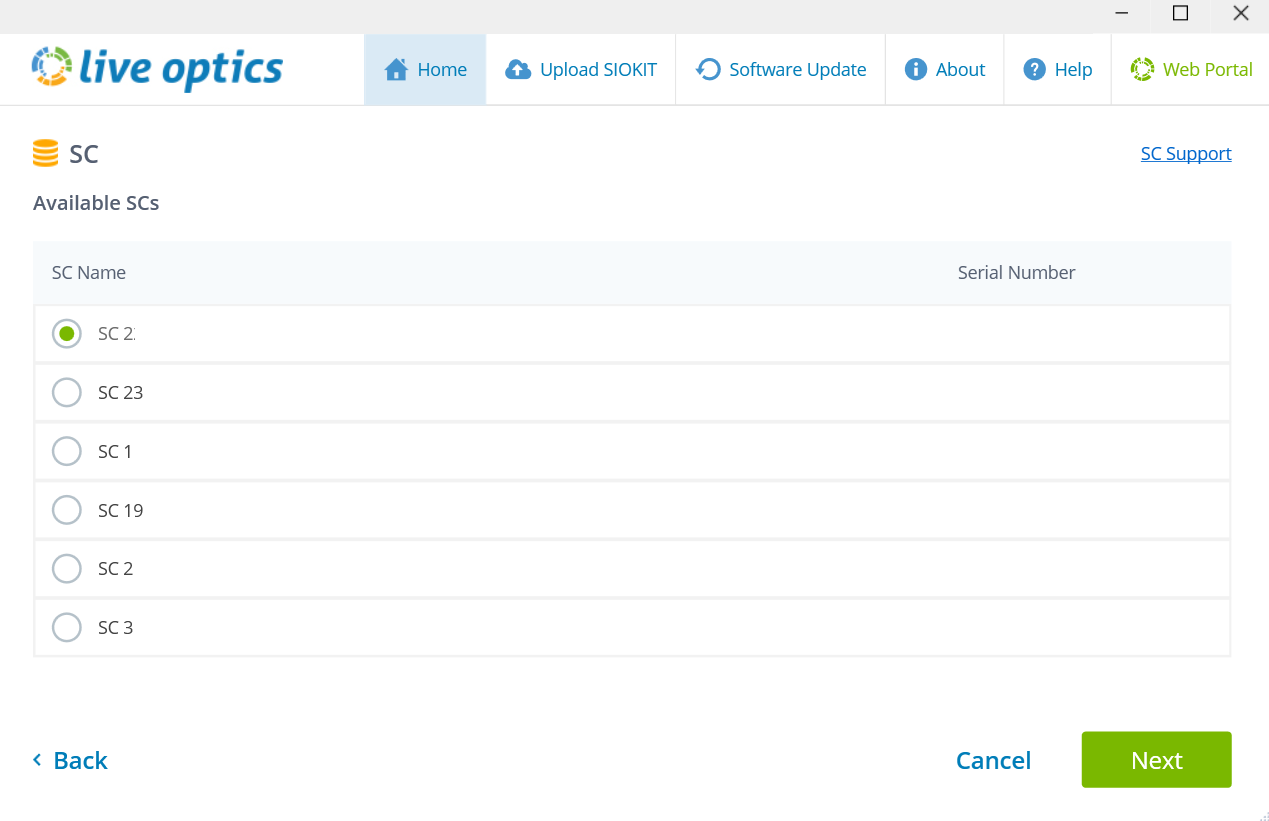
- Selecteer de SC-array waarvoor u een matrixprofiel wilt maken en klik op Volgende.
- Kies in het scherm Uploadopties of u uw collectiegegevens automatisch of handmatig wilt uploaden (Automatisch is de aanbevolen standaardoptie).
- Voer een naam in voor het matrixprofiel en klik op Volgende. De bestanden worden verwerkt en geüpload naar het webportaal. Tijdens het uploaden geeft een statusbalk de voortgang aan. Aangezien de data van de storage-array vrij groot kunnen zijn, kan het uploaden enige tijd duren, afhankelijk van de snelheid van uw internetverbinding.
- De Live Optics-collector geeft aan wanneer de upload is voltooid. U ontvangt ook een e-mail van Live Optics wanneer uw project klaar is om te bekijken op het webportaal. Klik op Afsluiten om de verzamelaar te sluiten.
- Als u de handmatige uploadoptie "Ik zal later uploaden" hebt geselecteerd, worden uw gegevens verwerkt en opgeslagen in een versleuteld bestand met de naam [hostnaam]_SC.siokit. Het bestand wordt geschreven naar dezelfde map van waaruit de verzamelaar is gestart. Nadat het verzamelingsproces is voltooid, moet het bestand worden geüpload naar de Live Optics-webportal. Als u verzamelingsgegevens handmatig wilt uploaden, raadpleegt u Een SIOKIT-bestand uploaden vanuit de Live Optics-collector of Een SIOKIT-bestand uploaden vanuit de Live Optics-webportal.
- Om uw projectresultaten te bekijken, meldt u zich aan bij de Live Optics-webportal en selecteert u uw project uit de recente projecten die worden vermeld op het hoofddashboard.
- Gebruik het tabblad Rapporten in de rechterbovenhoek van het scherm om een Excel-rapport met uw projectgegevens te downloaden.
Additional Information
Als u vragen hebt, neem dan contact op met Live Optics Support via liveoptics.support@dell.com.
Affected Products
AnalyticsArticle Properties
Article Number: 000230694
Article Type: How To
Last Modified: 25 Mar 2025
Version: 3
Find answers to your questions from other Dell users
Support Services
Check if your device is covered by Support Services.