Жива оптика | SC | Заповніть профілю масиву зберігання SC
Summary: Live Optics підтримує профілювання масиву зберігання Dell SC (серія SC). За допомогою колектора Live Optics дані про конфігурацію та продуктивність збираються, аналізуються та збираються у проєкт для перегляду. У цій статті описано процес створення профілю масиву зберігання SC. ...
This article applies to
This article does not apply to
This article is not tied to any specific product.
Not all product versions are identified in this article.
Instructions
Відеоурок також доступний тут .
Перш ніж почати, вам потрібно мати колекціонерський пристрій Live Optics. Дивіться «Завантажити колектор Live Optics » для додаткової інформації.
- Запустіть колектор Live Optics і виберіть Storage на лівій панелі. Виберіть SC у опціях на правій панелі.

- На наступному екрані введіть ім'я або IP-адресу DSM Data Collector, ім'я користувача та пароль. Ім'я користувача має бути адміністративним або еквівалентним адміністративним обліковим записом. Натисніть «Далі».
ПРИМІТКА: У деяких випадках, через обмеження міжмережевого екрану, може знадобитися стрибковий бокс. Натомість додайте IP-адресу стрибка та порт у такому форматі (X.X.X.X:Port).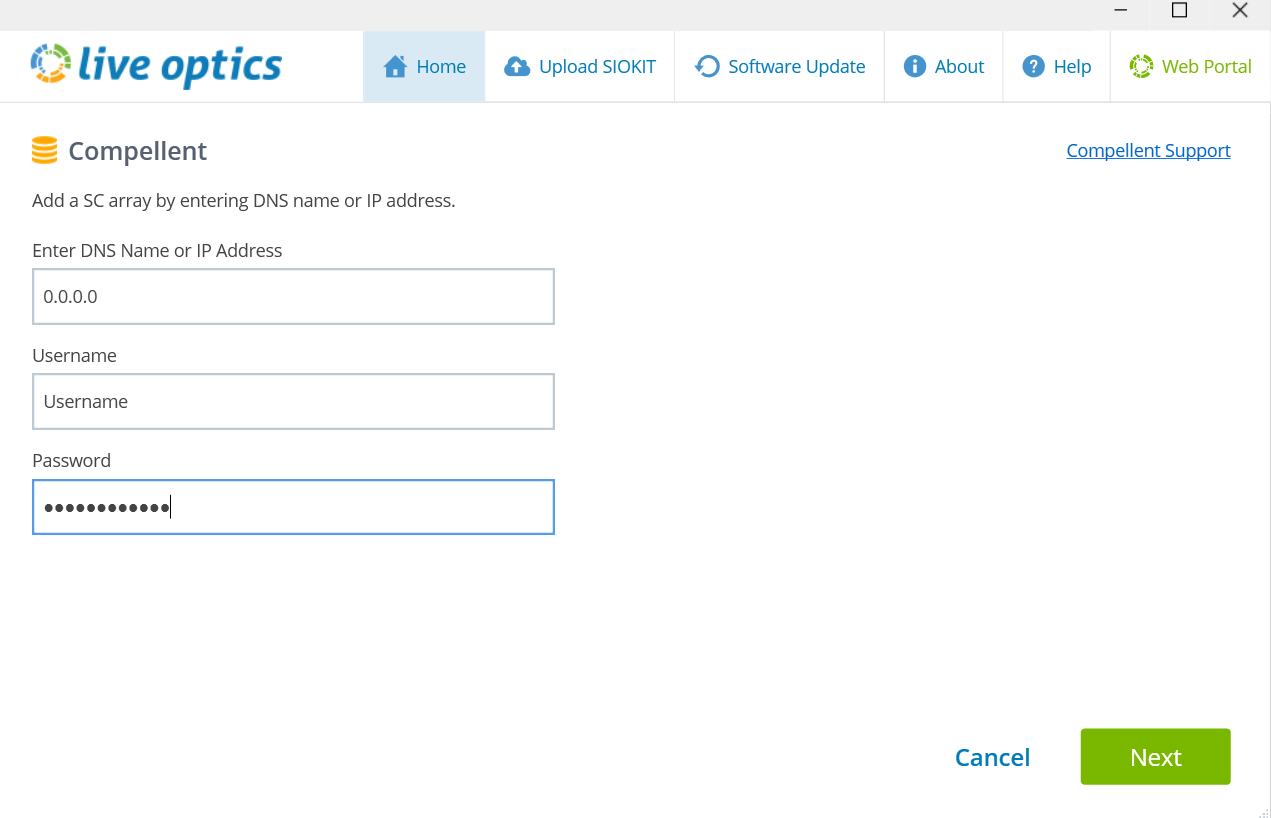
- Колектор Live Optics підключається до збирача даних DSM і відображає список підключених масивів
SC.ПРИМІТКА: Якщо один масив SC пов'язаний із збирачем даних DSM, він автоматично підключається.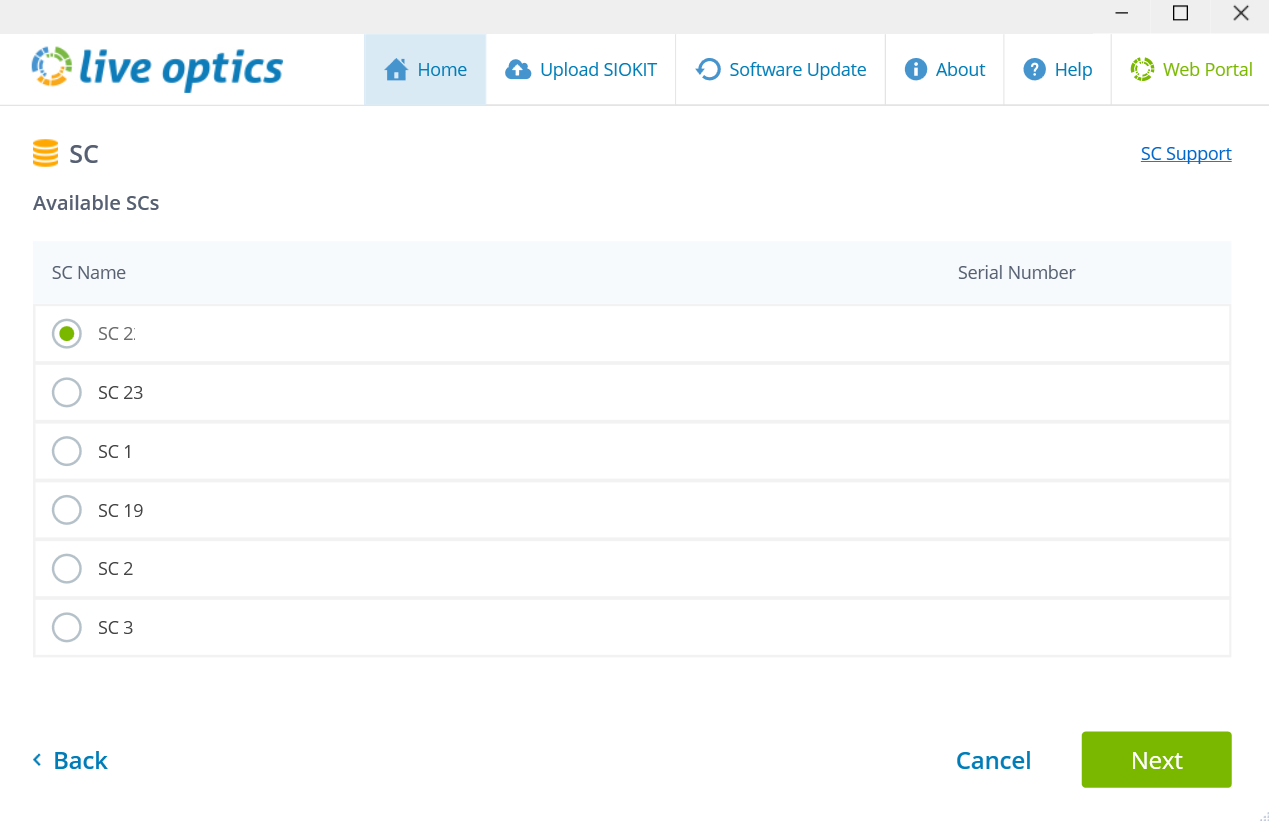
- Виберіть масив SC, для якого хочете створити профіль масиву, і натисніть Далі.
- На екрані «Опції завантаження» оберіть, чи хочете ви автоматично або вручну завантажувати дані своєї колекції (рекомендована опція «Автоматично»).
- Введіть назву профілю масиву та натисніть Далі. Файли обробляються та завантажуються на веб-портал. Під час завантаження з'являється рядок статусу, що вказує на прогрес. Оскільки обсяг даних масиву може бути досить великим, завантаження може зайняти певний час залежно від швидкості вашого інтернет-з'єднання.
- Колектор Live Optics показує, коли завантаження завершено. Ви також отримаєте електронного листа від Live Optics, коли ваш проєкт буде готовий до перегляду на веб-порталі. Натисніть «Вийти», щоб закрити колектор.
- Якщо ви обрали опцію ручного завантаження «Я завантажу пізніше», ваші дані обробляються і зберігаються у зашифрованому файлі під назвою [hostname]_SC.siokit. Файл записується в ту ж папку, з якої було запущено колекціонер. Після завершення процесу збору файл потрібно завантажити на веб-портал Live Optics. Щоб завантажити дані колекції вручну, дивіться «Завантажити файл SIOKIT з колекціонера Live Optics » або «Завантажити файл SIOKIT» з веб-порталу Live Optics.
- Щоб переглянути результати вашого проєкту, увійдіть на веб-портал Live Optics і виберіть свій проєкт із останніх проєктів, перелічених на головній панелі приладів.
- Використовуйте вкладку «Звіти» у верхньому правому куті екрана, щоб завантажити звіт у Excel з деталями вашого проєкту.
Additional Information
Якщо у вас є питання, будь ласка, звертайтеся до Live Optics Support за адресою liveoptics.support@dell.com.
Affected Products
AnalyticsArticle Properties
Article Number: 000230694
Article Type: How To
Last Modified: 25 Mar 2025
Version: 3
Find answers to your questions from other Dell users
Support Services
Check if your device is covered by Support Services.