PowerFlex Manager 5.0: Fremgangsmåde for udskiftning af storagenode
Summary: Denne artikel indeholder proceduren for, hvordan du udskifter storagenoden ved hjælp af PowerFlex Manager.
Instructions
Hvis PowerFlex-klyngen har fem noder, og en node skal udskiftes, skal du følge de trin, der er beskrevet i denne artikel.
Sådan udskiftes en sund PowerFlex Kun storage-node med PowerFlex Manager.
Hvis du vil fjerne en node fra en PowerFlex-klynge med 5 noder, skal du først tilføje en anden node for at bevare klyngeintegriteten og sikre, at der er tilstrækkelig plads i racket til installation af en ny node.
Forudsætninger
PowerFlex storage only-noden skal være i en sund tilstand for at udføre følgende procedure.
Trin
- Placer den nye node i racket
- Se kabelførings- og tilslutningsvejledningen, og færdiggør strøm- og netværkskabeltilslutningerne.
- Gå til gruppen Ressource, klik på Tilføj en nodehandling (kræver nye IP-adresser indstillet).
- Vent på, at genbalanceringen er fuldført
- Log på PowerFlex Manager.
- Klik på Ressourcegrupper under fanen Livscyklus i Dashboard.
- Vælg en ressourcegruppe , som noden skal føjes til.
- På siden Oplysninger om ressourcegruppeskal du klikke på Tilføj ressourcer > Tilføj noder
- På skærmbilledet Dublerede noder skal du vælge den ressource, der skal dubleres og Antal forekomster > Klik på Næste, fåvist Yderligere indstillinger, og klik på Næste
- Gennemse oversigten, og klik på Udfør for at tilføje en ny node.
- Reducer midlertidigt antallet af reservenoder fra 1 til 0 for at aktivere fjernelse af noder. Dette sætter ikke systemet i fare, da det er beskyttet med sletningskodning.
- Log på brugergrænsefladen i PowerFlex Manager .
- Gå til Storagesystem>, vælg Enhedsgruppe.
- I rullemenuen Flere handlinger skal du vælge Ekstra kapacitet.
- Vælg Reservenode, og opdater værdien fra 1 til 0.
- Klik på Anvend.
- Klik på Ressourcegrupper under fanen Livscyklus i Dashboard.
- Vælg en ressourcegruppe, som noden skal fjernes fra.
- På siden Oplysninger om ressourcegruppe skal du klikke på Flere handlinger > Fjern ressource.
- Vælg noden på siden Nodelister, og klik på Næste.
- Vælg den ressource, der skal slettes. Bekræft iDRAC IP-adressen, og vælg alternativknappen i venstre kolonne. Når du har valgt den korrekte node, skal du klikke på Næste.
- Fra typen Ressourcefjernelse skal du vælge:
- Slet ressource foretager konfigurationsændringer i noderne, switchportene, administratorerne af virtuelle maskiner og PowerFlex for at fjerne konfigurationen af disse komponenter. Det returnerer også komponenterne til den tilgængelige beholdning.
BEMÆRK: Medmindre andet er angivet, skal du vælge Slet ressource for alle forekomster af nodeudskiftning.
- Fjern ressource fjerner implementeringsoplysninger, men foretager ingen konfigurationsændringer af noder, switchporte, virtuelle maskinadministratorer og PowerFlex. Det returnerer også komponenterne til den tilgængelige beholdning.
- Vælg Slet ressource, udfør følgende trin:
- Vælg Slet ressource fra typen Fjernelse af ressource.
- Skriv SLET RESSOURCE , og klik på Fjern.
PowerFlex Manager håndterer automatisk MDM-rollejusteringer. - Overvåg fjernelsen af noden i vinduet Seneste aktivitetslog. Status Igangværende job angiver ét job, der kører øverst i vinduet.
- Når jobbet er fuldført, skal du bekræfte, at PowerFlex-noden er blevet fjernet eller slettet. Du kan visuelt bekræfte, at noden er blevet fjernet eller slettet, da ressourcegruppen viser én node mindre. Du bør ikke se nogen fejl, fejl eller mislykket meddelelse i aktivitetsloggen. En fejl angiver, at en PowerFlex-node ikke blev fjernet helt, eller at fjernelsesprocessen mislykkedes.
- . Fjern ressource fra ressourcelagersiden .
- Fjern den ekstra storagenode fysisk fra racket.
- Forøg reservenoden fra 0 til 1.
-
- Log på PowerFlex Manager
- Gå til Storagesystem>, vælg Enhedsgruppe.
- Fra menuen Flere handlinger skal du vælge Ekstra kapacitet.
- Vælg Reservenode, og opdater værdien fra 0 til 1.
- Klik på Anvend
Sådan udskiftes en defekt PowerFlex Kun storage-node ved hjælp af PowerFlex Manager.
Hvis du vil fjerne en node fra en PowerFlex-klynge med 5 noder, skal du først tilføje en anden node for at bevare klyngeintegriteten og sikre, at der er tilstrækkelig plads i racket til installation af en ny node.
Forudsætninger
PowerFlex storage only-noden skal være defekt.
- Placer den nye node i racket
- Se kabelførings- og tilslutningsvejledningen, og færdiggør strøm- og netværkskabelforbindelserne
Bemærk: For udskiftning af noden henvises til proceduren for hardwareudskiftning fra dokumentet for komplet node FRU.
- Log på PowerFlex Manager.
- Klik på Ressourcegrupper under fanen Livscyklus i Dashboard.
- Vælg en ressourcegruppe, som noden skal fjernes fra.
- På siden Oplysninger om ressourcegruppe skal du klikke på Flere handlinger >Fjern ressource.
- Vælg den defekte node på siden Nodelister , og klik på Næste.
- Vælg den ressource, der skal fjernes. Bekræft iDRAC IP-adressen, og vælg alternativknappen i venstre kolonne. Når du har valgt den korrekte node, skal du klikke på Næste.
- Fra typen Fjernelse af ressource skal du vælge Fjern ressource
- Udfør følgende trin i vinduet Fjern ressource:
- Udfør følgende trin i vinduet Fjern ressource:
- Hvis du vil beholde noden på lageret, skal du vælge Lad ressourcen stå på PowerFlex Manager-lageret og indstille tilstand til og vælge tilstanden:
- Udfør følgende trin i vinduet Fjern ressource:
Administreret
ikke-administreret
reserveret
- Sådan fjerner du noden:
-
-
- Vælg Fjern ressource fra PowerFlex Manager-lageret.
- Klik på Fjern.
- Overvåg fjernelsen af noden i vinduet Seneste aktivitetslog .
- Status Igangværende job angiver ét job, der kører øverst i vinduet.
- Når jobbet er fuldført, skal du bekræfte, at PowerFlex-noden er blevet fjernet fra ressourcegruppen. Bekræft visuelt, at noden er blevet fjernet, da ressourcegruppen viser én node mindre som vist nedenfor. Du bør ikke se nogen fejl, fejl eller mislykket meddelelse i aktivitetsloggen.
- En fejl angiver, at en PowerFlex-node ikke blev fjernet helt, eller at fjernelsesprocessen mislykkedes
- Hvis den defekte node tilhører MDM-klyngen, skal du bruge SCLI til at skifte klyngetilstand fra 5-node til 3-node ved at fjerne den defekte sekundære MDM eller tiebreaker. Ellers kan du ikke fjerne noden, da MDM forbliver i en forringet tilstand
- Se følgende eksempelkommando:
-
scli --switch_cluster_mode --cluster_mode 3_node -- remove_secondary_mdm_id 0x311b46bc5eecce01 --remove_tb_id 0x5b3f599d4df98405 Når MDM-klyngen er konverteret til 3-node, skal du fjerne standby-MDM-rollen fra den defekte node. Følgende eksempel viser kommandoen:
scli --remove_standby_mdm --remove_mdm_id 0x5b3f599d4df98405
Sådan tilføjes den nye storage only-node ved hjælp af PowerFlex Manager.
Brug nedenstående procedure til udskiftning af den mislykkede node, kræver nye IP-adresser indstillet.
Trin
- Log ind på jumpserveren.
- Log på PowerFlex Manager.
-
- Sørg for, at ingen andre job er i gang.
- Sørg for, at du har den korrekte netværksforbindelse.
- I PowerFlex Manager skal du klikke på Ressourcer.
- Klik på Find ressourcer øverst til højre på siden Ressourcer.
-
- Klik på Næste på velkomstsiden .
- Klik på Tilføj ressourcetype på siden Identificer ressourcer .
- Vælg Node (hardware-/softwareadministration) fra Ressourcetype.
- Indtast iDRAC IP-adressen, vælg Administreret, vælg den optagede nodepulje, vælg de relevante iDRAC-legitimationsoplysninger, og klik på Næste.
- Gennemse siden Oversigt, og klik på Udfør >Ja.
- Overvåg de igangværende job enten fra dashboardaktivitetsloggen , eller du kan klikke på Jobs In-Progress >View Jobs Page, hvor du kan se listen over igangværende job. Det kan tage et par minutter at køre registreringsjobbet . Opdater siden Dashboardaktivitetslog , indtil jobbet er fuldført.
- Antallet af noder på siden Dashboard skal stige til det oprindelige niveau, og noden vises på ressourcelisten. Klik på linket Ressourcer øverst på siden for at få vist ressourcelisten. Noden vises nu på listen med den samme iDRAC IP-adresse og er ikke i udrulningstilstanden Ikke i brug .
- Sørg for, at noden er i den relevante nodepulje på siden Ressourcer . Vælg om nødvendigt nodepuljen, klik på Rediger, og tilføj den nye node.
- Noden er klar til at blive føjet til et PowerFlex-rack eller en PowerFlex-enhed.
- Klik på Lifecycle >Resource Groups.
- Vælg den ressourcegruppe, der blev registreret tidligere.
- Under Detaljer om ressourcegruppe skal du klikke på Tilføj ressourcer og vælge Tilføj noder på rullelisten.
- Vælg den ressource, der skal dubleres. Enhver node på listen kan bruges til ressourceduplikering. Konfigurationen af de eksisterende PowerFlex-noder anvendes på de nye PowerFlex-noder. Vælg antallet af forekomster som 1 , og klik på Næste.
- Gennemse siden Dubler node . Udvid OS-indstillinger. Hvis Valg af værtsnavn er indstillet til Omvendt DNS-opslag, kræves der ingen ændringer på denne side. Klik på Næste for at fortsætte.
-
- Hvis Valg af værtsnavn ikke er indstillet til Omvendt DNS-opslag, skal du vælge Angiv på installationstidspunktet i feltet Valg af værtsnavn, og for feltet Værtsnavn skal du indtaste det værtsnavn, der blev registreret i informationsindsamlingstabellen.
- Indstil komponentnavnet til det oprindelige værtsnavn.
- Vælg IP-kilde som brugerindtastet IP.
- Indstil kun den første IP-adresse på listen, som er PowerFlex Management IP-kilde (kun til storage), til de defekte noder OS IP , der blev registreret tidligere.
- Klik på Næste, kontrollér nodeindstillingerne, og klik på Udfør.
Implementeringen begynder, og den er i tilstanden Igangværende . Overvåg loggen Seneste aktivitet. Aktivitetslogoutputtet kan variere afhængigt af nodetypen og nodefirmwaretilstanden.
Firmwaren opdateres til den node, der ikke er kompatibel med RCM eller IC, som defineret i PowerFlex Manager.
Det kan tage to timer at installere. Tiderne kan variere afhængigt af mange faktorer. PowerFlex Manager opdaterer om nødvendigt firmwaren, konfigurerer switche, installerer nodens operativsystem og konfigurerer PowerFlex-racket med den nye node.
- Når jobbet er fuldført, skal du bekræfte, at noden blev installeret korrekt. Bekræft, at noden er tilføjet som en ressourcegruppe, der viser endnu en node. Du bør ikke se nogen mislykkede meddelelser, fejl eller mislykkede meddelelser i aktivitetsloggen. Sådanne fejl indikerer ufuldstændig eller mislykket implementering.
BEMÆRK: Hvis implementeringen mislykkes eller ikke er fuldført, skal du kontrollere, at der ikke er nogen forbindelsesproblemer, herunder NIC-kablerne.
- Du skal øge reservenoden til 1 node.
-
- Log på PowerFlex Manager
- Gå til Storage System >Select Device Group.
- Fra menuen Flere handlinger skal du vælge Ekstra kapacitet.
- Vælg Reservenode, og opdater værdien fra 0 til 1.
- Klik på Anvend.
- Når du har tilføjet PowerFlex-noden, skal du ændre klyngetilstanden fra 3 til 5 ved hjælp af følgende:
-
- Log ind på den primære MDM. Hvis du erstatter TB, og noden tilføjes som en standby-MDM med en lederrolle, skal du følge disse trin. Ellers skal du springe disse trin over.
- Rediger vi. opt/emc/scaleio/mdm/cfg/conf.txt
- Skift lederrollen fra 1 til 0 , og klik på Gem.
- Fjern den nyligt tilføjede node fra standby-MDM. Se følgende eksempel på kommandoen scli --remove_standby_mdm --remove_mdm_id 0x5b3f599d4df98405
- Opdater den nye node som TB.
- Skift klyngetilstand fra 3 til 5.
Se følgende eksempel på kommandoen:
scli --switch_cluster_mode --cluster_mode 5_node --add_secondary_mdm_id 0x7b25db9b6a8b3800 --add_tb_id 0x101e8fec38b0240
- Hvis du oplever en fejl og kender årsagen, skal du løse problemet og prøve at installere igen. Hvis der ikke er nogen fejl, er proceduren afsluttet.
- Hvis CloudLink ikke er implementeret i systemet, skal du springe nedenstående trin over.
- Hvis CloudLink er installeret på systemet, skal du logge på CloudLink Center. Kontroller, at maskinstatus viser Tilsluttet , og at drevene er krypteret
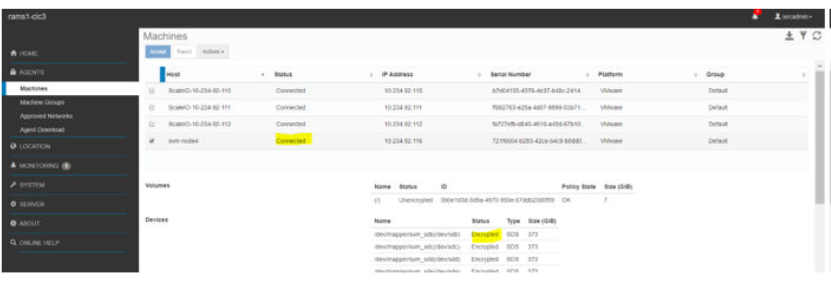
For miljøet med CloudLink selvkrypterende drev (SED'er) skal du kontrollere, at disken er synlig i CloudLink Center og vises som krypteret HW og administreret til SED-enheder.
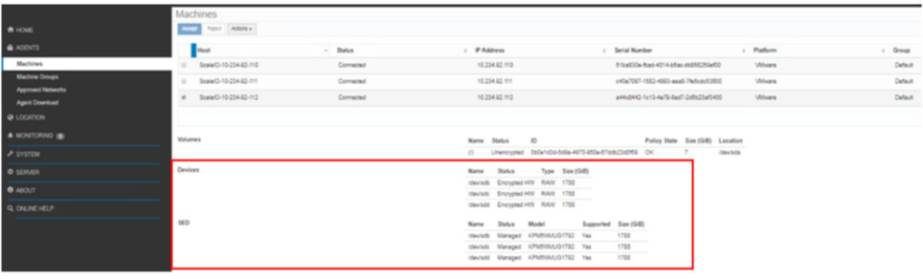
Hvis SED bliver låst under udskiftningsproceduren, skal du kontakte Dell Technologies Support.
Fjern storagenoden fra PowerFlex-klyngen.
Brug proceduren til at fjerne storagenoden fra PowerFlex-klyngen.
- Log på PowerFlex Manager
- Reducer midlertidigt antallet af reservenoder fra 1 til 0 for at aktivere fjernelse af noder. Dette sætter ikke systemet i fare, da det er dobbelt beskyttet med sletningskodning.
- Gå til Block>Storage System >Vælg Device Group.
- Irullemenuen Flere handlinger skal du vælge Ekstra kapacitet.
- Vælg Reservenode, og opdater værdien fra 1 til 0.
- Klik på Anvend.
- Fjern storagenoden fra PowerFlex-klyngen
- Fra brugergrænsefladen i PowerFlex Manager skal du gå til Lifecycle > Storage-node
- Vælg noden på listen
Flere handlinger > fjerner lagernode.
- I vinduet Fjern lagernode Type FJERN STORAGENODE skal du klikke på Fjern
- Fjern Storage Data Target (SDT) fra PowerFlex-klyngen (hvis relevant)
- Fra brugergrænsefladen i PowerFlex Manager skal du gå til Block > Storage System > NVMe Targets
- Vælg noden på listen, og klik på Fjern
- Fjern PowerFlex-noden fysisk fra racket, og se FRU-dokumentet for den fulde node for proceduren
- Forøg reservenoden til 1.
Gå til Block>Storage System >Vælg Device Group.
- Irullemenuen Flere handlinger skal du vælge Ekstra kapacitet.
- Vælg Reservenode, og opdater værdien fra 0 til 1.
- Klik på Anvend
- Opdatere oplysningerne om ressourcegruppen
Klik på Lifecycle >Resource Group >Vælg ressourcegruppen >Flere indstillinger , vælg Opdater oplysninger om ressourcegruppe.
- Gennemse siden OS-legitimationsoplysninger, og klik på Næste
- Gennemse siden Lageroversigt, og klik på Næste
- Gennemse siden Oversigt, og klik på Udfør
- Fjern ressource fra ressourcelagersiden.
- På siden Ressourcer skal du klikke på fanen Alle ressourcer
- Vælg en eller flere ressourcer på listen over ressourcer, og klik på Fjern
- Klik på OK , når bekræftelsesmeddelelsen vises
Additional Information
Ikke relevant