PowerFlex Manager 5.0: Verfahren zum Ersetzen eines Storage Node
Summary: Dieser Artikel enthält das Verfahren zum Ersetzen des Storage Node mit PowerFlex Manager.
Instructions
Wenn der PowerFlex-Cluster fünf Nodes hat und ein Node ersetzt werden muss, befolgen Sie die in diesem Artikel beschriebenen Schritte.
So ersetzen Sie einen funktionsfähigen reinen PowerFlex-Storage-Node mit PowerFlex Manager.
Um einen Node aus einem PowerFlex-Cluster mit 5 Nodes zu entfernen, fügen Sie zunächst einen weiteren Node hinzu, um die Clusterintegrität aufrechtzuerhalten, und stellen Sie sicher, dass im Rack ausreichend Platz für die Installation eines neuen Node vorhanden ist.
Voraussetzungen
Der reine PowerFlex-Storage-Node muss sich in einem fehlerfreien Status befinden, damit das folgende Verfahren durchgeführt werden kann.
Schritte
- Setzen Sie den neuen Node in das Rack ein.
- Verwenden Sie das Verkabelungs- und Verbindungshandbuch, um die Strom- und Netzwerkkabel ordnungsgemäß anzuschließen.
- Navigieren Sie zur Gruppe Resource und klicken Sie auf Add a node operation (erfordert die Festlegung neuer IP-Adressen).
- Warten Sie, bis der Neuausgleichsvorgang abgeschlossen ist.
- Melden Sie sich bei PowerFlex Manager an.
- Klicken Sie auf dem Dashboard auf der Registerkarte Lebenszyklus auf Ressourcengruppen.
- Wählen Sie die Ressourcengruppe aus, zu der der Node hinzugefügt werden soll.
- Klicken Sie auf der Seite Details zur Ressourcengruppe auf Ressourcen hinzufügen > Nodes hinzufügen.
- Wählen Sie auf dem Bildschirm Node duplizieren die zu duplizierende Ressource und die Anzahl der Instanzen > aus. Klicken Sie auf Weiter,rufen Sie die Zusätzlichen Einstellungen auf und klicken Sie auf Weiter
- Überprüfen Sie die Zusammenfassung und klicken Sie auf Fertigstellen , um einen neuen Node hinzuzufügen.
- Reduzieren Sie die Anzahl der Ersatz-Nodes vorübergehend von 1 auf 0, um das Entfernen von Nodes zu aktivieren. Dadurch wird das System nicht gefährdet, da es mit Erasure Coding geschützt ist.
- Melden Sie sich bei der PowerFlex Manager-UI an.
- Navigieren Sie zu Speichersystem> und wählen Sie Gerätegruppe aus.
- Wählen Sie aus dem Drop-Down-Menü Weitere Aktionen die Option Reservekapazität aus.
- Wählen Sie Spare Node aus und aktualisieren Sie den Wert von 1 auf 0.
- Klicken Sie auf Übernehmen.
- Klicken Sie auf dem Dashboard auf der Registerkarte Lebenszyklus auf Ressourcengruppen.
- Wählen Sie die Ressourcengruppe aus, aus der der Node entfernt werden soll.
- Klicken Sie auf der Seite Details zur Ressourcengruppe auf Weitere Aktionen > Ressource entfernen.
- Wählen Sie aus der Liste der Nodes den entsprechenden Node aus und klicken Sie auf Weiter.
- Wählen Sie die zu löschende Ressource aus. Überprüfen Sie die iDRAC-IP-Adresse und wählen Sie die Optionsschaltfläche in der linken Spalte aus. Klicken Sie nach Auswahl des richtigen Node auf „Weiter“.
- Wählen Sie unter „Entfernungsart für Ressource“ Folgendes aus:
- Ressource löschen nimmt Konfigurationsänderungen an den Nodes, Switch-Ports, VM-Managern und PowerFlex vor, damit diese Komponenten aus der Konfiguration entfernt werden. Außerdem werden die Komponenten wieder in den verfügbaren Bestand zurückgeführt.
HINWEIS: Sofern nicht anders angewiesen, wählen Sie für alle Instanzen des Node-Austauschs „Ressource löschen“ aus.
- Ressource entfernen entfernt die Bereitstellungsinformationen, nimmt jedoch keine Konfigurationsänderungen an den Nodes, Switch-Ports, VM-Managern und PowerFlex vor. Außerdem werden die Komponenten wieder in den verfügbaren Bestand zurückgeführt.
- Wählen Sie Ressource löschen aus und führen Sie die folgenden Schritte aus:
- Wählen Sie unter Resource removal type die Option Delete resource aus.
- Geben Sie DELETE RESOURCE ein und klicken Sie auf Remove.
PowerFlex Manager passt die MDM-Rolle automatisch an. - Überwachen Sie das Entfernen des Node im Fenster „Aktuelle Aktivitätsprotokolle“. Der Status Jobs in Bearbeitung zeigt einen Job an, der oben im Fenster ausgeführt wird.
- Nachdem der Job abgeschlossen ist, vergewissern Sie sich, dass der PowerFlex-Node erfolgreich entfernt oder gelöscht wurde. Sie können sich visuell davon überzeugen, dass der Node entfernt bzw. gelöscht wurde, da für die Ressourcengruppe ein Node weniger angezeigt wird. Im Aktivitätsprotokoll sollten keine Meldungen zu Fehlschlägen, Fehlern oder nicht erfolgreichen Aktionen angezeigt werden. Jegliche Fehler weisen darauf hin, dass der PowerFlex-Node nicht vollständig entfernt wurde oder dass der Entfernungsvorgang fehlgeschlagen ist.
- . Entfernen Sie die Ressource von der Seite "Resource Inventory".
- Entfernen Sie den zusätzlichen Storage Node physisch aus dem Rack.
- Erhöhen Sie die Anzahl der Ersatz-Nodes wieder von 0 auf 1.
-
- Anmelden bei PowerFlex Manager
- Navigieren Sie zu Speichersystem> und wählen Sie Gerätegruppe aus.
- Wählen Sie im Menü More Actions die Option Spare capacity aus.
- Wählen Sie Ersatz-Node aus und ändern Sie den Wert von 0auf 1.
- Klicken Sie auf Apply (Übernehmen).
So ersetzen Sie einen fehlerhaften reinen PowerFlex-Storage-Node mit PowerFlex Manager.
Um einen Node aus einem PowerFlex-Cluster mit 5 Nodes zu entfernen, fügen Sie zunächst einen weiteren Node hinzu, um die Clusterintegrität aufrechtzuerhalten, und stellen Sie sicher, dass im Rack ausreichend Platz für die Installation eines neuen Node vorhanden ist.
Voraussetzungen
Der reine PowerFlex-Storage-Node muss sich in einem fehlerhaften Status befinden.
- Setzen Sie den neuen Node in das Rack ein.
- Verwenden Sie das Verkabelungs- und Verbindungshandbuch, um die Strom- und Netzwerkkabel ordnungsgemäß anzuschließen.
Hinweis: Informationen zum Austauschen des Node finden Sie im Verfahren für den Hardwareaustausch im FRU-Dokument für vollständige Nodes.
- Melden Sie sich bei PowerFlex Manager an.
- Klicken Sie auf dem Dashboard auf der Registerkarte Lebenszyklus auf Ressourcengruppen.
- Wählen Sie die Ressourcengruppe aus, aus der der Node entfernt werden soll.
- Klicken Sie auf der Seite Details zur Ressourcengruppe auf Weitere Aktionen > Ressource entfernen.
- Wählen Sie auf der Seite Node-Listen den fehlerhaften Node aus und klicken Sie auf Weiter.
- Wählen Sie die zu entfernende Ressource aus. Überprüfen Sie die iDRAC-IP-Adresse und wählen Sie die Optionsschaltfläche in der linken Spalte aus. Klicken Sie nach Auswahl des richtigen Node auf Weiter.
- Wählen Sie unter Entfernungsart für Ressource die Option Ressource entfernen aus.
- Führen Sie im Fenster „Ressource entfernen“ die folgenden Schritte aus:
- Führen Sie im Fenster „Ressource entfernen“ die folgenden Schritte aus:
- Um den Node im Bestand beizubehalten, wählen Sie im Bestand von PowerFlex Manager die Option Leave resource aus, legen Sie state auf fest und wählen Sie den Status aus:
- Führen Sie im Fenster „Ressource entfernen“ die folgenden Schritte aus:
Verwaltet
Nicht verwaltet
Reserviert
- So entfernen Sie den Node:
-
-
- Wählen Sie Remove resource aus dem Bestand von PowerFlex Manager aus.
- Klicken Sie auf Entfernen.
- Überwachen Sie das Entfernen des Node im Fenster Aktuelle Aktivitätsprotokolle.
- Der Status Ausgeführte Jobs oben im Fenster gibt an, dass zurzeit ein Job ausgeführt wird.
- Vergewissern Sie sich nach Abschluss des Jobs, dass der PowerFlex-Node erfolgreich aus der Ressourcengruppe entfernt wurde. Vergewissern Sie sich visuell, dass der Node entfernt wurde, da die Ressourcengruppe einen Node weniger anzeigt, wie unten gezeigt. Im Aktivitätsprotokoll sollten keine Meldungen zu Fehlschlägen, Fehlern oder nicht erfolgreichen Aktionen angezeigt werden.
- Jegliche Fehler weisen darauf hin, dass der PowerFlex-Node nicht vollständig entfernt wurde oder dass der Entfernungsvorgang fehlgeschlagen ist.
- Wenn der fehlgeschlagene Node zum MDM-Cluster gehört, verwenden Sie die SCLI, um den Clustermodus von 5 auf 3 Nodes zu ändern, indem Sie den fehlerhaften sekundären MDM oder Tiebreaker entfernen. Andernfalls können Sie den Node nicht entfernen, da der MDM in einem heruntergestuften Zustand verbleibt
- Beispielbefehl:
-
scli --switch_cluster_mode --cluster_mode 3_node -- remove_secondary_mdm_id 0x311b46bc5eecce01 --remove_tb_id 0x5b3f599d4df98405 Nachdem der MDM-Cluster in ein Cluster mit 3 Nodes konvertiert wurde, entfernen Sie die Stand-by-MDM-Rolle vom ausgefallenen Node. Das folgende Beispiel zeigt den Befehl:
scli --remove_standby_mdm --remove_mdm_id 0x5b3f599d4df98405
So fügen Sie den Ersatz-reinen Storage-Node mit PowerFlex Manager hinzu.
Verwenden Sie das folgende Verfahren, um den ausgefallenen Node zu ersetzen, wenn neue IP-Adressen festgelegt werden müssen.
Schritte
- Melden Sie sich beim Jump-Server an.
- Melden Sie sich bei PowerFlex Manager an.
-
- Vergewissern Sie sich, dass zurzeit keine anderen Jobs ausgeführt werden.
- Vergewissern Sie sich, dass Sie eine ausreichende Netzwerkverbindung haben.
- Klicken Sie in PowerFlex Manager auf Ressourcen.
- Klicken Sie oben rechts auf der Seite Ressourcen auf Ressourcen ermitteln.
-
- Klicken Sie auf der Seite Willkommen auf Weiter.
- Klicken Sie auf der Seite Ressource identifizieren auf Ressourcentyp hinzufügen.
- Wählen Sie unter Ressourcentyp die Option Node (Hardware-/Softwaremanagement) aus.
- Geben Sie die iDRAC-IP-Adresse ein und wählen Sie Gemanagt aus. Wählen Sie den Node-Pool und die entsprechenden iDRAC-Zugangsdaten aus und klicken Sie auf Weiter.
- Überprüfen Sie die Seite Zusammenfassung und klicken Sie auf Fertigstellen > Ja.
- Überwachen Sie die laufenden Jobs im Dashboard-Aktivitätsprotokoll. Alternativ dazu können Sie auch auf Ausgeführte Jobs > Jobseite anzeigen klicken. Dort wird die Liste der zurzeit ausgeführten Jobs angezeigt. Der laufende Ermittlungsjob kann einige Minuten dauern. Aktualisieren Sie die Seite Dashboard-Aktivitätsprotokoll, bis der Job abgeschlossen ist.
- Die Anzahl der Nodes auf der Seite Dashboard sollte nun wieder die ursprüngliche Node-Anzahl anzeigen und der Node sollte in der Ressourcenliste aufgeführt sein. Klicken Sie oben auf der Seite auf den Link Ressourcen, um die Ressourcenliste anzuzeigen. Der Node wird jetzt in der Liste mit derselben iDRAC-IP-Adresse aufgeführt und hat nicht den Bereitstellungsstatus Wird nicht verwendet.
- Überprüfen Sie auf der Seite Ressourcen, dass sich der Node im entsprechenden Node-Pool befindet. Wählen Sie bei Bedarf den Node-Pool aus, klicken Sie auf Bearbeiten und fügen Sie den neuen Node hinzu.
- Der Node kann nun zu einem PowerFlex-Rack oder einer PowerFlex-Appliance hinzugefügt werden.
- Klicken Sie auf Lebenszyklus > Ressourcengruppen.
- Wählen Sie die zuvor notierte Ressourcengruppe aus.
- Klicken Sie unter Details zur Ressourcengruppe auf Ressourcen hinzufügen und wählen Sie Nodes hinzufügen aus der Drop-down-Liste aus.
- Wählen Sie die zu duplizierende Ressource aus. Für die Ressourcenduplikation kann jeder beliebige Node in der Liste verwendet werden. Die Konfiguration der vorhandenen PowerFlex-Nodes wird auf die neuen PowerFlex-Nodes angewendet. Wählen Sie für die Anzahl der Instanzen 1 aus und klicken Sie auf Weiter.
- Überprüfen Sie die Seite Node duplizieren. Blenden Sie die BS-Einstellungen ein. Wenn Hostnamenauswahl auf Umgekehrte DNS-Abfrage festgelegt ist, sind auf dieser Seite keine Änderungen erforderlich. Klicken Sie auf Weiter, um fortzufahren.
-
- Wenn Hostnamenauswahl nicht auf Umgekehrte DNS-Abfrage festgelegt ist, wählen Sie im Feld Hostnamenauswahl die Option Zur Bereitstellungszeit festlegen aus und geben Sie in das Feld Hostname den in der Informationstabelle notierten Hostnamen ein.
- Legen Sie den Komponentennamen auf den ursprünglichen Hostnamen fest.
- Wählen Sie als IP-Quelle die Option Von NutzerInnen eingegebene IP aus.
- Legen Sie nur die erste IP-Adresse in der Liste, d. h. PowerFlex-Management-IP-Quelle (für Nur-Storage) auf die zuvor notierte BS-IP des defekten Node fest.
- Klicken Sie auf Weiter, überprüfen Sie die Node-Einstellungen und klicken Sie dann auf Fertigstellen.
Die Bereitstellung beginnt und befindet sich im Status "In Bearbeitung ". Überwachen Sie das aktuelle Aktivitätsprotokoll. Die Angaben im Aktivitätsprotokoll sind vom Node-Typ und Node-Firmwarestatus abhängig.
Bei einem Node, dessen Firmware nicht mit dem RCM oder IC konform ist, wird ein Firmwareupdate vorgenommen, wie in PowerFlex Manager festgelegt.
Die Bereitstellung kann zwei Stunden dauern. Diese Dauer ist von vielen Faktoren abhängig. PowerFlex Manager nimmt ggf. erforderliche Firmwareupdates vor, konfiguriert Switches, installiert das Node-Betriebssystem und konfiguriert das PowerFlex-Rack mit dem neuen Node.
- Vergewissern Sie sich nach Abschluss des Jobs, dass der Node erfolgreich bereitgestellt wurde. Vergewissern Sie sich, dass der Node zu einer Ressourcengruppe hinzugefügt wurde und diese nun einen Node mehr anzeigt. Im Aktivitätsprotokoll sollten keine Meldungen zu Fehlschlägen, Fehlern oder nicht erfolgreichen Aktionen angezeigt werden. Solche Fehler weisen auf eine unvollständige oder fehlgeschlagene Bereitstellung hin.
HINWEIS: Überprüfen Sie bei einer unvollständigen oder fehlgeschlagenen Bereitstellung, ob möglicherweise Verbindungsprobleme vorliegen. Dies gilt auch für die NIC-Verkabelung.
- Sie müssen die Anzahl der Ersatz-Nodes auf 1 erhöhen.
-
- Anmelden bei PowerFlex Manager
- Navigieren Sie zu Storage-System > Gerätegruppe auswählen.
- Wählen Sie im Menü Weitere Aktionen die Option Reservekapazität aus.
- Wählen Sie Ersatz-Node aus und ändern Sie den Wert von 0auf 1.
- Klicken Sie auf Übernehmen.
- Ändern Sie nach dem Hinzufügen des PowerFlex-Node den Clustermodus wie folgt von 3 auf 5:
-
- Melden Sie sich beim primären MDM an. Wenn Sie TB ersetzen und der Node als Stand-by-MDM mit einer Managerrolle hinzugefügt wird, führen Sie die folgenden Schritte aus. Überspringen Sie andernfalls diese Schritte.
- Bearbeiten Sie vi.opt/emc/scaleio/mdm/cfg/conf.txt.
- Ändern Sie die Managerrolle von 1 auf 0 und klicken Sie auf Speichern.
- Entfernen Sie den neu hinzugefügten Node aus dem Stand-by-MDM. Siehe folgendes Beispiel für den Befehl scli --remove_standby_mdm --remove_mdm_id 0x5b3f599d4df98405
- Ändern Sie den neuen Node auf TB.
- Ändern Sie den Clustermodus von 3 auf 5.
Siehe folgendes Beispiel für den Befehl:
scli --switch_cluster_mode --cluster_mode 5_node --add_secondary_mdm_id 0x7b25db9b6a8b3800 --add_tb_id 0x101e8fec38b0240
- Wenn Sie einen Fehler haben und die Ursache kennen, beheben Sie das Problem und wiederholen Sie die Bereitstellung. Liegen keine Fehler vor, ist das Verfahren abgeschlossen.
- Wenn CloudLink nicht im System bereitgestellt ist, überspringen Sie den folgenden Schritt.
- Wurde CloudLink im System bereitgestellt, melden Sie sich bei CloudLink Center an. Vergewissern Sie sich, dass der Computerstatus als Verbunden angezeigt wird und dass die Laufwerke verschlüsselt sind.
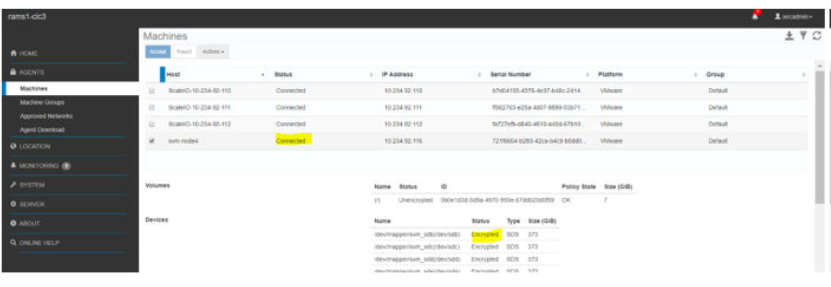
Überprüfen Sie für die Umgebung mit selbstverschlüsselnden CloudLink-Laufwerken (SEDs), ob die Festplatte im CloudLink Center sichtbar ist und als verschlüsselte HW und Verwaltet für SED-Geräte angezeigt wird.
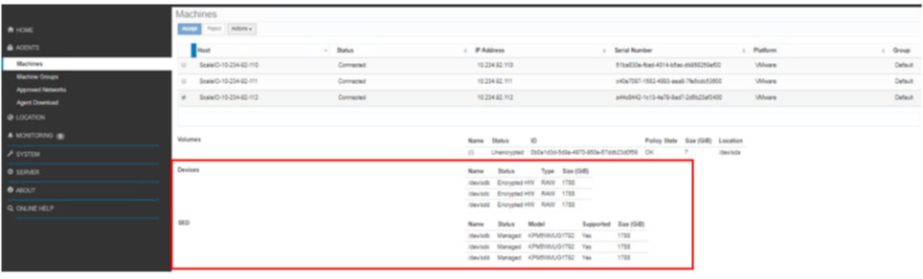
Wenn die SED während des Austauschvorgangs gesperrt wird, wenden Sie sich an den Dell Technologies Support.
Entfernen Sie den Storage Node aus dem PowerFlex-Cluster.
Anhand dieses Verfahrens können Sie einen Storage Node aus dem PowerFlex-Cluster entfernen.
- Melden Sie sich beim PowerFlex Manager an
- Reduzieren Sie die Anzahl der Ersatz-Nodes vorübergehend von 1 auf 0, um das Entfernen von Nodes zu aktivieren. Dadurch wird das System nicht gefährdet, da es mit Erasure Coding doppelt geschützt ist.
- Navigieren Sie zu Block > Storage-System > Gerätegruppe auswählen.
- Wählen Sie aus demDrop-Down-Menü Weitere Aktionen die Option Reservekapazität aus.
- Wählen Sie Ersatz-Node aus und ändern Sie den Wert von 1auf 0.
- Klicken Sie auf Übernehmen.
- Entfernen Sie den Storage Node aus dem PowerFlex-Cluster.
- Navigieren Sie in der PowerFlex Manager-Benutzeroberfläche zu Lebenszyklus > Storage Node.
- Wählen Sie den Node aus der Liste aus.
Weitere Aktionen > Storage Node entfernen.
- Geben Sie im Fenster Remove Storage Node den Pfad REMOVE STORAGE NODE ein und klicken Sie auf Remove
- Entfernen Sie das Storage Data Target (SDT) aus dem PowerFlex-Cluster (sofern vorhanden).
- Navigieren Sie in der PowerFlex Manager-Benutzeroberfläche zu Block > Storage-System > NVMe-Ziele.
- Wählen Sie den Node aus der Liste aus und klicken Sie auf Entfernen.
- Entfernen Sie den PowerFlex-Node physisch aus dem Rack. Das Verfahren finden Sie im Dokument FRU für vollständige Nodes
- Erhöhen Sie die Anzahl der Ersatz-Nodes auf 1.
Navigieren Sie zu Block > Storage-System > Gerätegruppe auswählen.
- Wählen Sie aus demDrop-Down-Menü Weitere Aktionen die Option Reservekapazität aus.
- Wählen Sie Ersatz-Node aus und ändern Sie den Wert von 0auf 1.
- Klicken Sie auf Apply (Übernehmen).
- Aktualisieren der Details der Ressourcengruppe
Klicken Sie auf Lebenszyklus >Ressourcengruppe Ressourcengruppe >>auswählen Weitere Optionen und Aktualisierung Ressourcengruppendetails.
- Überprüfen Sie die Seite BS-Zugangsdaten und klicken Sie auf Weiter.
- Überprüfen Sie die Seite Bestandszusammenfassung und klicken Sie auf Weiter.
- Überprüfen Sie die Seite Zusammenfassung und klicken Sie auf Fertigstellen.
- Entfernen Sie die Ressource von der Ressourcenbestandsseite.
- Klicken Sie auf der Seite Ressourcen auf die Registerkarte Alle Ressourcen.
- Wählen Sie aus der Liste der Ressourcen eine oder mehrere Ressource(n) aus und klicken Sie auf Entfernen.
- Klicken Sie in der angezeigten Bestätigungsmeldung auf OK.
Additional Information
NA