PowerFlex Manager 5.0: Tallennussolmun korvaaminen
Summary: Tässä artikkelissa kerrotaan, miten tallennussolmu vaihdetaan PowerFlex Managerissa.
Instructions
Jos PowerFlex-klusterissa on viisi solmua ja yksi solmu on vaihdettava, noudata tämän artikkelin ohjeita.
Terveen vain PowerFlex Storage -solmun korvaaminen PowerFlex Managerissa.
Jos haluat poistaa solmun 5-solmuisesta PowerFlex-klusterista, lisää ensin toinen solmu, jotta klusteri pysyy eheytenä. Varmista, että kehikossa on riittävästi tilaa uuden solmun asentamiseen.
Edellytykset
Vain tallennustilaa käyttävän PowerFlex-solmun on oltava kunnossa, jotta seuraavan toimenpiteen voi tehdä.
Vaiheet
- Aseta uusi solmu kehikkoon
- Katso kaapelointi- ja yhteysoppaasta virta- ja verkkokaapelin liittimet ja viimeistele kaapelit.
- Siirry resurssiryhmään ja valitse Lisää solmutoiminto (edellyttää uusien IP-osoitteiden määrittämistä).
- Odota, että tasapainotus on valmis
- Kirjaudu PowerFlex Manageriin.
- Valitse koontinäytönElinkaari-välilehdessäResurssiryhmät.
- Valitse resurssiryhmä , johon solmu on lisättävä.
- Valitse Resurssiryhmän tiedot -sivulla Lisää resursseja > Lisää solmuja
- Valitse Duplicate Node (Kopioi solmu ) -näytössä Duplicate Node (Monista) -näytössä Duplicate Node (Monista) -näytössä Duplicate Node (Kopioi solmu) -näytössä Duplicate Node (Kopioi solmu) -näytössä Duplicate Node ( Monistettava resurssi ) ja Number of Instances (Esiintymien määrä) > Valitse Next, review additional settings ja valitse Next
- Tarkista yhteenveto ja lisää uusi solmu valitsemalla Valmis .
- Vähennä varasolmujen määrää tilapäisesti arvosta 1 arvoon 0, jotta solmut voidaan poistaa. Tämä ei vaaranna järjestelmää, koska se on suojattu poistokoodauksella.
- Kirjaudu PowerFlex Manager -käyttöliittymään.
- Valitse Storage System (Tallennusjärjestelmä>) -kohdassa Device Group.
- Valitse avattavasta Lisää toimintoja -valikosta Vapaa kapasiteetti.
- Valitse Spare Node ja päivitä arvo arvosta 1 arvoon 0.
- Valitse Apply.
- Valitse koontinäytön Elinkaari-välilehdessäResurssiryhmät.
- Valitse resurssiryhmä, josta solmu on poistettava.
- Valitse Resurssiryhmän tiedot - sivulla Lisää toimintoja > Poista resurssi.
- Valitse solmu Solmuluettelot-sivulla ja valitse Seuraava.
- Valitse poistettava resurssi. Tarkista iDRAC:n IP-osoite ja valitse sen vasemmasta sarakkeesta valintanappi. Kun olet valinnut oikean solmun, valitse Seuraava.
- Valitse Resurssin poistotyyppi -kohdassa:
- Delete Resource tekee muutoksia solmujen, kytkinporttien, virtuaalikoneiden hallintalaitteiden ja PowerFlexin kokoonpanomuutoksiin poistaakseen näiden komponenttien määritykset. Lisäksi se palauttaa komponentit käytettävissä olevaan varastoon.
HUOMAUTUS: Ellei toisin ohjeisteta, valitse Poista resurssi kaikissa solmun korvaustapauksissa.
- Remove Resource poistaa käyttöönottotiedot, muttei tee muutoksia solmuihin, kytkinportteihin, virtuaalikoneiden hallintaan eikä PowerFlexiin. Lisäksi se palauttaa komponentit käytettävissä olevaan varastoon.
- Valitse Poista resurssi ja toimi seuraavasti:
- Valitse Resurssin poisto -tyypistä Poista resurssi.
- Kirjoita DELETE RESOURCE ja valitse Remove.
PowerFlex Manager käsittelee MDM-roolisäädöt automaattisesti. - Tarkkaile solmun poistamista Recent Action Log -ikkunassa. Keskeneräiset-tila tarkoittaa yhtä käynnissä olevaa työtä ikkunan yläosassa.
- Kun työ on valmis, varmista, että PowerFlex-solmu poistettiin onnistuneesti. Voit vahvistaa visuaalisesti, että solmu on poistettu tai poistettu, koska resurssiryhmässä näkyy yksi solmu vähemmän. Toimintalokissa ei pitäisi näkyä virhettä tai epäonnistumista koskevaa viestiä. Virhe tarkoittaa, että PowerFlex-solmua ei poistettu kokonaan tai poistoprosessi epäonnistui.
- . Poista resurssi resurssivarastosivulta .
- Irrota ylimääräinen tallennussolmu kehikosta fyysisesti.
- Lisää varasolmua arvosta 0 arvoon 1.
-
- Kirjaudu PowerFlex Manageriin
- Valitse Storage System (Tallennusjärjestelmä>) -kohdassa Device Group.
- Valitse More Actions -valikosta Spare capacity.
- Valitse Varasolmu ja päivitä arvo 0:sta 1:een.
- Valitse Käytä.
Viallisen Vain PowerFlex Storage -solmun vaihtaminen PowerFlex Managerissa.
Jos haluat poistaa solmun 5-solmuisesta PowerFlex-klusterista, lisää ensin toinen solmu, jotta klusteri pysyy eheytenä. Varmista, että kehikossa on riittävästi tilaa uuden solmun asentamiseen.
Edellytykset
Vain PowerFlex Storage -solmun on oltava viallisessa tilassa.
- Aseta uusi solmu kehikkoon
- Katso kaapelointi- ja yhteysoppaasta virta- ja verkkokaapelin liittimet
Huomautus: Lisätietoja solmun vaihtamisesta on koko solmun FRU-yksikön asiakirjan kohdassa Laitteiston vaihto.
- Kirjaudu PowerFlex Manageriin.
- Valitse koontinäytönElinkaari-välilehdessä Resurssiryhmät.
- Valitse resurssiryhmä, josta solmu on poistettava.
- Valitse Resurssiryhmän tiedot - sivulla Lisää toimintoja >Poista resurssi.
- Valitse viallinen solmu Solmuluettelot-sivulla ja valitse Seuraava.
- Valitse poistettava resurssi. Tarkista iDRAC-IP-osoite ja valitse vasemmassa sarakkeessa oleva valintanappi. Kun olet valinnut oikean solmun, valitse Seuraava.
- Valitse Resurssin poistotyyppi -kohdassaPoista resurssi
- Toimi Poista resurssi -ikkunassa seuraavasti:
- Toimi Poista resurssi -ikkunassa seuraavasti:
- Jos haluat säilyttää solmun varastossa, valitse Jätä resurssi PowerFlex Managerin varastoon, määritä tilaksi ja valitse tila:
- Toimi Poista resurssi -ikkunassa seuraavasti:
Hallittu
, ei-hallittu,
varattu
- Solmun poistaminen:
-
-
- Valitse Poista resurssi PowerFlex Managerin varastosta.
- Valitse Poista.
- Tarkkaile solmun poistamista Recent Action Log -ikkunassa.
- Keskeneräiset työt -tila tarkoittaa yhtä käynnissä olevaa työtä ikkunan yläosassa.
- Kun työ on valmis, varmista, että PowerFlex-solmun poisto resurssiryhmästä onnistui. Vahvista silmämääräisesti, että solmu on poistettu, sillä resurssiryhmässä näkyy yksi solmu vähemmän alla kuvatulla tavalla. Toimintalokissa ei pitäisi näkyä virhettä tai epäonnistumista koskevaa viestiä.
- Virhe ilmaisee, että PowerFlex-solmua ei poistettu kokonaan tai että poistoprosessi epäonnistui
- Jos vikaantunut solmu kuuluu MDM-klusteriin, vaihda klusteritila SCLI:n avulla 5-solmusta 3-solmuiseen poistamalla viallinen toissijainen MDM tai tiebreaker. Muussa tapauksessa et voi poistaa solmua, koska MDM on edelleen heikentyneessä tilassa
- Katso seuraava esimerkkikomento:
-
scli --switch_cluster_mode --cluster_mode 3_node -- remove_secondary_mdm_id 0x311b46bc5eecce01 --remove_tb_id 0x5b3f599d4df98405 Kun MDM-klusteri on muunnettu 3-solmuiseksi, poista valmiustilan MDM-rooli viallisesta solmusta. Komento näkyy seuraavassa esimerkissä:
scli --remove_standby_mdm --remove_mdm_id 0x5b3f599d4df98405
Miten Lisää korvaava vain tallennustilaa käyttävä solmu PowerFlex Managerissa.
Alla olevien ohjeiden avulla voit korvata epäonnistuneen solmun, edellyttää uusien IP-osoitteiden asettamista.
Vaiheet
- Kirjaudu hyppypalvelimeen.
- Kirjaudu PowerFlex Manageriin.
-
- Varmista, että muita töitä ei ole käynnissä.
- Varmista, että verkkoyhteydet toimivat.
- Valitse PowerFlex Managerissa Resurssit.
- Valitse Resurssit-sivun oikeasta yläkulmasta Etsi resursseja.
-
- Valitse Tervetuloa-sivulta Seuraava.
- Valitse Lisää resurssityyppi Tunnista resurssit -sivulta.
- Valitse Resource Type -kohdasta Node (Hardware/Software Management).
- Anna iDRAC:n IP-osoite, valitse Managed, valitse tallennettu solmuvaranto, valitse asianmukainen iDRAC-tunnistetieto ja valitse Next.
- Tarkista Yhteenveto-sivu ja valitse Valmis >Kyllä.
- Voit seurata käynnissä olevia töitä joko koontinäytön toimintolokista tai napsauttamalla Keskeneräiset > työt Näytä työt -sivua, jossa näet käynnissä olevien töiden luettelon. Etsintätyön suorittaminen voi kestää muutaman minuutin. Päivitä Dashboard Action Log -sivu, kunnes työ on valmis.
- Koontinäyttö-sivun solmujen määrän pitäisi nousta alkuperäiselle tasolle, ja solmu näkyy resurssiluettelossa. Voit tarkastella resurssiluetteloa napsauttamalla sivun yläreunassa olevaa Resurssit-linkkiä. Solmu näkyy nyt luettelossa samalla iDRAC-IP-osoitteella, eikä se ole Ei käytössä -käyttöönottotilassa.
- Varmista Resurssit-sivulla, että solmu on asianmukaisessa solmupoolissa. Valitse tarvittaessa solmuvaranto, valitse Muokkaa ja lisää uusi solmu.
- Solmu on valmis lisättäväksi PowerFlex-kehikkoon tai PowerFlex-laitteeseen.
- Valitse Lifecycle >Resource Groups.
- Valitse aiemmin tallennettu resurssiryhmä.
- Valitse Resurssiryhmän tiedot -kohdassa Lisää resursseja ja valitse avattavasta luettelosta Lisää solmuja .
- Valitse monistettava resurssi. Mitä tahansa luettelon solmua voidaan käyttää resurssien päällekkäisyyteen. Olemassa olevien PowerFlex-solmujen määritystä sovelletaan uusiin PowerFlex-solmuihin. Valitse esiintymien määräksi 1 ja valitse Seuraava.
- Tarkista Duplicate Node -sivu. Laajenna OS Settings. Jos Host Name Selection -asetuksena on Reverse DNS Lookup, tällä sivulla ei tarvita muutoksia. Jatka valitsemalla Seuraava .
-
- Jos Isäntänimen valinta -asetuksena ei ole Käänteinen DNS-haku, valitse Isäntänimen valinta -kentässä Määritä käyttöönottoaikana ja kirjoita Isäntänimi-kenttään tiedonkeruutaulukkoon tallennettu isäntänimi.
- Määritä komponentin nimeksi alkuperäinen isäntänimi.
- Valitse IP-lähteeksi käyttäjän syöttämäksi IP-osoitteeksi.
- Määritä vain luettelon ensimmäinen IP-osoite, joka on PowerFlex-hallinnan IP-lähde (vain tallennus) viallisten solmujen käyttöjärjestelmän aiemmin tallennettuun IP-osoitteeseen .
- Valitse Seuraava, tarkista solmun asetukset ja valitse Valmis.
Käyttöönotto alkaa, ja se on Käynnissä-tilassa . Tarkkaile viimeaikaisen toiminnan lokia. Toimintalokin tulos voi vaihdella solmun tyypin ja laiteohjelmiston tilan mukaan.
Laiteohjelmisto päivitetään solmulle, joka ei ole PowerFlex Managerissa määritetyn RCM- tai IC-yhteensopiva.
Tämä voi kestää kaksi tuntia. Ajat voivat vaihdella monien tekijöiden mukaan. PowerFlex Manager päivittää laiteohjelmiston tarvittaessa, määrittää kytkimet, asentaa solmujen käyttöjärjestelmän ja määrittää PowerFlex-kehikon uudella solmulla.
- Kun työ on valmis, varmista, että solmu on otettu käyttöön. Varmista, että solmu on lisätty resurssiryhmäksi, jossa näkyy vielä yksi solmu. Toimintalokissa ei pitäisi näkyä epäonnistuneita viestejä, virheitä tai epäonnistuneita viestejä. Tällaiset viat ilmaisevat käyttöönoton olevan keskeneräinen tai epäonnistunut.
HUOMAUTUS: Jos käyttöönotto epäonnistuu tai on keskeneräinen, tarkista, että tässä ei ole yhteysongelmia, mukaan lukien verkkokortin kaapelointi.
- Varasolmu on lisättävä yhteen solmuun.
-
- Kirjaudu PowerFlex Manageriin
- Valitse Storage System (Tallennusjärjestelmä >) -kohdassa Device Group.
- Valitse More Actions -valikosta Spare capacity.
- Valitse Varasolmu ja päivitä arvo 0 :sta 1:een.
- Valitse Apply.
- Kun olet lisännyt PowerFlex-solmun, vaihda klusteritila 3:sta 5:een seuraavasti:
-
- Kirjaudu ensisijaiseen MDM:ään. Jos korvaat Tt:n ja solmu lisätään valmius-MDM: ksi esimiehen roolilla, toimi seuraavasti. Muussa tapauksessa ohita nämä vaiheet.
- Muokkaa vi. opt/EMC/ScaleIO/MDM/CFG/conf.txt
- Muuta esimiehen rooli 1 :stä 0 :aan ja valitse Save.
- Poista juuri lisätty solmu MDM-valmiustilasta. Katso seuraavaa esimerkkiä komennosta scli --remove_standby_mdm --remove_mdm_id 0x5b3f599d4df98405
- Päivitä uudeksi solmuksi TB.
- Vaihda klusteritila 3 :sta 5:een.
Katso seuraava esimerkki komennosta:
scli --switch_cluster_mode --cluster_mode 5_node --add_secondary_mdm_id 0x7b25db9b6a8b3800 --add_tb_id 0x101e8fec38b0240
- Jos kohtaat virheen ja tiedät sen syyn, korjaa ongelma ja yritä käyttöönottoa uudelleen. Jos virheitä ei ole, toimenpide on valmis.
- Jos CloudLinkiä ei ole otettu käyttöön järjestelmässä, ohita seuraava vaihe.
- Jos CloudLink on otettu käyttöön järjestelmässä, kirjaudu CloudLink Centeriin. Varmista, että laitteen tilana näkyy Connected ja asemat ovat salattuja
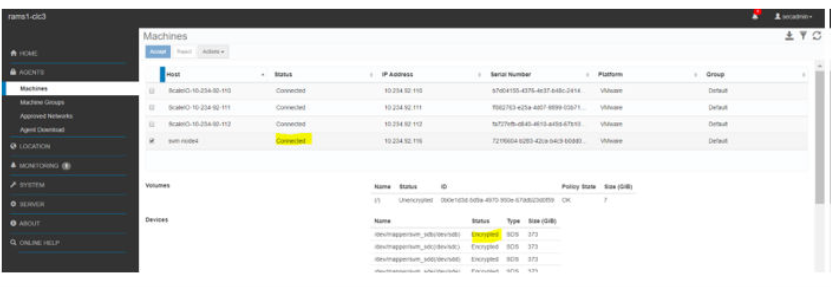
Jos kyse on ympäristöstä, jossa on itsesalaavia asemia (SED), varmista, että levy näkyy CloudLink-keskuksessa ja näkyy muodossa salattu laitteisto ja hallittu SED-laitteissa.

Jos SED lukittuu vaihdon aikana, ota yhteys Dell Technologies -tukeen.
Tallennussolmun poistaminen PowerFlex-klusterista.
Irrota tallennussolmu PowerFlex-klusterista ohjeiden mukaisesti.
- Kirjaudu PowerFlex Manageriin
- Vähennä varasolmujen määrää tilapäisesti arvosta 1 arvoon 0, jotta solmut voidaan poistaa. Tämä ei vaaranna järjestelmää, koska se on kaksoissuojattu poistokoodauksella.
- Valitse Block Storage System ( Estä>tallennusjärjestelmä >) -kohdassa Device Group.
- Valitseavattavasta More Actions -valikosta Spare capacity.
- Valitse Spare Node ja päivitä arvo 1 :stä 0:aan.
- Valitse Apply.
- Irrota tallennussolmu PowerFlex-klusterista
- Siirry PowerFlex Manager -käyttöliittymässä Lifecycle > Storage Node -sivulle
- Valitse solmu luettelosta
Lisää toimintoja > Tallennustilasolmun poistaminen.
- Kirjoita Poista tallennussolmu -ikkunaan POISTA TALLENNUSSOLMU ja valitse Poista
- Storage Data Target (SDT) -tavoitteen poistaminen PowerFlex-klusterista (jos sovellettavissa)
- Siirry PowerFlex Manager -käyttöliittymässä kohtaan Block > Storage System > NVMe Targets
- Valitse solmu luettelosta ja valitse Poista
- Irrota PowerFlex-solmu fyysisesti kehikosta. Katso ohjeet koko solmun FRU-asiakirjasta
- Lisää varasolmu arvoon 1.
Valitse Block Storage System ( Estä>tallennusjärjestelmä >) -kohdassa Device Group.
- Valitseavattavasta More Actions -valikosta Spare capacity.
- Valitse Spare Node ja päivitä arvo 0 :sta 1:een.
- Valitse Käytä.
- Resurssiryhmän tietojen päivittäminen
Valitse Elinkaaren >resurssiryhmä >Valitse resurssiryhmä >Lisää vaihtoehtoja valitse Päivitä resurssiryhmän tiedot.
- Tarkista OS Credentials -sivu ja valitse Next
- Tarkista Varastoyhteenveto-sivu ja valitse Seuraava
- Tarkista Summary-sivu ja valitse Finish
- Poista resurssi resurssivarastosivulta.
- Valitse Resurssit-sivullaKaikki resurssit -välilehti
- Valitse resurssiluettelosta vähintään yksi resurssi ja valitse Poista
- Valitse OK , kun vahvistusviesti tulee näkyviin
Additional Information
-