PowerFlex Manager 5.0: Procedure voor het vervangen van een storageknooppunt
Summary: In dit artikel vindt u de procedure voor het vervangen van het storageknooppunt met PowerFlex Manager.
Instructions
Als het PowerFlex-cluster vijf knooppunten heeft en een knooppunt moet worden vervangen, volgt u de stappen in dit artikel.
Een gezond PowerFlex storageknooppunt vervangen met PowerFlex Manager.
Als u een knooppunt uit een PowerFlex-cluster met 5 knooppunten wilt verwijderen, voegt u eerst een ander knooppunt toe om de clusterintegriteit te behouden en zorgt u ervoor dat er voldoende ruimte in het rack is voor het installeren van een nieuw knooppunt.
Vereisten
Het PowerFlex storage-only knooppunt moet de status OK hebben om de volgende procedure uit te voeren.
Stappen
- Plaats het nieuwe knooppunt in het rack
- Raadpleeg de gids voor bekabeling en connectiviteit en voltooi de stroom- en netwerkkabelverbindingen.
- Ga naar de resourcegroep en klik op Een knooppuntbewerking toevoegen (vereist nieuwe IP-adressen).
- Wacht tot de herverdeling is voltooid
- Meld u aan bij PowerFlex Manager.
- Klik op het dashboard op het tabblad Levenscyclus op resourcegroepen.
- Selecteer een resourcegroep waaraan het knooppunt moet worden toegevoegd.
- Klik op de pagina Details van resourcegroepop Resources toevoegen > Knooppunten toevoegen
- Selecteer in het scherm Knooppunt dupliceren de resource die u wilt dupliceren en het aantal instanties > Klik op Volgende, bekijkde Aanvullende instellingen en klik op Volgende
- Bekijk het overzicht en klik op Voltooien om een nieuw knooppunt toe te voegen.
- Verlaag het aantal reserveknooppunten tijdelijk van 1 naar 0 om knooppuntverwijdering mogelijk te maken. Dit brengt het systeem niet in gevaar, omdat het is beveiligd met Erasure Coding.
- Meld u aan bij de gebruikersinterface vanP owerFlex Manager .
- Ga naar Storagesysteem> en selecteer Apparaatgroep.
- Selecteer Reservecapaciteit in de vervolgkeuzelijst More Actions.
- Selecteer Reserveknooppunt en werk de waarde bij van 1 naar 0.
- Klik op Apply.
- Klik op het dashboard op het tabblad Levenscyclus op resourcegroepen.
- Selecteer een resourcegroep waaruit het knooppunt moet worden verwijderd.
- Klik op de pagina Details van resourcegroep op Meer acties > Resource verwijderen.
- Selecteer het knooppunt op de pagina Knooppuntlijsten en klik op Volgende.
- Selecteer de resource die u wilt verwijderen. Controleer het iDRAC IP-adres en selecteer het keuzerondje in de linkerkolom. Nadat u het juiste knooppunt hebt geselecteerd, klikt u op Volgende.
- Selecteer in het type Resourceverwijdering:
- Delete Resource brengt configuratiewijzigingen aan in de knooppunten, switchpoorten, beheerders van virtuele machines en PowerFlex om de configuratie van deze componenten ongedaan te maken. Ook worden de componenten teruggebracht naar de beschikbare voorraad.
OPMERKING: Tenzij anders aangegeven, selecteert u Bron verwijderen voor alle instanties van knooppuntvervanging.
- Resource verwijderen verwijdert implementatiegegevens, maar brengt geen configuratiewijzigingen aan in de knooppunten, switchpoorten, managers voor virtuele machines en PowerFlex. Ook worden de componenten teruggebracht naar de beschikbare voorraad.
- Selecteer Resource verwijderen en voer de volgende stappen uit:
- Selecteer in het type Resource verwijderen de optie Resource verwijderen.
- Typ BRON VERWIJDEREN en klik op Verwijderen.
PowerFlex Manager verwerkt automatisch aanpassingen van de MDM-rol. - Controleer de verwijdering van het knooppunt in het venster Recent activiteitenlogboek. De status Taken-in-uitvoering geeft aan dat er boven aan het venster één taak wordt uitgevoerd.
- Nadat de taak is voltooid, controleert u of het PowerFlex-knooppunt met succes is verwijderd of verwijderd. U kunt visueel bevestigen dat het knooppunt is verwijderd of verwijderd, aangezien de resourcegroep één knooppunt minder weergeeft. U ziet als het goed is geen foutmeldingen, foutmeldingen of mislukte berichten in het activiteitenlogboek. Een fout geeft aan dat een PowerFlex-knooppunt niet volledig is verwijderd of dat het verwijderingsproces is mislukt.
- . Verwijder Resource van de pagina Resource-inventaris .
- Verwijder het extra storageknooppunt fysiek uit het rack.
- Verhoog het reserveknooppunt van 0 naar 1.
-
- Meld u aan bij de PowerFlex Manager
- Ga naar Storagesysteem> en selecteer Apparaatgroep.
- Selecteer Reservecapaciteit in het menu More Actions.
- Selecteer Reserveknooppunt en werk de waarde bij van 0 naar 1.
- Klik op Toepassen
Een defect PowerFlex storageknooppunt vervangen met PowerFlex Manager.
Als u een knooppunt uit een PowerFlex-cluster met 5 knooppunten wilt verwijderen, voegt u eerst een ander knooppunt toe om de clusterintegriteit te behouden en zorgt u ervoor dat er voldoende ruimte in het rack is voor het installeren van een nieuw knooppunt.
Vereisten
Het PowerFlex storageknooppunt moet een defecte status hebben.
- Plaats het nieuwe knooppunt in het rack
- Raadpleeg de gids voor bekabeling en connectiviteit en voltooi de stroom- en netwerkkabelaansluitingen
Opmerking: Voor het vervangen van het knooppunt raadpleegt u de procedure voor hardwarevervanging in het FRU-document voor volledige knooppunten.
- Meld u aan bij PowerFlex Manager.
- Klik op het dashboard op het tabblad Levenscyclus op resourcegroepen.
- Selecteer een resourcegroep waaruit het knooppunt moet worden verwijderd.
- Klik op de pagina Details van resourcegroep op Meer acties >Resource verwijderen.
- Selecteer het defecte knooppunt op de pagina Knooppuntlijsten en klik op Volgende.
- Selecteer de resource die u wilt verwijderen. Controleer het iDRAC IP-adres en selecteer het keuzerondje in de linkerkolom. Nadat u het juiste knooppunt hebt geselecteerd, klikt u op Volgende.
- Selecteer in het type Resource verwijderen de optie Resource verwijderen
- Voer in het venster Resource verwijderen de volgende stappen uit:
- Voer in het venster Resource verwijderen de volgende stappen uit:
- Om het knooppunt in de inventaris te houden, selecteert u resource in de PowerFlex Manager-inventaris laten en stelt u de status in op en selecteert u de status:
- Voer in het venster Resource verwijderen de volgende stappen uit:
Beheerd
Onbeheerd
Gereserveerd
- U verwijdert het knooppunt als volgt:
-
-
- Selecteer Resource verwijderen uit de PowerFlex Manager-inventaris.
- Klik op Verwijderen.
- Controleer de verwijdering van het knooppunt in het venster Recent activiteitenlogboek .
- De status Taken in uitvoering geeft aan dat er boven aan het venster één taak wordt uitgevoerd.
- Nadat de taak is voltooid, controleert u of het PowerFlex-knooppunt met succes uit de resourcegroep is verwijderd. Bevestig visueel dat het knooppunt is verwijderd, aangezien de resourcegroep één knooppunt minder weergeeft, zoals hieronder wordt weergegeven. U ziet als het goed is geen foutmeldingen, foutmeldingen of mislukte berichten in het activiteitenlogboek.
- Een fout geeft aan dat een PowerFlex-knooppunt niet volledig is verwijderd of dat het verwijderingsproces is mislukt
- Als het defecte knooppunt tot het MDM-cluster behoort, gebruikt u SCLI om de clustermodus van 5 knooppunten naar 3 knooppunten te schakelen door de mislukte secundaire MDM of tiebreaker te verwijderen. Anders kunt u het knooppunt niet verwijderen omdat de MDM in een gedegradeerde staat blijft
- Zie de volgende voorbeeldopdracht:
-
scli --switch_cluster_mode --cluster_mode 3_node -- remove_secondary_mdm_id 0x311b46bc5eecce01 --remove_tb_id 0x5b3f599d4df98405 Zodra het MDM-cluster is geconverteerd naar 3 knooppunten, verwijdert u de stand-by MDM-rol van het defecte knooppunt. In het volgende voorbeeld wordt de opdracht getoond:
scli --remove_standby_mdm --remove_mdm_id 0x5b3f599d4df98405
Hoe Voeg het vervangende storage-only knooppunt toe met PowerFlex Manager.
Gebruik de onderstaande procedure voor het vervangen van het defecte knooppunt. Hiervoor moeten nieuwe IP-adressen worden ingesteld.
Stappen
- Meld u aan bij de jumpserver.
- Meld u aan bij PowerFlex Manager.
-
- Zorg ervoor dat er geen andere taken worden uitgevoerd.
- Zorg voor de juiste netwerkverbinding.
- Klik in PowerFlex Manager op Resources.
- Klik in de rechterbovenhoek van de pagina Resources op Resources ontdekken.
-
- Klik op Volgende op de welkomstpagina.
- Klik op Resourcetype toevoegen op de pagina Resources identificeren .
- Selecteer Knooppunt (hardware-/softwarebeheer) in Resourcetype.
- Voer het iDRAC IP-adres in, selecteer Beheerd, selecteer de opgenomen knooppuntgroep, selecteer de juiste iDRAC-referentie en klik op Volgende.
- Controleer de overzichtspagina en klik op Voltooien >Ja.
- Controleer de taken die worden uitgevoerd vanuit het activiteitenlogboek van het dashboard of klik op de pagina Taken in uitvoering >weergeven waar u de lijst met de actieve taken kunt zien. Het uitvoeren van de detectietaak kan enkele minuten duren. Vernieuw de pagina Activiteitenlogboek dashboard totdat de taak is voltooid.
- Het aantal knooppunten op de pagina Dashboard moet toenemen tot het oorspronkelijke niveau en het knooppunt wordt weergegeven in de lijst met resources. Klik op de koppeling Resources boven aan de pagina om de lijst met bronnen weer te geven. Het knooppunt wordt nu in de lijst weergegeven met hetzelfde iDRAC IP-adres en heeft niet de implementatiestatus Niet in gebruik .
- Zorg ervoor dat het knooppunt zich in de juiste knooppuntgroep bevindt op de pagina Resources . Selecteer indien nodig de knooppuntgroep, klik op Bewerken en voeg het nieuwe knooppunt toe.
- Het knooppunt is klaar om te worden toegevoegd aan een PowerFlex-rack of PowerFlex-apparaat.
- Klik op Levenscyclusresourcegroepen>.
- Selecteer de resourcegroep die eerder is vastgelegd.
- Klik onder Details van resourcegroep op Resources toevoegen en selecteer Knooppunten toevoegen in de vervolgkeuzelijst.
- Selecteer de resource die u wilt dupliceren. Elk knooppunt in de lijst kan worden gebruikt voor het dupliceren van bronnen. De configuratie van de bestaande PowerFlex-knooppunten wordt toegepast op de nieuwe PowerFlex-knooppunten. Selecteer het aantal instanties als 1 en klik op Volgende.
- Bekijk de pagina Duplicate Node . Vouw OS Settings uit. Als de Hostnaamselectie is ingesteld op Omgekeerde DNS-lookup, zijn er geen wijzigingen vereist op deze pagina. Klik op Volgende om door te gaan.
-
- Als de Hostnaamselectie niet is ingesteld op Omgekeerde DNS-lookup, selecteert u voor het veld Selectie hostnaam de optie Opgeven bij implementatietijd en voert u voor het veld Hostnaam de hostnaam in die is vastgelegd in de tabel voor het verzamelen van informatie.
- Stel de componentnaam in op de oorspronkelijke hostnaam.
- Selecteer IP-bron als door de gebruiker ingevoerd IP-adres.
- Stel alleen het eerste IP-adres in de lijst in, namelijk de PowerFlex Management IP-bron (alleen voor storage) op de defecte knooppunten die OS-IP eerder heeft geregistreerd.
- Klik op Volgende, controleer de knooppuntinstellingen en klik op Voltooien.
De implementatie begint en wordt uitgevoerd . Controleer het logboek met recente activiteiten. De uitvoer van het activiteitenlogboek kan variëren, afhankelijk van het type knooppunt en de firmwarestatus van het knooppunt.
De firmware wordt bijgewerkt voor het knooppunt dat niet compatibel is met de RCM of IC, zoals gedefinieerd in PowerFlex Manager.
Dit kan twee uur in beslag nemen. De tijden kunnen variëren, afhankelijk van vele factoren. PowerFlex Manager werkt de firmware indien nodig bij, configureert switches, installeert het besturingssysteem van de knooppunten en configureert het PowerFlex-rack met het nieuwe knooppunt.
- Wanneer de taak is voltooid, controleert u of het knooppunt is geïmplementeerd. Controleer of het knooppunt is toegevoegd als een resourcegroep die nog een knooppunt weergeeft. Als het goed is, ziet u geen mislukte, foutieve of mislukte berichten in het activiteitenlogboek. Dergelijke fouten duiden op een onvolledige of mislukte implementatie.
OPMERKING: Als de implementatie mislukt of niet volledig is, controleert u of er geen verbindingsproblemen zijn, inclusief de NIC-bekabeling.
- U moet het reserveknooppunt verhogen naar 1 knooppunt.
-
- Meld u aan bij de PowerFlex Manager
- Ga naar Storagesysteem >selecteer Apparaatgroep.
- Selecteer Reservecapaciteit in het menu More Actions.
- Selecteer Reserveknooppunt en werk de waarde bij van 0 naar 1.
- Klik op Apply.
- Nadat u het PowerFlex-knooppunt hebt toegevoegd, wijzigt u de clustermodus van 3 in 5 met behulp van het volgende:
-
- Log in bij de primaire MDM. Als u TB vervangt en het knooppunt wordt toegevoegd als een stand-by MDM met een managerrol, volgt u de volgende stappen. Sla anders deze stappen over.
- Bewerken vi. opt/emc/scaleio/mdm/cfg/conf.txt
- Wijzig de managerrol van 1 in 0 en klik op Opslaan.
- Verwijder het nieuw toegevoegde knooppunt uit stand-by MDM. Zie het volgende voorbeeld van de opdracht scli --remove_standby_mdm --remove_mdm_id 0x5b3f599d4df98405
- Werk het nieuwe knooppunt bij als TB.
- Wijzig de clustermodus van 3 naar 5.
Zie het volgende voorbeeld van de opdracht:
scli --switch_cluster_mode --cluster_mode 5_node --add_secondary_mdm_id 0x7b25db9b6a8b3800 --add_tb_id 0x101e8fec38b0240
- Als er een fout is opgetreden en u weet wat de oorzaak is, lost u het probleem op en probeert u de implementatie opnieuw uit te voeren. Als er geen fouten zijn, is de procedure voltooid.
- Als CloudLink niet in het systeem is geïmplementeerd, slaat u de onderstaande stap over.
- Als CloudLink op het systeem is geïmplementeerd, meldt u zich aan bij CloudLink Center. Controleer of de machinestatus Connected weergeeft en of de schijven zijn versleuteld
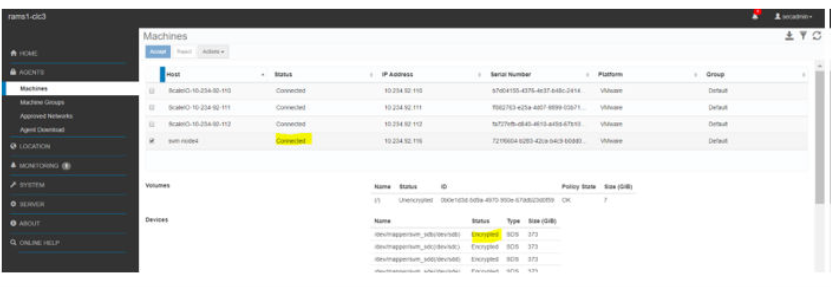
Controleer voor de omgeving met zelfversleutelende schijven (SED's) van CloudLink of de schijf zichtbaar is in het CloudLink Center en wordt weergegeven als Encrypted HW en Managed voor SED-apparaten.
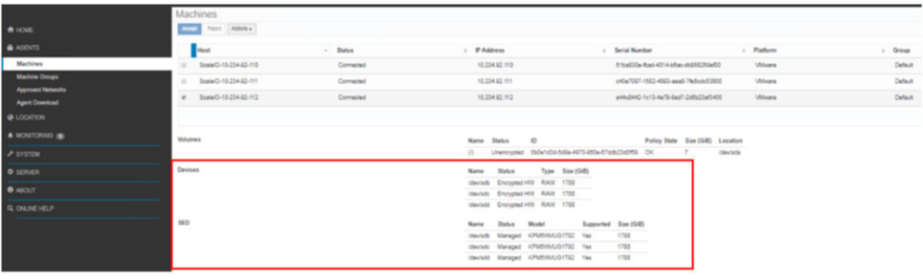
Neem tijdens de vervangingsprocedure contact op met Dell Technologies Support als de SED wordt vergrendeld.
Storageknooppunt uit PowerFlex-cluster verwijderen.
Gebruik de procedure om het storageknooppunt uit het PowerFlex-cluster te verwijderen.
- Meld u aan bij de PowerFlex Manager
- Verlaag het aantal reserveknooppunten tijdelijk van 1 naar 0 om knooppuntverwijdering mogelijk te maken. Dit brengt het systeem niet in gevaar, omdat het dubbel beschermd is met Erasure Coding.
- Ga naar Block>Storage System >selecteer Apparaatgroep.
- Selecteer in hetvervolgkeuzemenu More Actions de optie Reservecapaciteit.
- Selecteer Reserveknooppunt en werk de waarde bij van 1 naar 0.
- Klik op Apply.
- Verwijder het storageknooppunt uit het PowerFlex-cluster
- Ga in de PowerFlex Manager-UI naar Lifecycle > Storage-knooppunt
- Selecteer het knooppunt in de lijst
Meer acties > Storageknooppunt verwijderen.
- Typ in het venster Storageknooppunt verwijderen op STORAGEKNOOPPUNT VERWIJDEREN
- Verwijder de SDT (Storage Data Target) uit het PowerFlex-cluster (indien van toepassing)
- Ga in de PowerFlex Manager UI naar NVMe-doelen > blokstoragesysteem >
- Selecteer het knooppunt in de lijst en klik op Verwijderen
- Verwijder het PowerFlex-knooppunt fysiek uit het rack. Raadpleeg het FRU-document voor volledig knooppunt voor de procedure
- Verhoog het reserveknooppunt naar 1.
Ga naar Block>Storage System >selecteer Apparaatgroep.
- Selecteer in hetvervolgkeuzemenu More Actions de optie Reservecapaciteit.
- Selecteer Reserveknooppunt en werk de waarde bij van 0 naar 1.
- Klik op Toepassen
- Werk de details van de resourcegroep bij
Klik op Levenscyclusresourcegroep >>Selecteer de resourcegroep >Meer opties Selecteer Details resourcegroep bijwerken.
- Ga naar de pagina Referenties voor het besturingssysteem en klik op Volgende
- Controleer de pagina Voorraadoverzicht en klik op Volgende
- Controleer de pagina Overzicht en klik op Voltooien
- Verwijder Resource van de pagina Resource-inventaris.
- Klik op de pagina Resources op het tabblad Alle resources
- Selecteer in de lijst met bronnen een of meer bronnen en klik op Verwijderen
- Klik op OK wanneer het bevestigingsbericht verschijnt
Additional Information
Niet beschikbaar