PowerFlex Manager 5.0: Fremgangsmåte for hvordan du bytter lagringsnode
Summary: Denne artikkelen inneholder fremgangsmåten for hvordan du bytter ut lagringsnoden ved hjelp av PowerFlex Manager.
Instructions
Hvis PowerFlex-klyngen har fem noder og en node må byttes ut, følger du trinnene som er beskrevet i denne artikkelen.
Slik skifter du ut en sunn Node med bare lagring fra PowerFlex ved hjelp av PowerFlex Manager.
Hvis du vil fjerne en node fra en PowerFlex-klynge med flere noder, må du først legge til en ny node for å opprettholde klyngeintegriteten, og sørge for at det er tilstrekkelig plass i racket til å installere en ny node.
Forhåndskrav
Noden Bare PowerFlex-lagring må være i god stand for å utføre følgende prosedyre.
Trinn
- Plasser den nye noden i racket
- Se veiledningen for kabling og tilkobling, og fullfør tilkoblingene for strøm- og nettverkskabelen.
- Gå til ressursgruppen, klikk Legg til en nodeoperasjon (krever ny IP-adresse angitt).
- Vent til rebalanseringen er fullført
- Logg på PowerFlex Manager.
- Klikk Ressursgrupper i kategorien Livssyklus på instrumentbordet.
- Velg en ressursgruppe som noden må legges til i.
- På siden Detaljer for ressursgruppeklikker du Legg til ressurser > Legg til noder
- I skjermbildet Dupliser node velger du ressursen som skal dupliseres og Antall forekomster > Klikk Neste, visflere innstillinger og klikk Neste
- Se gjennom sammendraget , og klikk Fullfør for å legge til en ny node.
- Reduser antallet reservenoder midlertidig fra 1 til 0 for å aktivere fjerning av noder. Dette setter ikke systemet i fare siden det er beskyttet med slettingskoding.
- Logg på brukergrensesnittet forP owerFlex Manager .
- Gå til Lagringssystem> og velg Enhetsgruppe.
- Fra rullegardinmenyen Flere handlinger velger du Ledig kapasitet.
- Velg reservenode , og oppdater verdien fra 1 til 0.
- Klikk på Bruk.
- Klikk Ressursgrupper i kategorien Livssyklus på instrumentbordet.
- Velg en ressursgruppe som noden må fjernes fra.
- På siden Detaljer om ressursgruppe klikker du Flere handlinger > Fjern ressurs.
- Velg noden på Nodelister-siden, og klikk Neste.
- Velg ressursen du vil slette. Bekreft iDRAC IP-adressen, og velg alternativknappen i venstre kolonne. Når du har valgt riktig node, klikker du på Next.
- Fra Ressursfjerning type, velg:
- Slett ressurs gjør konfigurasjonsendringer for nodene, svitsjportene, administratorene for virtuelle maskiner og PowerFlex for å oppheve konfigurasjonen av disse komponentene. Den returnerer også komponentene til den tilgjengelige beholdningen.
MERK: Med mindre annet er bedt om det, velger du Slett ressurs for alle forekomster av nodeutskifting.
- Fjern ressurs fjerner distribusjonsinformasjon, men gjør ingen konfigurasjonsendringer for nodene, svitsjportene, administratorene for virtuelle maskiner og PowerFlex. Den returnerer også komponentene til den tilgjengelige beholdningen.
- Velg Slett ressurs, og utfør følgende trinn:
- Fra typen ressursfjerning velger du Slett ressurs.
- Skriv inn DELETE RESOURCE og klikk Fjern.
PowerFlex Manager håndterer MDM-rollejusteringer automatisk. - Overvåk installasjonen av noden i vinduet Logg over nylig aktivitet. Statusen Jobber pågår angir én jobb som kjører øverst i vinduet.
- Når jobben er fullført, bekrefter du at PowerFlex-noden ble fjernet eller slettet. Du kan visuelt bekrefte at noden er fjernet eller slettet, siden ressursgruppen viser én node mindre. Du skal ikke se meldinger om mislykket, feil eller mislykket i aktivitetsloggen. En feil indikerer at en PowerFlex-node ikke ble fjernet helt, eller at fjerningsprosessen mislyktes.
- . Fjern ressurs fra ressursinventarsiden.
- Fjern den ekstra lagringsnoden fysisk fra racket.
- Øk reservenoden fra 0 til 1.
-
- Logg på PowerFlex Manager
- Gå til Lagringssystem> og velg Enhetsgruppe.
- Fra Flere handlinger-menyen velger du Ledig kapasitet.
- Velg Reservenode, og oppdater verdien fra 0 til 1.
- Klikk på Apply (Bruk)
Slik skifter du ut en defekt Node med bare PowerFlex-lagring ved hjelp av PowerFlex Manager.
Hvis du vil fjerne en node fra en PowerFlex-klynge med flere noder, må du først legge til en ny node for å opprettholde klyngeintegriteten, og sørge for at det er tilstrekkelig plass i racket til å installere en ny node.
Forhåndskrav
Noden til ren PowerFlex-lagring må være i en defekt tilstand.
- Plasser den nye noden i racket
- Se veiledningen for kabling og tilkobling, og fullfør tilkoblingene for strøm- og nettverkskabelen
Merk: Se fremgangsmåten for utskifting av maskinvare fra FRU-dokumentet med fullstendig node for å bytte ut noden.
- Logg på PowerFlex Manager.
- Klikk Ressursgrupper i kategorien Livssyklus på instrumentbordet.
- Velg en ressursgruppe som noden må fjernes fra.
- På siden Detaljer om ressursgruppe klikker du Flere handlinger >Fjern ressurs.
- Velg den defekte noden på siden Nodelister , og klikk på Neste.
- Velg ressursen du vil fjerne. Kontroller iDRAC IP-adressen, og velg alternativknappen i venstre kolonne. Når du har valgt riktig node, klikker du på Next.
- Fra typen fjerning av ressurs velger du Fjern ressurs
- Fra vinduet Fjern ressurs utfører du følgende trinn:
- Fra vinduet Fjern ressurs utfører du følgende trinn:
- Hvis du vil beholde noden i lageret, velger du Forlat ressurs i PowerFlex Manager-beholdningen og setter tilstand til og velger tilstanden:
- Fra vinduet Fjern ressurs utfører du følgende trinn:
Administrert,
ikke-administrert
, reservert
- Slik tar du ut noden:
-
-
- Velg Fjern ressurs fra PowerFlex Manager-listen.
- Klikk på Fjern.
- Overvåk installasjonen av noden i vinduet Logg over nylig aktivitet .
- Statusen Jobber pågår angir én jobb som kjører øverst i vinduet.
- Når jobben er fullført, bekrefter du at PowerFlex-noden ble fjernet fra ressursgruppen. Bekreft visuelt at noden er fjernet, da ressursgruppen viser én node mindre som vist nedenfor. Du skal ikke se meldinger om mislykket, feil eller mislykket i aktivitetsloggen.
- En feil indikerer at en PowerFlex-node ikke ble fjernet helt, eller at fjerningsprosessen mislyktes
- Hvis den defekte noden tilhører MDM-klyngen, bruker du SCLI til å bytte klyngemodus fra 5-node til 3-node ved å fjerne den defekte sekundære MDM-en eller tiebreakeren. Ellers kan du ikke fjerne noden fordi MDM-en forblir i en redusert tilstand
- Se følgende eksempelkommando:
-
scli --switch_cluster_mode --cluster_mode 3_node -- remove_secondary_mdm_id 0x311b46bc5eecce01 --remove_tb_id 0x5b3f599d4df98405 Når MDM-klyngen er konvertert til 3-node, fjerner du MDM-rollen i ventemodus fra noden som mislyktes. Følgende eksempel viser kommandoen:
scli --remove_standby_mdm --remove_mdm_id 0x5b3f599d4df98405
Hvordan Legg til noden som bare inneholder erstatningslagring ved hjelp av PowerFlex Manager.
Bruk fremgangsmåten nedenfor for å erstatte den defekte noden, krever nye IP-adresser angitt.
Trinn
- Logg inn på jump-serveren.
- Logg på PowerFlex Manager.
-
- Sørg for at ingen andre jobber pågår.
- Kontroller at du har riktig nettverkstilkobling.
- I PowerFlex Manager klikker du Ressurser.
- Øverst til høyre på Ressurser-siden klikker du Oppdag ressurser.
-
- Klikk på Neste fra velkomstsiden .
- Klikk Legg til ressurstype fra siden Identifiser ressurser .
- Velg Node (maskinvare-/programvareadministrasjon) fra Ressurstype.
- Skriv inn iDRAC IP-adressen, velg Administrert, velg det registrerte nodeutvalget, velg riktig iDRAC-legitimasjon, og klikk på Neste.
- Se gjennom sammendragssiden , og klikk Fullfør >Ja.
- Overvåk jobbene som pågår, enten fra aktivitetsloggen på instrumentbordet, eller du kan klikke på siden Jobber under arbeid>, der du kan se listen over de kjørende jobbene. Kjøring av søkejobben kan ta noen minutter. Oppdater siden Aktivitetslogg for instrumentbord til jobben er fullført.
- Nodeantallet på instrumentbordsiden skal øke til det opprinnelige nivået, og noden vises i ressurslisten. Klikk koblingen Ressurser øverst på siden for å vise ressurslisten. Noden vises nå i listen med samme iDRAC IP-adresse og er ikke i bruk distribusjonstilstand.
- Kontroller at noden er i riktig nodeutvalg på ressurssiden . Velg om nødvendig nodeutvalget, klikk på Rediger og legg til den nye noden.
- Noden er klar til å legges til et tilpasset verktøy for PowerFlex-rack eller PowerFlex.
- Klikk ressursgrupper for livssyklus>.
- Velg ressursgruppen som ble registrert tidligere.
- Klikk Legg til ressurser under Detaljer for ressursgruppe, og velg Legg til noder fra rullegardinlisten.
- Velg ressursen som skal dupliseres. Alle noder i listen kan brukes til duplisering av ressurser. Konfigurasjonen til de eksisterende PowerFlex-nodene brukes på de nye PowerFlex-nodene. Velg antall forekomster som 1 , og klikk på Neste.
- Se gjennom siden Dupliser node . Utvid OS-innstillinger. Hvis valget av vertsnavn er satt til Omvendt DNS-oppslag, er det ingen endringer som kreves på denne siden. Klikk på Neste for å fortsette.
-
- Hvis valget av vertsnavn ikke er satt til Omvendt DNS-oppslag, velger du Angi ved distribusjonstidspunkt for feltet Valg av vertsnavn og for Vertsnavn-feltet vertsnavnet som ble registrert i informasjonsinnsamlingstabellen.
- Sett komponentnavnet til det opprinnelige vertsnavnet.
- Velg IP-kilde som angitt IP-adresse.
- Angi bare den første IP-adressen i listen, som er PowerFlex Management IP Source (kun for lagring) til de defekte nodene som OS IP registrerte tidligere.
- Klikk på Next, kontroller nodeinnstillingene, og klikk Finish.
Distribusjonen starter, og den er i tilstanden Pågår . Overvåk loggen over nylig aktivitet. Aktivitetsloggutdataene kan variere avhengig av nodetype og nodefastvaretilstand.
Fastvaren oppdateres for noden som ikke er kompatibel med RCM eller IC, som definert i PowerFlex Manager.
Dette kan ta to timer å implementere. Tidene kan variere avhengig av mange faktorer. PowerFlex Manager oppdaterer fastvaren ved behov, konfigurerer svitsjer, installerer operativsystemet for nodene og konfigurerer PowerFlex-rack med den nye noden.
- Når jobben er fullført, bekrefter du at noden ble implementert. Bekreft at noden er lagt til som en ressursgruppe som viser én node til. Du skal ikke se noen mislykkede, feilmeldinger eller mislykkede meldinger i aktivitetsloggen. Slike feil indikerer ufullstendig eller mislykket implementering.
MERK: Hvis implementeringen mislykkes eller er ufullstendig, må du kontrollere at det ikke er noen tilkoblingsproblemer, inkludert NIC-kablingen.
- Du må øke reservenoden til 1 node.
-
- Logg på PowerFlex Manager
- Gå til Lagringssystem >Velg Enhetsgruppe.
- Fra Flere handlinger-menyen velger du Ledig kapasitet.
- Velg Reservenode , og oppdater verdien fra 0 til 1.
- Klikk på Bruk.
- Når du har lagt til PowerFlex-noden, endrer du klyngemodus fra 3 til 5 ved hjelp av følgende:
-
- Logg på den primære MDM-en. Hvis du erstatter TB og noden legges til som en MDM-ventemodus med en lederrolle, følger du denne fremgangsmåten. Ellers hopper du over disse trinnene.
- Rediger vi. opt/emc/scaleio/mdm/cfg/conf.txt
- Endre lederrollen fra 1 til 0 , og klikk på Lagre.
- Ta ut noden som nylig er lagt til fra ventemodus MDM. Se følgende eksempel på kommandoen scli --remove_standby_mdm --remove_mdm_id 0x5b3f599d4df98405
- Oppdater den nye noden som TB.
- Endre klyngemodus fra 3 til 5.
Se følgende eksempel på kommandoen:
scli --switch_cluster_mode --cluster_mode 5_node --add_secondary_mdm_id 0x7b25db9b6a8b3800 --add_tb_id 0x101e8fec38b0240
- Hvis du har en feil og vet årsaken, kan du løse problemet og prøve distribusjonen på nytt. Hvis det ikke er noen feil, er prosedyren fullført.
- Hvis CloudLink ikke er distribuert i systemet, hopper du over trinnet nedenfor.
- Hvis CloudLink er distribuert på systemet, logger du på CloudLink Center. Kontroller at maskinstatusen viser Tilkoblet, og at diskene er kryptert

For miljøet med CloudLink-disker med egenkryptering (SED-er) må du kontrollere at disken er synlig i CloudLink Center og vises som Kryptert HW og Administrert for SED-enheter.
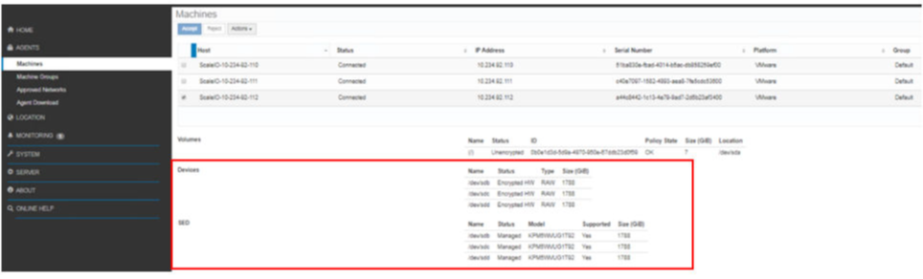
Hvis SED blir låst under utskiftingsprosedyren, kontakter du Dell Technologies' kundestøtte.
Fjern lagringsnode fra PowerFlex-klynge.
Bruk fremgangsmåten for å fjerne lagringsnoden fra PowerFlex-klyngen.
- Logg på PowerFlex Manager
- Reduser antallet reservenoder midlertidig fra 1 til 0 for å aktivere fjerning av noder. Dette setter ikke systemet i fare siden det er dobbeltbeskyttet med slettingskoding.
- Gå til Blokker>lagringssystem >Velg Enhetsgruppe.
- Frarullegardinmenyen Flere handlinger velger du Ledig kapasitet.
- Velg reservenode , og oppdater verdien fra 1 til 0.
- Klikk på Bruk.
- Fjern lagringsnoden fra PowerFlex-klyngen
- Fra brukergrensesnittet til PowerFlex Manager går du til lagringsnoden for livssyklus >
- Velg noden fra listen
Flere handlinger > Fjern lagringsnode.
- I vinduet Fjern lagringsnode skriver du inn REMOVE STORAGE NODE, og klikker på Fjern
- Fjern Storage Data Target (SDT) fra PowerFlex-klyngen (hvis aktuelt)
- Fra brukergrensesnittet til PowerFlex Manager går du til Mål > for blokkering av NVMe for lagringssystem >
- Velg noden fra listen, og klikk Fjern
- Fjern fysisk PowerFlex-noden fra racket, se FRU-dokumentet for hele noden for fremgangsmåten
- Øk reservenoden til 1.
Gå til Blokker>lagringssystem >Velg Enhetsgruppe.
- Frarullegardinmenyen Flere handlinger velger du Ledig kapasitet.
- Velg reservenode , og oppdater verdien fra 0 til 1.
- Klikk på Apply (Bruk)
- Oppdatere ressursgruppedetaljene
Klikk ressursgruppe >for livssyklus >Velg ressursgruppen >Flere alternativer, velg Oppdater ressursgruppedetaljer.
- Se gjennom siden for operativsystemlegitimasjon, og klikk på Neste
- Se gjennom siden Beholdningssammendrag, og klikk på Neste
- Se gjennom Sammendrag-siden, og klikk Fullfør
- Fjern ressurs fra ressursinventarsiden.
- På Ressurser-siden klikker du kategorien Alle ressurser
- Velg én eller flere ressurser fra listen over ressurser, og klikk Fjern
- Klikk OK når bekreftelsesmeldingen vises
Additional Information
IA