PowerFlex Manager 5.0: Procedura wymiany węzła pamięci masowej
Summary: Ten artykuł zawiera procedurę wymiany węzła pamięci masowej za pomocą PowerFlex Manager.
Instructions
Jeśli klaster PowerFlex ma pięć węzłów, a jeden z nich wymaga wymiany, wykonaj czynności opisane w tym artykule.
Wymiana sprawnego węzła PowerFlex Storage Only za pomocą PowerFlex Manager.
Aby usunąć węzeł z 5-węzłowego klastra PowerFlex, najpierw dodaj kolejny węzeł, aby zachować integralność klastra, i upewnij się, że w szafie serwerowej jest wystarczająco dużo miejsca na zainstalowanie nowego węzła.
Wymagania wstępne
Aby można było wykonać poniższą procedurę, węzeł pamięci masowej PowerFlex musi być w dobrym stanie.
Kroki
- Umieść nowy węzeł w szafie serwerowej
- Zapoznaj się z dokumentem Podręcznik dotyczący okablowania i łączności i wykonaj połączenia kabli zasilających i sieciowych.
- Przejdź do grupy zasobów, kliknij pozycję Dodaj operację węzła (wymaga ustawienia nowych adresów IP).
- Zaczekaj na zakończenie wyważania
- Zaloguj się do programu PowerFlex Manager.
- Na pulpicie nawigacyjnym na karcie Lifecycle (Cykl życia) kliknij pozycję Resource Groups (Grupy zasobów).
- Wybierz grupę zasobów, do której ma zostać dodany węzeł.
- Na stronie Resource Group Details (Szczegóły grupy zasobów) kliknij pozycje Add Resources > Add Nodes (Dodaj zasoby > Dodaj węzły)
- Na ekranie Zduplikowany węzeł wybierz zasób do zduplikowania i liczbę wystąpień > Kliknij przycisk Dalej,wyświetl ustawienia dodatkowe i kliknij przycisk Dalej
- Przejrzyj podsumowanie i kliknij przycisk Zakończ, aby dodać nowy węzeł.
- Tymczasowo zmniejsz liczbę węzłów zapasowych z 1 do 0, aby umożliwić usunięcie węzła. Nie naraża to systemu na ryzyko, ponieważ jest on chroniony za pomocą kodowania wymazywania.
- Zaloguj się do interfejsu użytkownikaP owerFlex Manager .
- Przejdź do sekcji Storage System> i wybierz opcję Device Group.
- Z menu rozwijanego Więcej czynności wybierz opcję Zapasowa pojemność.
- Wybierz węzeł zapasowy i zaktualizuj wartość z 1 do 0.
- Kliknij przycisk Apply (Zastosuj).
- Na pulpicie nawigacyjnym na karcie Lifecycle (Cykl życia) kliknij pozycję Resource Groups (Grupy zasobów).
- Wybierz grupę zasobów, z której ma zostać usunięty węzeł.
- Na stronie Resource Group Details (Szczegóły grupy zasobów) kliknij pozycje More Actions > (Więcej działań) Remove Resource > (Usuń zasób).
- Wybierz węzeł na stronie Node Lists (Listy węzłów) i kliknij przycisk Next (Dalej).
- Wybierz zasób do usunięcia. Sprawdź adres IP kontrolera iDRAC i wybierz przycisk opcji w lewej kolumnie. Po wybraniu właściwego węzła kliknij przycisk Next (Dalej).
- W sekcji Resource removal type (Typ usuwania zasobów) wybierz opcje:
- Opcja Delete Resource (Skasuj zasób) wprowadza zmiany w konfiguracji węzłów, portów przełączników, menedżerów maszyn wirtualnych i PowerFlex w celu anulowania konfiguracji tych komponentów. Ponadto zwraca komponenty do dostępnego spisu.
UWAGA: O ile nie wskazano inaczej, wybierz pozycję Delete Resource (Skasuj zasób) dla wszystkich wystąpień wymiany węzła.
- Opcja Remove Resource (Usuń zasób) usuwa informacje o wdrożeniu, ale nie wprowadza żadnych zmian w konfiguracji węzłów, portów przełączników, menedżerów maszyn wirtualnych i PowerFlex. Ponadto zwraca komponenty do dostępnego spisu.
- Wybierz pozycję Usuń zasób i wykonaj następujące czynności:
- W polu Typ usuwania zasobów wybierz pozycję Usuń zasób.
- Wpisz polecenie DELETE RESOURCE i kliknij przycisk Remove.
PowerFlex Manager automatycznie obsługuje korekty ról MDM. - Monitoruj usunięcie węzła w oknie Recent Activity Log (Dziennik ostatniej aktywności). Stan Zadania w toku wskazuje jedno zadanie uruchomione w górnej części okna.
- Po zakończeniu zadania upewnij się, że węzeł PowerFlex został pomyślnie usunięty lub skasowany. Możesz wizualnie potwierdzić, że węzeł został usunięty lub skasowany, ponieważ w grupie zasobów wyświetla się o jeden węzeł mniej. W dzienniku aktywności nie powinien być widoczny żaden komunikat o niepowodzeniu, błędzie lub awarii. Niepowodzenie oznacza, że węzeł PowerFlex nie został całkowicie usunięty lub proces usuwania nie powiódł się.
- . Usuń zasób ze strony spisu zasobów .
- Fizycznie usuń dodatkowy węzeł pamięci masowej z szafy serwerowej.
- Zwiększ zapasowy węzeł z 0 do 1.
-
- Zaloguj się do aplikacji PowerFlex Manager
- Przejdź do sekcji Storage System> i wybierz opcję Device Group.
- Z menu Więcej akcji wybierz opcję Zapasowa pojemność.
- Wybierz pozycję Spare Node (Węzeł zapasowy) i zaktualizuj wartość z 0 na 1.
- Kliknij przycisk Zastosuj
Wymiana uszkodzonego węzła PowerFlex Storage Only za pomocą aplikacji PowerFlex Manager.
Aby usunąć węzeł z 5-węzłowego klastra PowerFlex, najpierw dodaj kolejny węzeł, aby zachować integralność klastra, i upewnij się, że w szafie serwerowej jest wystarczająco dużo miejsca na zainstalowanie nowego węzła.
Wymagania wstępne
Węzeł pamięci masowej PowerFlex musi być w stanie niesprawności.
- Umieść nowy węzeł w szafie serwerowej
- Zapoznaj się z dokumentem Podręcznik dotyczący okablowania i łączności i wykonaj połączenia kabli zasilających i sieciowych
Uwaga: W celu wymiany węzła należy zapoznać się z procedurą wymiany sprzętu w dokumencie Full Node FRU.
- Zaloguj się do programu PowerFlex Manager.
- Na pulpicie nawigacyjnym na karcie Lifecycle (Cykl życia) kliknij pozycję Resource Groups (Grupy zasobów).
- Wybierz grupę zasobów, z której ma zostać usunięty węzeł.
- Na stronie Resource Group Details (Szczegóły grupy zasobów) kliknij pozycje More Actions> (Więcej działań) Remove Resource >(Usuń zasób).
- Wybierz wadliwy węzeł na stronie Node Lists (Listy węzłów) i kliknij przycisk Next (Dalej).
- Wybierz zasób do usunięcia. Sprawdź adres IP kontrolera iDRAC i kliknij przycisk opcji w lewej kolumnie. Po wybraniu właściwego węzła kliknij przycisk Next (Dalej).
- W sekcji Resource removal type (Typ usuwania zasobów) wybierz Remove Resource (Usuń zasób)
- W oknie Remove Resource (Usuwanie zasobu) wykonaj następujące czynności:
- W oknie Remove Resource (Usuwanie zasobu) wykonaj następujące czynności:
- Aby zachować węzeł w spisie, wybierz opcję Pozostaw zasób w zasobach PowerFlex Manager i ustaw stan na i wybierz stan:
- W oknie Remove Resource (Usuwanie zasobu) wykonaj następujące czynności:
Zarządzane
niezarządzane
zarezerwowane
- Aby usunąć węzeł:
-
-
- Wybierz opcję Usuń zasób z zasobów PowerFlex Manager.
- Kliknij Usuń.
- Monitoruj usuwanie węzła w oknie Recent Activity Log (Dziennik ostatniej aktywności).
- Stan Jobs in-Progress (Zadania w toku) wskazuje na jedno zadanie uruchomione w górnej części okna.
- Po zakończeniu zadania upewnij się, że węzeł PowerFlex został pomyślnie usunięty z grupy zasobów. Wizualnie potwierdź, że węzeł został usunięty, ponieważ w grupie zasobów jest wyświetlany jeden węzeł mniej, jak pokazano poniżej. W dzienniku aktywności nie powinien być widoczny żaden komunikat o niepowodzeniu, błędzie lub awarii.
- Niepowodzenie oznacza, że węzeł PowerFlex nie został całkowicie usunięty lub proces usuwania nie powiódł się
- Jeśli uszkodzony węzeł należy do klastra MDM, użyj narzędzia SCLI, aby przełączyć tryb klastra z 5-węzłowego na 3-węzłowy, usuwając uszkodzony dodatkowy MDM lub nadmiarowy. W przeciwnym razie nie będzie można usunąć węzła, ponieważ rozwiązanie MDM pozostaje w pogorszonym stanie
- Zapoznaj się z następującym przykładowym poleceniem:
-
scli --switch_cluster_mode --cluster_mode 3_node -- remove_secondary_mdm_id 0x311b46bc5eecce01 --remove_tb_id 0x5b3f599d4df98405 Po przekonwertowaniu klastra MDM na 3-węzłowy usuń rolę MDM w trybie gotowości z węzła, który uległ awarii. W poniższym przykładzie przedstawiono polecenie:
scli --remove_standby_mdm --remove_mdm_id 0x5b3f599d4df98405
Jak dodać zamienny węzeł pamięci masowej za pomocą programu PowerFlex Manager.
Aby wymienić uszkodzony węzeł, należy wykonać poniższą procedurę. Wymaga to ustawienia nowych adresów IP.
Kroki
- Zaloguj się do serwera przeskokowego.
- Zaloguj się do programu PowerFlex Manager.
-
- Upewnij się, że nie są wykonywane żadne inne zadania.
- Upewnij się, że masz prawidłowe połączenie sieciowe.
- W aplikacji PowerFlex Manager kliknij pozycję Resources (Zasoby).
- W prawym górnym rogu strony Resources (Zasoby) kliknij pozycję Discover Resources (Odkryj zasoby).
-
- Kliknij przycisk Next (Dalej) na ekranie powitalnym.
- Kliknij pozycję Add Resource Type (Dodaj typ zasobu) na stronie Identify Resources (Identyfikowanie zasobów).
- Wybierz pozycję Node (Hardware/Software Management) (Węzeł (zarządzanie sprzętem/oprogramowaniem)) w polu Resource Type (Typ zasobu).
- Wprowadź adres IP kontrolera iDRAC, wybierz pozycję Managed, wybierz zarejestrowaną pulę węzłów, wybierz odpowiednie poświadczenia iDRAC i kliknij przycisk Next (Dalej).
- Przejrzyj stronę Summary (Podsumowanie) i kliknij przycisk Finish > Yes (Zakończ > Tak).
- Monitoruj zadania w toku z poziomu dziennika aktywności pulpitu nawigacyjnego; możesz też kliknąć pozycje Jobs In-Progress (Zadania w toku)> View Jobs Page >(Wyświetl zadania), aby wyświetlić listę uruchomionych zadań. Uruchamianie zadania wykrywania może potrwać kilka minut. Odświeżaj stronę dziennika aktywności pulpitu nawigacyjnego do momentu zakończenia zadania.
- Liczba węzłów na stronie pulpitu nawigacyjnego powinna wzrosnąć do pierwotnego poziomu, a węzeł zostanie wyświetlony na liście zasobów. Kliknij link Resources (Zasoby) u góry strony, aby wyświetlić listę zasobów. Węzeł będzie teraz widoczny na liście z tym samym adresem IP kontrolera iDRAC i nie będzie w stanie wdrożenia Nieużywane.
- Upewnij się, że węzeł znajduje się w odpowiedniej puli węzłów na stronie Resources (Zasoby). W razie potrzeby wybierz pulę węzłów, kliknij przycisk Edit (Edytuj) i dodaj nowy węzeł.
- Węzeł jest gotowy do dodania do szafy serwerowej PowerFlex lub urządzenia PowerFlex.
- Kliknij kolejno pozycje Lifecycle (Cykl życia)> Resource Groups > (Grupy zasobów).
- Wybierz grupę zasobów, która została zarejestrowana wcześniej.
- W obszarze Szczegóły grupy zasobów kliknij pozycję Dodaj zasoby i wybierz pozycję Dodaj węzły z listy rozwijanej.
- Wybierz zasób do zduplikowania. Do duplikowania zasobów można użyć dowolnego węzła na liście. Konfiguracja istniejących węzłów PowerFlex zostanie zastosowana do nowych węzłów PowerFlex. Wybierz liczbę wystąpień równą 1 i kliknij przycisk Next (Dalej).
- Przejrzyj stronę Duplicate Node (Zduplikowany węzeł). Rozwiń pozycję OS Settings (Ustawienia OS). Jeśli opcja Host Name Selection (Wybór nazwy hosta) ma ustawienie Reverse DNS Lookup (Odwrotne wyszukiwanie DNS), na tej stronie nie są wymagane żadne modyfikacje. Kliknij przycisk Next (Dalej), aby kontynuować.
-
- Jeśli opcja Host Name Selection (Wybór nazwy hosta) nie ma ustawienia Reverse DNS Lookup (Odwrotne wyszukiwanie DNS), w polu Host Name Selection (Wybór nazwy hosta) wybierz opcję Specify at Deployment time (Określ w czasie wdrożenia), a w polu Host Name (Nazwa hosta) wprowadź nazwę hosta, która została zapisana w tabeli zbierania informacji.
- Ustaw nazwę komponentu na oryginalną nazwę hosta.
- Jako IP Source (Źródło adresu IP) wybierz pozycję User Entered IP (Adres IP wprowadzony przez użytkownika).
- Ustaw tylko pierwszy adres IP na liście, który jest źródłowym adresem IP zarządzania PowerFlex (tylko dla pamięci masowej) zarejestrowanym wcześniej jako adres IP systemu operacyjnego wadliwego węzła.
- Kliknij przycisk Next (Dalej), sprawdź ustawienia węzła i kliknij przycisk Finish (Zakończ).
Rozpocznie się wdrożenie, które jest w toku . Monitoruj dziennik ostatniej aktywności. Dane wyjściowe dziennika aktywności mogą być różne w zależności od typu węzła i stanu oprogramowania wewnętrznego węzła.
Oprogramowanie wewnętrzne jest aktualizowane dla węzła, który nie jest zgodny z RCM lub IC zdefiniowanymi w programie PowerFlex Manager.
Wdrażanie może potrwać dwie godziny. Czas może być różny w zależności od wielu czynników. PowerFlex Manager aktualizuje oprogramowanie wewnętrzne, jeśli jest to wymagane, konfiguruje przełączniki, instaluje system operacyjny węzłów i konfiguruje szafę serwerową PowerFlex z nowym węzłem.
- Po zakończeniu zadania potwierdź, że węzeł został pomyślnie wdrożony. Upewnij się, że węzeł został dodany jako grupa zasobów, która wyświetla jeszcze jeden węzeł. W dzienniku aktywności nie powinny być widoczne żadne komunikaty o niepowodzeniu, błędzie czy awarii. Wszelkie takie błędy wskazują na niekompletne lub nieudane wdrożenie.
UWAGA: Jeśli wdrożenie się nie powiedzie lub będzie niekompletne, sprawdź, czy nie ma problemów z łącznością, w tym z okablowaniem karty sieciowej.
- Należy zwiększyć liczbę węzłów zapasowych do 1 węzła.
-
- Zaloguj się do aplikacji PowerFlex Manager
- Przejdź do pozycji Storage System (System pamięci masowej) > Select Device Group (Wybierz grupę urządzeń).
- Z menu More Actions (Więcej działań) wybierz opcję Spare capacity (Zapasowa pojemność).
- Wybierz pozycję Spare Node (Węzeł zapasowy) i zaktualizuj wartość z 0 na 1.
- Kliknij przycisk Apply (Zastosuj).
- Po dodaniu węzła PowerFlex zmień tryb klastra z 3 na 5 przy użyciu następujących czynności:
-
- Zaloguj się do podstawowego MDM. Jeśli wymieniasz TB, a węzeł zostanie dodany jako rezerwowy MDM z rolą menedżera, wykonaj poniższe czynności. W przeciwnym razie pomiń te czynności.
- Edytuj plik vi. opt/emc/scaleio/mdm/cfg/conf.txt
- Zmień rolę menedżera z 1 na 0 i kliknij przycisk Save (Zapisz).
- Wyjmij nowo dodany węzeł z rezerwowego MDM. Zobacz poniższy przykład polecenia scli --remove_standby_mdm --remove_mdm_id 0x5b3f599d4df98405
- Zaktualizuj nowy węzeł jako TB.
- Zmień tryb klastra z 3 na 5.
Zapoznaj się z poniższym przykładem polecenia:
scli --switch_cluster_mode --cluster_mode 5_node --add_secondary_mdm_id 0x7b25db9b6a8b3800 --add_tb_id 0x101e8fec38b0240
- Jeśli wystąpiła awaria i znasz jej przyczynę, rozwiąż problem i ponów próbę wdrożenia. Jeśli nie ma błędów, procedura jest zakończona.
- Jeśli w systemie nie wdrożono CloudLink, pomiń poniższy krok.
- Jeśli w systemie wdrożono CloudLink, zaloguj się do CloudLink Center. Sprawdź, czy stan urządzenia jest wyświetlany jako Connected (Połączony), a dyski są zaszyfrowane
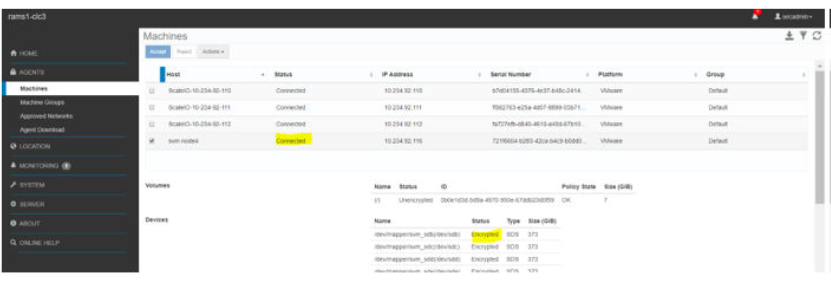
W przypadku środowiska z samoszyfrującymi dyskami CloudLink (SED) sprawdź, czy dysk jest widoczny w CloudLink Center i widoczny jako Zaszyfrowany sprzęt i Zarządzany dla urządzeń SED.
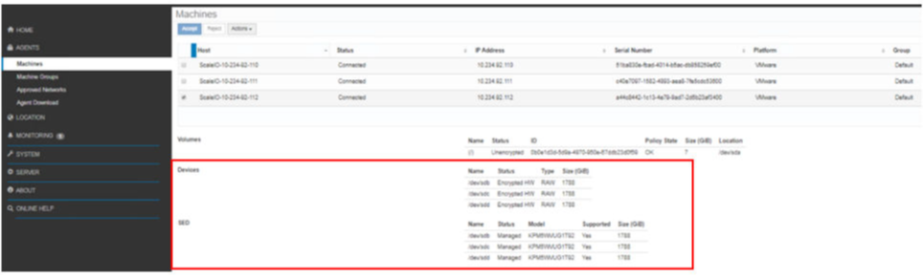
Jeśli podczas procedury wymiany dysk SED zostanie zablokowany, skontaktuj się z pomocą techniczną firmy Dell Technologies.
Usuń węzeł pamięci masowej z klastra PowerFlex.
Użyj procedury, aby usunąć węzeł pamięci masowej z klastra PowerFlex.
- Zaloguj się do menedżera PowerFlex
- Tymczasowo zmniejsz liczbę węzłów zapasowych z 1 do 0, aby umożliwić usunięcie węzła. Nie naraża to systemu na ryzyko, ponieważ jest on podwójnie chroniony za pomocą kodowania wymazywania.
- Przejdź do pozycji Block (Blok) >Storage System (System pamięci masowej)> Select Device Group>> (Wybierz grupę urządzeń).
- Z menurozwijanego Więcej akcji wybierz opcję Zapasowa pojemność.
- Wybierz pozycję Spare Node (Węzeł zapasowy) i zaktualizuj wartość z 1 na 0.
- Kliknij przycisk Apply (Zastosuj).
- Usuń węzeł pamięci masowej z klastra PowerFlex
- W interfejsie użytkownika PowerFlex Manager wybierz kolejno pozycje Lifecycle (Cykl eksploatacji)> Storage Node >(węzeł pamięci masowej)
- Wybierz węzeł z listy
Więcej czynności > Usuń węzeł pamięci masowej.
- W oknie Remove Storage Node wpisz polecenie REMOVE STORAGE NODE i kliknij przycisk Remove
- Usuń Storage Data Target (SDT) z klastra PowerFlex (jeśli jest taka potrzeba)
- W interfejsie użytkownika PowerFlex Manager wybierz kolejno pozycje Block (Blok)> Storage System (System pamięci masowej) >NVMe Targets> >(Cele NVMe)
- Wybierz węzeł z listy i kliknij przycisk Remove (Usuń)
- Fizyczne usunięcie węzła PowerFlex z szafy serwerowej. Aby uzyskać informacje na temat procedury, zapoznaj się z dokumentem FRU pełnego węzła
- Zwiększ zapasowy węzeł do 1.
Przejdź do pozycji Block (Blok) >Storage System (System pamięci masowej)> Select Device Group>> (Wybierz grupę urządzeń).
- Z menurozwijanego Więcej akcji wybierz opcję Zapasowa pojemność.
- Wybierz pozycję Spare Node (Węzeł zapasowy) i zaktualizuj wartość z 0 na 1.
- Kliknij przycisk Zastosuj
- Aktualizowanie szczegółów grup zasobów
Kliknij pozycję Grupa > zasobów cyklu > życia: wybierz grupę > zasobów, więcej opcji, wybierz pozycję Aktualizuj szczegóły grupy zasobów.
- Przejrzyj stronę OS Credentials (Poświadczenia systemu operacyjnego) i kliknij przycisk Next (Dalej)
- Przejrzyj stronę Inventory Summary (Podsumowanie spisu) i kliknij przycisk Next (Dalej)
- Przejrzyj stronę Summary (Podsumowanie) i kliknij przycisk Finish (Zakończ)
- Usuń zasób ze strony spisu zasobów.
- Na stronie Resources (Zasoby) kliknij kartę All Resources (Wszystkie zasoby)
- Z listy zasobów wybierz co najmniej jeden zasób i kliknij przycisk Remove (Usuń)
- Kliknij przycisk OK, gdy pojawi się komunikat z potwierdzeniem
Additional Information
Niedostępne