PowerFlex Manager 5.0: Depolama Düğümünü Değiştirme Prosedürü
Summary: Bu makalede, PowerFlex Manager kullanılarak Depolama düğümünün nasıl değiştirileceğine ilişkin prosedür verilmiştir.
Instructions
PowerFlex kümesinde beş düğüm varsa ve bir düğümün değiştirilmesi gerekiyorsa bu makalede özetlenen adımları izleyin.
PowerFlex Manager ı kullanarak sağlıklı bir PowerFlex Yalnızca PowerFlex Depolama düğümünü değiştirme.
5 düğümlü PowerFlex kümesinden bir düğümü çıkarmak için önce küme bütünlüğünü korumak üzere başka bir düğüm ekleyin ve rafta yeni bir düğüm takmak için yeterli alan bulunduğundan emin olun.
Önkoşullar
Aşağıdaki prosedürü gerçekleştirmek için PowerFlex salt depolama düğümü iyi durumda olmalıdır.
Adımlar
- Yeni düğümü rafa yerleştirin
- Kablolama ve Bağlantı Kılavuzuna bakarak güç ve ağ kablo bağlantılarını tamamlayın.
- Kaynak grubuna gidin, Add a node operation (requires new IP addresses set) ögesine tıklayın.
- Yeniden dengelemenin tamamlanmasını bekleyin
- PowerFlex Manager'da oturum açın.
- Lifecycle sekmesi içindeki Dashboard (Kontrol Paneli) içinde Resource Groups (Kaynak Grupları) seçeneğine tıklayın.
- Düğümün eklenmesi gereken bir kaynak grubu seçin.
- Resource Group Details (Kaynak Grubu Ayrıntıları) sayfasında Add Resources (Kaynak Ekle) > Add Nodes (Düğüm Ekle) seçeneğine tıklayın
- Yinelenen Düğüm ekranında, Çoğaltılacak Kaynak ve Örnek > Sayısı'nı seçin İleri'ye tıklayın, ekayarları görüntüleyin ve İleri'ye tıklayın
- Özeti gözden geçirin ve yeni bir düğüm eklemek için Son a tıklayın.
- Düğümün kaldırılmasını etkinleştirmek için yedek düğüm sayısını geçici olarak 1'den 0'a düşürün. Bu, Silme Kodlaması ile korunduğu için sistemi riske atmaz.
- PowerFlex Manager kullanıcı arayüzünde oturum açın.
- Depolama Sistemine> gidin, Aygıt Grubu'nu seçin.
- More Actions açılır menüsünden Spare capacity öğesini seçin.
- Spare Node öğesini seçin ve değeri 1'den 0'a güncelleştirin.
- Uygula öğesine tıklayın.
- Lifecycle sekmesi içindeki Dashboard içinde Resource Groups seçeneğine tıklayın.
- Düğümün kaldırılması gereken kaynak grubunu seçin.
- Resource Group Details sayfasında More Actions > Remove Resource (Kaynağı Kaldır) öğesine tıklayın.
- Node Lists (Düğüm Listeleri) sayfasında düğümü seçin ve Next öğesine tıklayın.
- Silinecek kaynağı seçin. iDRAC IP adresini doğrulayın ve sol sütundaki radyo düğmesini seçin. Doğru düğümü seçtikten sonra Next öğesine tıklayın.
- Resource removal type (Kaynak kaldırma türü) bölümünden şunları seçin:
- Delete Resource (Kaynağı Sil) seçeneği, bu bileşenlerin yapılandırmasını geri almak için düğümler, anahtar bağlantı noktaları, sanal makine yöneticileri ve PowerFlex'te yapılandırma değişiklikleri yapar. Ayrıca bileşenleri kullanılabilir envantere geri döndürür.
NOT: Aksi belirtilmediği sürece tüm düğüm değiştirme örnekleri için Delete Resource öğesini seçin.
- Remove Resource (Kaynağı Kaldır) seçeneği dağıtım bilgilerini kaldırır ancak düğümlerde, anahtar bağlantı noktalarında, sanal makine yöneticilerinde ve PowerFlex'te yapılandırma değişiklikleri yapmaz. Ayrıca bileşenleri kullanılabilir envantere geri döndürür.
- Delete Resource öğesini seçin, aşağıdaki adımları uygulayın:
- Kaynak kaldırma türünden Kaynağı sil'i seçin.
- DELETE RESOURCE yazın ve Remove öğesine tıklayın.
PowerFlex Manager, MDM rol ayarlamalarını otomatik olarak yapar. - Recent Activity Log (Son Etkinlik Günlüğü) penceresinde düğümün kaldırılmasını izleyin. Jobs-in-progress durumu, pencerenin üst kısmında çalışmakta olan bir işi gösterir.
- İş tamamlandıktan sonra PowerFlex düğümünün başarıyla kaldırılmış veya silinmiş olduğunu onaylayın. Resource Group içinde bir düğüm eksik görüntülendiğinde düğümün kaldırıldığını veya silindiğini görsel olarak doğrulayabilirsiniz. Etkinlik günlüğünde herhangi bir başarısız işlem, hata veya gerçekleştirilemeyen işlem iletisi görmemelisiniz. Başarısız olan bir işlem, bir PowerFlex düğümünün tamamen kaldırılmadığını veya kaldırma işleminin başarısız olduğunu gösterir.
- . Kaynak envanteri sayfasından Kaynağı kaldırın.
- Ek Depolama Düğümünü Raftan fiziksel olarak çıkarın.
- Yedek düğümü 0'dan 1'e yükseltin.
-
- PowerFlex Manager da oturum açın
- Depolama Sistemine> gidin, Aygıt Grubu'nu seçin.
- More Actions menüsünden, Spare capacity öğesini seçin.
- Spare node öğesini seçin ve değeri 0'dan 1'e yükseltin.
- Uygula öğesine tıklayın
PowerFlex Manager ı kullanarak arızalı bir Yalnızca PowerFlex Depolama düğümünü değiştirme.
5 düğümlü PowerFlex kümesinden bir düğümü çıkarmak için önce küme bütünlüğünü korumak üzere başka bir düğüm ekleyin ve rafta yeni bir düğüm takmak için yeterli alan bulunduğundan emin olun.
Önkoşullar
PowerFlex salt depolama düğümü arızalı durumda olmalıdır.
- Yeni düğümü rafa yerleştirin
- Kablolama ve Bağlantı Kılavuzuna bakarak güç ve ağ kablo bağlantılarını tamamlayın
Not: Düğümü Değiştirmek için Tam Düğüm FRU belgesindeki Donanım değiştirme prosedürüne bakın.
- PowerFlex Manager'da oturum açın.
- Lifecycle sekmesi içindeki Dashboard içinde Resource Groups seçeneğine tıklayın.
- Düğümün kaldırılması gereken kaynak grubunu seçin.
- Resource Group Details sayfasında More Actions> Remove Resource öğesine tıklayın.
- Node Lists sayfasında arızalı düğümü seçin ve Next öğesine tıklayın.
- Kaldırılacak kaynağı seçin. iDRAC IP adresini doğrulayın ve sol sütundaki radyo düğmesini seçin. Doğru düğümü seçtikten sonra Next öğesine tıklayın.
- Resource removal type içinde Remove Resource öğesini seçin
- Remove Resource penceresinde aşağıdaki adımları uygulayın:
- Remove Resource penceresinde aşağıdaki adımları uygulayın:
- Düğümü envanterde tutmak için PowerFlex Manager envanterinde Leave resource öğesini seçin ve durumu şu şekilde ayarlayıp durumu seçin:
- Remove Resource penceresinde aşağıdaki adımları uygulayın:
Yönetilen
, Yönetilmeyen
, Ayrılmış
- Düğümü kaldırmak için:
-
-
- PowerFlex Manager envanterinden kaynağı kaldır öğesini seçin.
- Kaldır öğesine tıklayın.
- Recent Activity Log penceresinde düğümün kaldırılmasını izleyin.
- Jobs in-Progress durumu, pencerenin üst kısmında çalışan bir işi gösterir.
- İş tamamlandıktan sonra PowerFlex düğümünün kaynak grubundan başarıyla çıkarıldığını onaylayın. Kaynak Grubu aşağıda gösterildiği gibi bir düğüm eksik görüntüleyeceğinden düğümün kaldırıldığını görsel olarak onaylayın. Etkinlik günlüğünde herhangi bir başarısız işlem, hata veya gerçekleştirilemeyen işlem iletisi görmemelisiniz.
- Başarısız olan bir işlem, bir PowerFlex düğümünün tamamen kaldırılmadığını veya kaldırma işleminin başarısız olduğunu gösterir
- Arızalı düğüm MDM kümesine aitse arızalı ikincil MDM'yi veya tiebreaker'ı kaldırarak küme modunu 5 düğümden 3 düğüme geçirmek için SCLI'yı kullanın. Aksi takdirde, MDM indirgenmiş durumda kaldığı için düğümü kaldıramazsınız
- Aşağıdaki örnek komuta bakın:
-
scli --switch_cluster_mode --cluster_mode 3_node -- remove_secondary_mdm_id 0x311b46bc5eecce01 --remove_tb_id 0x5b3f599d4df98405 MDM kümesi 3 düğüme dönüştürüldükten sonra başarısız düğümden beklemedeki MDM rolünü kaldırın. Aşağıdaki örnekte komut gösterilmektedir:
scli --remove_standby_mdm --remove_mdm_id 0x5b3f599d4df98405
PowerFlex Manager'ı kullanarak yedek salt depolama düğümünü ekleme.
Arızalı düğümü değiştirmek için aşağıdaki prosedürü kullanın, yeni IP adreslerinin ayarlanmasını gerektirir.
Adımlar
- Atlama sunucusunda oturum açın.
- PowerFlex Manager'da oturum açın.
-
- Başka işlerin devam ediyor olmadığından emin olun.
- Düzgün ağ bağlantısına sahip olduğunuzdan emin olun.
- PowerFlex Manager'da Resources öğesine tıklayın.
- Resources sayfasının sağ üst tarafında Discover Resources (Kaynakları Keşfet) öğesine tıklayın.
-
- Welcome (Hoş geldiniz) ekranında Next (İleri) öğesine tıklayın.
- Identify Resources (Kaynakları Belirle) sayfasından Add Resource Type ögesine tıklayın.
- Resource Type bölümünden Node (Hardware/Software Management) (Düğüm [Donanım/Yazılım Yönetimi]) öğesini seçin.
- iDRAC IP address alanını doldurun, Managed (Yönetilen) öğesini seçin, kayıtlı Node Pool öğesini seçin, uygun iDRAC credential (iDRAC kimlik bilgileri) öğesini seçin ve Next seçeneğine tıklayın.
- Summary (Özet) sayfasını gözden geçirin ve Finish (Bitir)> Yes (Evet) öğesine tıklayın.
- Devam eden işleri Dashboard Activity Log'dan izleyin veya Jobs In-Progress>View Jobs Page öğesine tıklayarak çalışan işlerin listesini görebilirsiniz. Discovery Job Running (Çalışan İşleri Bulma) birkaç dakika sürebilir. İş tamamlanana kadar Dashboard Activity Log sayfasını yenileyin.
- Dashboard sayfasındaki düğüm sayısı orijinal düzeye çıkar ve düğüm, kaynaklar listesinde görüntülenir. Kaynak listesini görüntülemek için sayfanın üst kısmındaki Resources bağlantısına tıklayın. Düğüm artık aynı iDRAC IP adresine sahip listede görünür ve Not in Use (Kullanımda Değil) dağıtım durumunda değildir.
- Düğümün, Resources sayfasındaki uygun Node Pool'da olduğundan emin olun. Gerekirse düğüm havuzunu seçin, Edit öğesine tıklayın ve yeni düğümü ekleyin.
- Düğüm bir PowerFlex rafına veya PowerFlex cihazına eklenmeye hazır.
- Lifecycle> Resource Groups öğesine tıklayın.
- Daha önceden kaydedilmiş olan kaynak grubunu seçin.
- Resource Group Details altında Add Resources ögesine tıklayın ve açılır listeden Add Nodes ögesini seçin.
- Çoğaltılacak kaynağı seçin. Listeden herhangi bir düğüm, kaynak çoğaltması için kullanılabilir. Mevcut PowerFlex düğümlerinin yapılandırması yeni PowerFlex düğümlerine uygulanır. Örnek sayısını 1 olarak seçin Next öğesine tıklayın.
- Duplicate Node sayfasını gözden geçirin. OS Settings'i genişletin. Host Name Selection (Ana Bilgisayar Seçimi), Reverse DNS Lookup (Ters DNS Araması) olarak ayarlanmışsa bu sayfada herhangi bir değişiklik yapılması gerekmez. Devam etmek için Next öğesine tıklayın.
-
- Host Name Selection, Reverse DNS Lookup olarak ayarlanmamışsa Host Name Selection alanı için Specify at Deployment time (Dağıtım Sırasında Belirt) öğesini seçin ve Host Name alanı için bilgi toplama tablosunda kaydedilen ana bilgisayar adını girin.
- Bileşen adını orijinal ana bilgisayar adı olarak ayarlayın.
- IP Source (IP Kaynağı) alanını User Entered IP (Kullanıcı Tarafından Girilen IP) olarak seçin.
- Listede yalnızca PowerFlex Management IP Source (Only-Storage) olan ilk IP adresini daha önce kaydedilen arızalı düğümler OS IP olarak ayarlayın.
- Next öğesine tıklayın, düğüm ayarlarını doğrulayın ve Finish öğesine tıklayın.
Dağıtım başlar ve In-Progress durumundadır. Son Etkinlik günlüğünü izleyin. Etkinlik günlüğü çıkışı, düğüm türüne ve düğüm bellenim durumuna bağlı olarak değişebilir.
Bellenim, PowerFlex Manager'da tanımlanan şekilde RCM veya IC ile uyumlu olmayan düğüm için güncelleştirilir.
Dağıtılması iki saat sürebilir. Süreler birçok etkene bağlı olarak değişebilir. PowerFlex Manager gerekirse bellenimi güncelleştirir, anahtarları yapılandırır, düğümlerin işletim sistemini yükler ve PowerFlex rafını yeni düğümle yapılandırır.
- İş tamamlandığında düğümün başarıyla dağıtıldığından emin olun. Düğümün, bir düğüm daha görüntüleyen bir kaynak grubu olarak eklendiğini kontrol edin. Etkinlik günlüğünde herhangi bir başarısız işlem, hata veya gerçekleştirilemeyen işlem iletileri görmemelisiniz. Bu tür arızalar, dağıtımın tamamlanmamış veya başarısız olduğunu gösterir.
NOT: Dağıtım başarısız olursa veya eksikse NIC kablolaması da dahil olmak üzere herhangi bir bağlantı sorunu olmadığını doğrulayın.
- Yedek düğümü 1 düğüme çıkarmalısınız.
-
- PowerFlex Manager da oturum açın
- Storage System> Select Device Group (Aygıt Grubu Seç) bölümüne gidin.
- More Actions menüsünden, Spare capacity öğesini seçin.
- Spare node öğesini seçin ve değeri 0'dan 1'e yükseltin.
- Uygula öğesine tıklayın.
- PowerFlex düğümünü ekledikten sonra, aşağıdakileri kullanarak küme modunu 3'ten 5'e değiştirin:
-
- Birincil MDM'de oturum açın. TB'yi değiştiriyorsanız ve düğüm yönetici rolüne sahip bir Standby MDM olarak eklenmişse aşağıdaki adımları kullanın. Aksi takdirde bu adımları atlayın.
- vi. opt/emc/scaleio/mdm/cfg/conf.txt'i düzenleyin
- Yönetici rolünü 1'den 0'a değiştirin ve Save (Kaydet) seçeneğine tıklayın.
- Yeni eklenen düğümü standby MDM'den kaldırın. Aşağıdaki komut örneğine bakın: scli --remove_standby_mdm --remove_mdm_id 0x5b3f599d4df98405
- Yeni düğümü TB olarak güncelleştirin.
- Küme modunu 3'ten 5'e değiştirin.
Aşağıdaki komut örneğine bakın:
scli --switch_cluster_mode --cluster_mode 5_node --add_secondary_mdm_id 0x7b25db9b6a8b3800 --add_tb_id 0x101e8fec38b0240
- Bir hatanız varsa ve nedenini biliyorsanız, sorunu düzeltin ve dağıtımı yeniden deneyin. Herhangi bir hata yoksa prosedür tamamlanır.
- CloudLink sistemde dağıtılmamışsa aşağıdaki adımı atlayın.
- CloudLink sistemde dağıtıldıysa CloudLink Center'da oturum açın. Makine durumunun Connected (Bağlı) olarak görüntülendiğini ve sürücülerin şifrelenmiş olduğunu doğrulayın
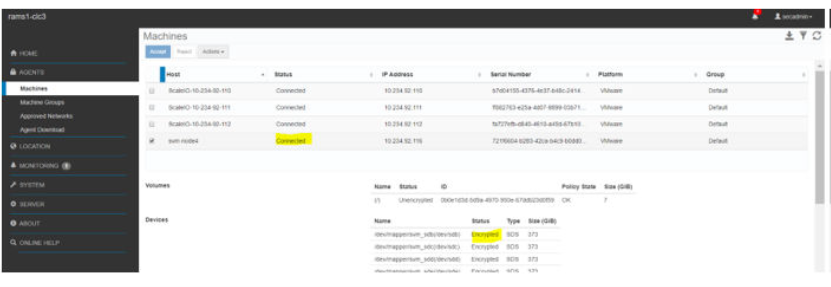
CloudLink Self-Encrypting sürücülerine (SED'ler) sahip ortam için diskin CloudLink Center'da görünür olduğunu ve Encrypted HW ve Managed for SED Devices olarak göründüğünü doğrulayın.

Değiştirme işlemi sırasında SED kilitlenirse Dell Technologies Desteği ile iletişime geçin.
Depolama düğümünü PowerFlex kümesinden çıkarın.
Depolama düğümünü PowerFlex kümesinden çıkarma prosedürünü kullanın.
- PowerFlex yöneticisinde oturum açın
- Düğümün kaldırılmasını etkinleştirmek için yedek düğüm sayısını geçici olarak 1'den 0'a düşürün. Bu, Silme Kodlaması ile çift korumalı olduğu için sistemi riske atmaz.
- Block >Storage System > Select Device Group bölümüne gidin.
- More Actions,açılır menüsünden Spare capacity öğesini seçin.
- Spare Node öğesini seçin ve değeri 1'den 0'a güncelleştirin.
- Uygula öğesine tıklayın.
- Depolama Düğümünü PowerFlex kümesinden çıkarın
- PowerFlex manager kullanıcı arayüzünden Lifecycle > Storage Node bölümüne gidin
- Listeden düğümü seçin
More Actions > Remove Storage Node.
- Remove Storage Node penceresinde REMOVE STORAGE NODE yazıp Remove öğesine tıklayın
- PowerFlex kümesinden (varsa) Storage Data Target (SDT) öğesini kaldırın
- PowerFlex manager kullanıcı arayüzünden Block > Storage System > NVMe Targets bölümüne gidin
- Listeden düğümü seçin ve Remove (Kaldır) seçeneğine tıklayın
- PowerFlex düğümünü raftan fiziksel olarak çıkarın, prosedür için Tam düğüm FRU belgesine bakın
- Yedek düğümü 1'e yükseltin.
Block >Storage System > Select Device Group bölümüne gidin.
- More Actions,açılır menüsünden Spare capacity öğesini seçin.
- Spare Node öğesini seçin ve değeri 0'dan 1'e güncelleştirin.
- Uygula öğesine tıklayın
- Kaynak grubu ayrıntılarını güncelleştirme
Yaşam Döngüsü Kaynak Grubu'na > tıklayın, Kaynak grubunu >> seçin, Diğer seçenekler, Kaynak Grubu ayrıntılarını güncelleştir'i seçin.
- OS Credentials sayfasını gözden geçirin ve Next öğesine tıklayın
- Inventory Summary sayfasını gözden geçirin ve Next öğesine tıklayın
- Summary sayfasını gözden geçirin ve Finish öğesine tıklayın
- Kaynak envanteri sayfasından Kaynağı kaldırın.
- Resources sayfasında All Resources sekmesini seçin
- Kaynak listesinden bir veya daha fazla kaynak seçin ve Remove öğesine tıklayın
- Onay mesajı görüntülendiğinde OK seçeneğine tıklayın
Additional Information
Bilgi Yok