PowerFlex Manager 5.0:如何更換儲存節點的程序
Summary: 本文提供如何使用 PowerFlex Manager 更換儲存節點的程序。
Instructions
如果 PowerFlex 叢集有五個節點和一個節點需要更換,請依照本文概述的步驟操作。
如何使用 PowerFlex Manager 更換狀況良好的 PowerFlex 僅限儲存節點。
若要從 5 節點 PowerFlex 叢集中移除節點,請先新增另一個節點以維護叢集完整性,並確定機架中有足夠的空間可安裝新節點。
先決條件
PowerFlex 僅限儲存節點必須處於健全狀態,才能執行下列程序。
步驟
- 將新節點置於機架中
- 請參閱「佈線與連線能力指南」,並完成電源和網路纜線連接。
- 轉到 「資源組」,按兩下 「添加節點操作 (需要設置新的IP位址)」。
- 等候重新平衡完成
- 登入 PowerFlex Manager。
- 在儀表板上的「生命週期」標籤中,按一下資源群組。
- 選取必須將節點新增到其中的資源群組。
- 在資源群組詳細資料頁面上,按一下新增資源 > 新增節點
- 在「複製節點」畫面上,選取要複製的資源和例項>數量 按一下下一步,檢視其他設定,然後按一下下一步
- 檢閱摘要 ,然後按一下 完成 以新增節點。
- 暫時將備援節點計數從 1 減少到 0 以啟用節點移除。這不會使系統面臨風險,因為它受到糾刪碼保護。
- 登入 PowerFlex Manager UI。
- 前往儲存系統>,選取裝置群組。
- 從 更多選項 下拉式功能表中,選取 備援容量。
- 選取 備援節點 ,然後將值從 1 更新為 0。
- 按一下套用。
- 在「儀表板」上的「生命週期」標籤中,按一下資源群組。
- 選取必須從中移除節點的資源群組。
- 在資源群組詳細資料頁面上,按一下更多動作 > 移除資源。
- 在「節點清單」頁面上選取節點,然後按一下下一步。
- 選取要刪除的資源。確認 iDRAC IP 位址,然後選取左欄中的選項按鈕。選取正確節點之後,按一下「下一步」。
- 從「資源移除類型」中,選取:
- 刪除資源會對節點、交換器連接埠、虛擬機器管理員和 PowerFlex 進行組態變更,以取消設定這些元件。此外,它還會將元件傳回到可用詳細目錄。
注意:除非另有指示,否則請為所有節點更換執行個體選取「刪除資源」。
- 移除資源會移除部署資訊,但不會對節點、交換器連接埠、虛擬機器管理員和 PowerFlex 進行任何組態變更。此外,它還會將元件傳回到可用詳細目錄。
- 選取刪除資源,執行下列步驟:
- 從 “資源刪除類型”中,選擇“刪除資源”。
- 輸入 刪除資源 ,然後按一下 移除。
PowerFlex Manager 會自動處理 MDM 角色調整。 - 在「最近的活動記錄」視窗中監控節點的移除。正在進行的工作狀態表示視窗頂端有一個工作正在執行。
- 工作完成後,確認已成功移除或刪除 PowerFlex 節點。可以目視確認節點已被移除或刪除,因為「資源群組」顯示的節點少了一個。您不應在活動記錄中看到任何失敗、錯誤或不成功的訊息。故障表示 PowerFlex 節點未完全移除,或移除程序失敗。
- 。從資源 清單頁中刪除資源。
- 從「機架」實體移除其他「儲存節點」。
- 將備援節點從 0 增加到 1。
-
- 登入 PowerFlex Manager
- 前往儲存系統>,選取裝置群組。
- 從 更多動作 功能表中,選取 備援容量。
- 選取備援節點並將值從 0 更新為 1。
- 按一下套用
如何使用 PowerFlex Manager 更換故障的 PowerFlex 僅限儲存節點。
若要從 5 節點 PowerFlex 叢集中移除節點,請先新增另一個節點以維護叢集完整性,並確定機架中有足夠的空間可安裝新節點。
先決條件
PowerFlex 僅限儲存節點必須處於故障狀態。
- 將新節點置於機架中
- 請參閱「佈線與連線能力指南」,並完成電源和網路纜線連接
注意:如 需更換節點,請參閱完整節點 FRU 文件中的 硬體更換程序 。
- 登入 PowerFlex Manager。
- 在儀表板上的生命週期標籤中,按一下資源群組。
- 選取必須從中移除節點的資源群組。
- 在資源群組詳細資料頁面上,按一下更多動作 > 移除資源。
- 在節點清單頁面上選取故障節點,然後按一下下一步。
- 選擇要移除的資源。確認 iDRAC IP 位址,然後選取左欄中的選項按鈕。選取正確節點之後,按一下下一步。
- 從資源移除類型中,選取移除資源
- 從「移除資源」視窗中,執行下列步驟:
- 從「移除資源」視窗中,執行下列步驟:
- 若要將節點保留在清查中,請選取 將資源留在 PowerFlex Manager 清查中,將狀態設為 ,然後選擇狀態:
- 從「移除資源」視窗中,執行下列步驟:
受管理
的未管理
保留
- 若要移除節點:
-
-
- 選取從 PowerFlex Manager 清查中移除資源。
- 按一下移除。
- 在最近的活動記錄視窗中監控節點的移除。
- 工作進行中狀態指示有一個工作正在視窗頂端執行。
- 工作完成後,請確認已成功從資源群組移除 PowerFlex 節點。直觀地確認該節點已被刪除,因為資源組 顯示的節點少了一個,如下所示。您不應在活動記錄中看到任何失敗、錯誤或不成功的訊息。
- 故障表示 PowerFlex 節點未完全移除,或移除程序失敗
- 如果故障的節點屬於 MDM 叢集,請使用 SCLI 移除故障的次要 MDM 或 tiebreaker,將叢集模式從 5 節點切換為 3 節點。否則,您無法移除節點,因為 MDM 仍處於降級狀態
- 請參閱以下範例命令:
-
scli --switch_cluster_mode --cluster_mode 3_node -- remove_secondary_mdm_id 0x311b46bc5eecce01 --remove_tb_id 0x5b3f599d4df98405 MDM 叢集轉換為 3 節點後,請從故障節點中移除待機的 MDM 角色。以下範例顯示了命令:
scli --remove_standby_mdm --remove_mdm_id 0x5b3f599d4df98405
如何使用 PowerFlex Manager 新增更換的僅限儲存節點。
使用以下程序更換故障節點,需要設定新的 IP 位址。
步驟
- 登入跳板機。
- 登入 PowerFlex Manager。
-
- 確定沒有其他工作正在進行中。
- 確定您具備適當的網路連線能力。
- 在 PowerFlex Manager 中,按一下資源。
- 在資源頁面右上角,按一下探索資源。
-
- 從歡迎頁面中按一下下一步。
- 從識別資源頁面中,按一下新增資源類型。
- 從資源類型中,選取節點 (硬體/軟體管理)。
- 輸入 iDRAC IP 位址,選取受管理,選取記錄的節點集區,選取適當的 iDRAC 認證,然後按一下下一步。
- 檢閱摘要頁面,然後按 一下完成 > 是。
- 從儀表板活動記錄監控進行中的工作,或按一下工作進行中 > 檢視工作頁面,您可以在其中查看執行中工作的清單。探索工作執行中可能需要幾分鐘的時間。重新整理儀表板活動記錄頁面,直到工作完成為止。
- 儀表板頁面上的節點計數應增加到原始層級,且節點會顯示在資源清單中。按一下頁面頂端的資源連結以檢視資源清單。節點現在會以相同的 iDRAC IP 位址出現在清單中,而且不會處於不在使用中部署狀態。
- 確保節點位於資源頁面上的適當節點集區中。如有必要,請選取節點集區,按一下編輯,然後新增節點。
- 節點已經準備好可新增至 PowerFlex 機架或 PowerFlex 裝置。
- 按一下生命週期 > 資源群組。
- 選取之前記錄的資源群組。
- 在 「資源組詳細資訊」下,按下 添加資源 ,然後從下拉清單中選擇 「添加節點 」。
- 選取要複製的資源。清單中的任何節點都可用於資源複製。現有 PowerFlex 節點的組態會套用至新的 PowerFlex 節點。選取執行個體數量為 1,然後按一下下一步。
- 檢閱複製節點頁面。展開作業系統設定。如果主機名稱選取設定為反向 DNS 查詢,則不需要在此頁面上進行任何修改。按一下下一步繼續。
-
- 如果主機名稱選取未設定為反向 DNS 查詢,則對於主機名稱選取欄位,請選取在部署時指定,對於主機名稱欄位,請輸入在資訊收集表中記錄的主機名稱。
- 將元件名稱設定為原始主機名稱。
- 選取 IP 來源作為使用者輸入的 IP。
- 僅將清單中的第一個 IP 位址,也就是 PowerFlex 管理 IP 來源 (僅限儲存),設定為之前記錄的故障節點作業系統 IP。
- 按一下下一步,確認節點設定,然後按一下完成。
部署隨即開始,且處於 進行中 狀態。監控最近的活動記錄。活動記錄輸出可能會因節點類型和節點韌體狀態而有所不同。
韌體會針對不複合 RCM 或 IC 規範的節點更新,如 PowerFlex Manager 中所定義。
部署可能需要兩個小時。時間可能因許多因素而異。PowerFlex Manager 可視需要更新韌體、設定交換器、安裝節點作業系統,以及使用新節點設定 PowerFlex 機架。
- 工作完成時,確認已成功部署節點。確認節點已新增為顯示多一個節點的資源群組。您不應在活動記錄中看到任何失敗、錯誤或不成功的訊息。任何此類故障都表示部署未完成或失敗。
注意:如果部署失敗或未完成,請確認沒有任何連線問題,包括 NIC 佈線在內。
- 您必須將備援節點增加到 1 個節點。
-
- 登入 PowerFlex Manager
- 前往儲存系統 > 選取裝置群組。
- 從更多動作功能表中,選取備援容量。
- 選取備援節點並將值從 0 更新為 1。
- 按一下套用。
- 新增 PowerFlex 節點後,請使用下列步驟將叢集模式從 3 變更為 5:
-
- 登入主要 MDM。如果您要更換 TB,且節點已新增為具有管理員角色的待機 MDM,請使用下列步驟。否則,請跳過這些步驟。
- 編輯 vi.opt/emc/scaleio/mdm/cfg/conf.txt
- 將管理員角色從 1 變更為 0,然後按一下儲存。
- 從待機 MDM 中移除新增的節點。請參閱以下命令 scli --remove_standby_mdm --remove_mdm_id 0x5b3f599d4df98405 的範例
- 將新節點更新為 TB。
- 將叢集模式從 3 變更為 5。
請參閱以下命令範例:
scli --switch_cluster_mode --cluster_mode 5_node --add_secondary_mdm_id 0x7b25db9b6a8b3800 --add_tb_id 0x101e8fec38b0240
- 如果您遇到故障並且知道原因,請修正問題並重試部署。如果沒有錯誤,則該程序已完成。
- 如果系統未部署 CloudLink,請略過以下步驟。
- 如果系統上已部署 CloudLink,請登入 CloudLink Center。確認機器狀態顯示已連線,且磁碟機已加密

針對配備 CloudLink 自我加密磁碟機 (SED) 的環境,請確認磁碟在 CloudLink Center 中可見,並顯示為 SED 裝置的加密硬體和受管理。
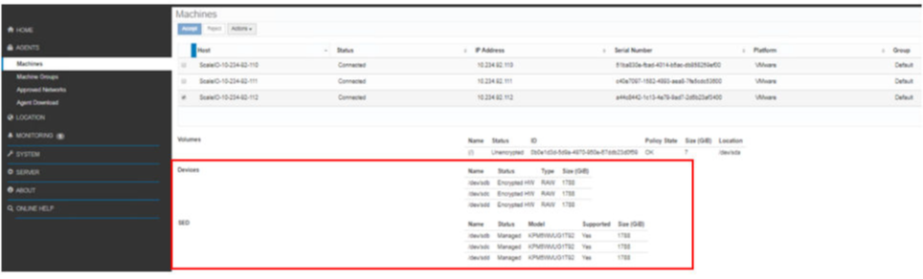
在更換程序期間,如果 SED 遭鎖定,請聯絡 Dell Technologies 支援。
從 PowerFlex 叢集中移除儲存節點。
使用此程序從 PowerFlex 叢集中移除儲存節點。
- 登入 PowerFlex Manager
- 暫時將備援節點計數從 1 減少到 0 以啟用節點移除。這不會使系統面臨風險,因為它受到糾刪碼的雙重保護。
- 前往區塊 >儲存系統 > 選取裝置群組。
- 從更多動作下拉式功能表中,選取備援容量。
- 選取備援節點並將值從 1 更新為 0。
- 按一下套用。
- 從 PowerFlex 叢集中移除儲存節點
- 從 PowerFlex Manager UI,前往生命週期 > 儲存節點
- 從清單中選取節點
更多動作 > 移除儲存節點。
- 在移除儲存節點視窗中,輸入 移除儲存節點,按一下 移除
- 從 PowerFlex 叢集中移除儲存資料目標 (SDT) (若適用)
- 從 PowerFlex Manager UI,前往區塊 > 儲存系統 > NVMe 目標
- 從清單中選取節點,然後按一下移除
- 從機架實際卸下 PowerFlex 節點,請參閱完整節點 FRU 文件以瞭解程序
- 將備援節點增加到 1。
前往區塊 >儲存系統 > 選取裝置群組。
- 從更多動作下拉式功能表中,選取備援容量。
- 選取備援節點並將值從 0 更新為 1。
- 按一下套用
- 更新資源群組詳細資訊
單擊 “生命週期 >資源組 >”選擇資源組 >“更多選項 ”,選擇 “更新資源組詳細資訊”。
- 檢閱作業系統認證頁面,然後按一下下一步
- 檢閱詳細目錄摘要頁面,然後按一下下一步
- 檢閱摘要頁面,然後按一下完成
- 從資源詳細目錄頁面中移除資源。
- 在資源頁面上,按一下所有資源標籤
- 從資源清單中,選取一或多個資源,然後按一下移除
- 出現確認訊息時,按一下確定
Additional Information
NA