PowerFlex Manager 5.0: Процедура заміни вузла зберігання
Summary: У цій статті наведено процедуру заміни вузла зберігання за допомогою PowerFlex Manager.
Instructions
Якщо кластер PowerFlex має п'ять вузлів і вузол потребує заміни, дотримуйтесь кроків, викладених у цій статті.
Як замінити здоровий вузол лише для зберігання PowerFlex за допомогою PowerFlex Manager.
Щоб видалити вузол із кластера PowerFlex з 5 вузлів, спочатку додайте ще один вузол для збереження цілісності кластера та забезпечення достатньої кількості місця в стійкі для встановлення нового вузла.
Передумови
Вузол лише зберігання PowerFlex має бути у здоровому стані для виконання наступної процедури.
Кроки
- Встановіть новий вузол у стійку
- Зверніться до Посібника з кабелювання та підключення, щоб завершити підключення живлення та мережевих кабелів.
- Перейдіть у групу ресурсів, натисніть « Додати операцію вузла » (потрібно встановити нові IP-адреси).
- Чекайте на завершення ребалансування
- Увійдіть у PowerFlex Manager.
- На панелі приладів, у вкладці Lifecycle, натисніть Групи ресурсів.
- Виберіть групу ресурсів , до якої потрібно додати вузол.
- На сторінці деталей групи ресурсівнатисніть Додати > ресурси Додати вузли
- На екрані дублікатного вузла виберіть Ресурс для дублювання та Кількість екземплярів > натисніть Далі, перегляньтедодаткові налаштування і натисніть Далі
- Перегляньте резюме і натисніть Finish , щоб додати новий вузол.
- Тимчасово зменшіть кількість запасних вузлів з 1 до 0, щоб дозволити їх видалення. Це не ставить систему під загрозу, оскільки вона захищена кодуванням Erasure Coding.
- Увійдіть у інтерфейс менеджера PowerFlex .
- Перейдіть у Storage System і> виберіть Device Group.
- У випадаючому меню «Більше дій » виберіть «Запасна ємність».
- Виберіть Spare Node і оновіть значення з 1 до 0.
- Натисніть «Подати заявку».
- На панелі приладів, у вкладці Lifecycle, натисніть Групи ресурсів.
- Виберіть групу ресурсів, з якої потрібно видалити вузол.
- На сторінці деталей групи ресурсів натисніть Більше дій > Видалити ресурс.
- Виберіть вузол на сторінці списків вузлів і натисніть Далі.
- Виберіть ресурс для видалення. Перевірте IP-адресу iDRAC і виберіть кнопку радіо у лівій колонці. Після вибору правильного вузла натисніть «Далі».
- З типу видалення ресурсів оберіть:
- Delete Resource вносить зміни у конфігурацію вузлів, портів комутаторів, менеджерів віртуальних машин і PowerFlex для розналаштування цих компонентів. Також компоненти повертаються до наявного запасу.
ПРИМІТКА. Якщо не вказано інше, виберіть Видалити ресурс для всіх випадків заміни вузла.
- Видалення ресурсу видаляє інформацію про розгортання, але не змінює конфігурацію вузлів, портів комутаторів, менеджерів віртуальних машин і PowerFlex. Також компоненти повертаються до наявного запасу.
- Виберіть Видалити ресурс, виконайте наступні кроки:
- У типі видалення ресурсів виберіть Видалити ресурс.
- Введіть ВИДАЛИТИ РЕСУРС і натисніть Видалити.
PowerFlex Manager автоматично обробляє коригування ролей MDM. - Відстежуйте видалення вузла у вікні журналу останньої активності. Статус «Завдання в процесі» вказує на одну роботу, що виконується у верхній частині вікна.
- Після завершення завдання переконайтеся, що вузол PowerFlex успішно видалений або видалений. Ви можете візуально підтвердити, що вузол було видалено або видалено, оскільки група ресурсів відображає на один вузол менше. Ви не повинні бачити жодного повідомлення про невдачу, помилку чи невдачу в журналі активності. Відмова означає, що вузол PowerFlex не був повністю видалений або процес видалення не зазнав невдачі.
- . Видаліть Ресурс зі сторінки інвентарю ресурсів .
- Фізично видаліть додатковий вузол зберігання зі стійки.
- Збільште запасний вузол з 0 до 1.
-
- Увійти в PowerFlex Manager
- Перейдіть у Storage System і> виберіть Device Group.
- У меню «Більше дій » виберіть «Запасна ємність».
- Виберіть Spare node і оновіть значення з 0 до 1.
- Натисніть «Подати заявку»
Як замінити несправний вузол PowerFlex Storage Only за допомогою PowerFlex Manager.
Щоб видалити вузол із кластера PowerFlex з 5 вузлів, спочатку додайте ще один вузол для збереження цілісності кластера та забезпечення достатньої кількості місця в стійкі для встановлення нового вузла.
Передумови
Вузол лише для зберігання PowerFlex має бути у несправному стані.
- Встановіть новий вузол у стійку
- Ознайомтеся з Посібником з кабелювання та підключення, щоб завершити підключення живлення та мережевих кабелів
Примітка: Для заміни вузла зверніться до процедури заміни апаратного забезпечення з документа Full Node FRU.
- Увійдіть у PowerFlex Manager.
- На панелі приладів, у вкладці Lifecycle, натисніть Групи ресурсів.
- Виберіть групу ресурсів, з якої потрібно видалити вузол.
- На сторінці деталей групи ресурсів натисніть Більше дій >Видалити ресурс.
- Виберіть несправний вузол на сторінці списків вузлів і натисніть Далі.
- Виберіть ресурс для видалення. Перевірте IP-адресу iDRAC і виберіть кнопку радіо у лівій колонці. Після вибору правильного вузла натисніть «Далі».
- З типу видалення ресурсів виберіть Видалити ресурс
- У вікні «Видалити ресурс» виконайте наступні кроки:
- У вікні «Видалити ресурс» виконайте наступні кроки:
- Щоб зберегти вузол у інвентарі, виберіть «Залишити ресурс» в інвентарі PowerFlex Manager і встановити стан на та вибрати стан:
- У вікні «Видалити ресурс» виконайте наступні кроки:
Керований
некерований
резерв
- Щоб видалити вузол:
-
-
- Виберіть Видалити ресурс з інвентарю PowerFlex Manager.
- Натисніть «Видалити».
- Відстежуйте видалення вузла у вікні журналу останньої активності .
- Статус Jobs in-Progress вказує на одну роботу, що виконується у верхній частині вікна.
- Після завершення завдання переконайтеся, що вузол PowerFlex успішно виключено з групи ресурсів. Візуально переконайтеся, що вузол видалено, оскільки Resource Group відображає на один вузол менше, як показано нижче. Ви не повинні бачити жодного повідомлення про невдачу, помилку чи невдачу в журналі активності.
- Помилка означає, що вузол PowerFlex не був повністю видалений або процес видалення не завершився
- Якщо невдалий вузол належить кластеру MDM, використовуйте SCLI, щоб переключити режим кластера з 5-вузлових на 3-вузлових, видаливши невдалий вторинний MDM або tiebreaker. Інакше ви не зможете видалити вузол, оскільки MDM залишається у деградованому стані
- Дивіться наступний приклад команди:
-
scli --switch_cluster_mode --cluster_mode 3_node -- remove_secondary_mdm_id 0x311b46bc5eecce01 --remove_tb_id 0x5b3f599d4df98405 Після перетворення кластера MDM у 3-вузловий, вимкніть резервну роль MDM з несправного вузла. Наступний приклад показує команду:
scli --remove_standby_mdm --remove_mdm_id 0x5b3f599d4df98405
Як додати замінний вузол лише для зберігання за допомогою PowerFlex Manager.
Використовуйте наведену нижче процедуру для заміни несправного вузла, потрібно встановити нові IP-адреси.
Кроки
- Увійдіть на сервер стрибка.
- Увійдіть у PowerFlex Manager.
-
- Переконайтеся, що жодних інших робіт не відбуваються.
- Переконайтеся, що у вас є належне мережеве підключення.
- У PowerFlex Manager натисніть «Ресурси».
- У верхньому правому куті сторінки «Ресурси » натисніть «Відкрити ресурси».
-
- Натисніть «Далі » на сторінці Вітання .
- Натисніть «Додати тип ресурсу» на сторінці «Ідентифікувати ресурси».
- Виберіть Node (Управління апаратним забезпеченням/програмним забезпеченням) у розділі Resource Type.
- Введіть IP-адресу iDRAC, виберіть «Керовано», виберіть зафіксований пул вузлів, виберіть відповідний обліковий запис iDRAC і натисніть «Далі».
- Перегляньте сторінку Резюме та натисніть Закінчити >Так.
- Слідкуйте за виконаними завданнями або через журнал активності Dashboard , або натисніть Jobs In-Progress >View Jobs, де ви побачите список виконаних завдань. Запуск Discovery Job може зайняти кілька хвилин. Оновіть сторінку журналу активності Dashboard , доки завдання не буде завершено.
- Кількість вузлів на сторінці Dashboard має збільшитися до початкового рівня, і вузол відображається у списку ресурсів. Натисніть на посилання «Ресурси » у верхній частині сторінки, щоб переглянути список ресурсів. Тепер вузол з'являється у списку з тією ж IP-адресою iDRAC і не перебуває у стані розгортання Not in Use.
- Переконайтеся, що вузол знаходиться у відповідному пулі вузлів на сторінці ресурсів . За потреби виберіть пул вузлів, натисніть Редагувати і додайте новий вузол.
- Вузол готовий до додавання до стійки PowerFlex або пристрою PowerFlex.
- Натисніть «Групи ресурсів життєвого циклу>».
- Виберіть групу ресурсів, яка була зафіксована раніше.
- У розділі «Деталі групи ресурсів» натисніть «Додати ресурси» та виберіть «Додати вузли» у випадаючому списку.
- Виберіть ресурс для дублювання. Будь-який вузол у списку може використовуватися для дублювання ресурсів. Конфігурація існуючих вузлів PowerFlex застосовується до нових вузлів PowerFlex. Виберіть кількість екземплярів як 1 і натисніть Далі.
- Перегляньте сторінку дублікатного вузла . Розширити налаштування ОС. Якщо вибір імені хоста встановлений на зворотний DNS-пошук, на цій сторінці не потрібні жодних змін. Натисніть «Далі», щоб продовжити.
-
- Якщо вибір імені хоста не встановлений на зворотний DNS-пошук, для поля вибору імені хоста виберіть «Вказати під час розгортання », а для поля «Ім'я хоста» введіть ім'я хоста, яке було записано в таблиці збору інформації.
- Встановіть ім'я компонента на оригінальне ім'я хоста.
- Виберіть IP-джерело, яке користувач ввів IP.
- Встановіть лише першу IP-адресу у списку, яка є PowerFlex Management IP Source (лише для зберігання), на дефектні вузли , які ОС записала раніше.
- Натисніть Далі, перевірте налаштування вузла і натисніть Закінчити.
Розгортання починається, і воно перебуває у стані «Триває ». Слідкуйте за журналом останньої активності. Вихід журналу активності може змінюватися залежно від типу вузла та стану прошивки вузла.
Прошивка оновлюється для вузла, який не відповідає вимогам RCM або IC, як визначено в PowerFlex Manager.
Розгортання може зайняти дві години. Час може відрізнятися залежно від багатьох факторів. PowerFlex Manager оновлює прошивку за потреби, налаштовує комутатори, встановлює операційну систему вузла та налаштовує стійку PowerFlex з новим вузлом.
- Коли завдання завершено, переконайтеся, що вузол успішно розгорнутий. Переконайтеся, що вузол додано як групу ресурсів, яка відображає ще один вузол. Ви не повинні бачити жодних невдалих, помилок чи невдалих повідомлень у журналі активності. Будь-які такі відмови свідчать про незавершене або невдале розгортання.
ПРИМІТКА. Якщо розгортання не вдасться або воно незавершене, переконайтеся, що немає проблем із підключенням, включаючи кабель NIC.
- Потрібно збільшити запасний вузол до 1 вузла.
-
- Увійти в PowerFlex Manager
- Перейдіть у розділ «Система зберігання», >виберіть групу пристроїв.
- У меню «Більше дій » виберіть «Запасна ємність».
- Виберіть Spare node і оновіть значення з 0 до 1.
- Натисніть «Подати заявку».
- Після додавання вузла PowerFlex змініть режим кластера з 3 на 5, використовуючи наступні умови:
-
- Увійдіть у основний MDM. Якщо ви замінюєте TB, а вузол додається як резервний MDM з роллю менеджера, виконайте наступні кроки. Інакше пропустіть ці кроки.
- Редагування vi. opt/emc/scaleio/mdm/cfg/conf.txt
- Змініть роль менеджера з 1 на 0 і натисніть Зберегти.
- Видалити новододаний вузол із резервного MDM. Дивіться наступний приклад команди scli --remove_standby_mdm --remove_mdm_id 0x5b3f599d4df98405
- Оновіть новий вузол як TB.
- Змініть режим кластера з 3 на 5.
Дивіться наступний приклад команди:
scli --switch_cluster_mode --cluster_mode 5_node --add_secondary_mdm_id 0x7b25db9b6a8b3800 --add_tb_id 0x101e8fec38b0240
- Якщо сталася помилка і ви знаєте причину, виправте її і спробуйте повторити розгортання. Якщо помилок немає, процедура завершена.
- Якщо CloudLink не розгорнутий у системі, пропустіть наведений нижче крок.
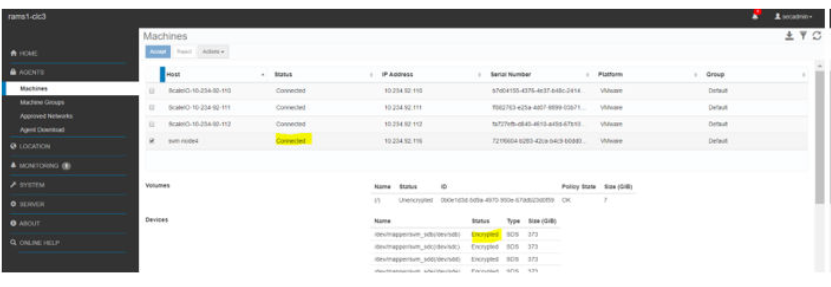
- Якщо CloudLink розгорнутий у системі, увійдіть у CloudLink Center. Перевірте, чи статус машини відображається як підключений , а диски зашифровані
Для середовища з самозашифровуючими дисками CloudLink (SED) переконайтеся, що диск видно в CloudLink Center і відображається як зашифрована хартична та керована для пристроїв SED.
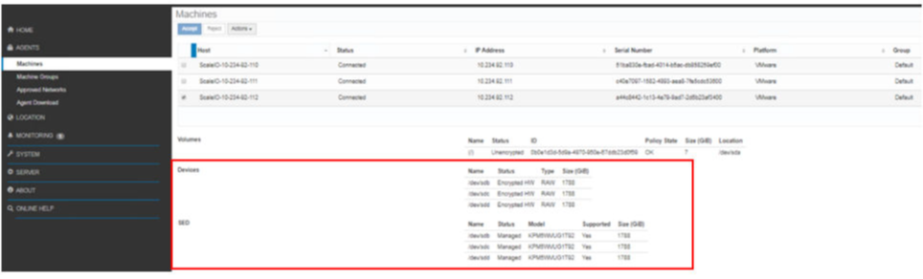
Під час процедури заміни, якщо SED заблоковано, зверніться до служби підтримки Dell Technologies.
Видалити вузол зберігання з кластера PowerFlex.
Використайте процедуру для видалення вузла зберігання з кластера PowerFlex.
- Увійти в менеджер PowerFlex
- Тимчасово зменшіть кількість запасних вузлів з 1 до 0, щоб дозволити їх видалення. Це не ставить систему під загрозу, оскільки вона подвійно захищена кодуванням стирання.
- Перейдіть у Block>Storage System, >виберіть групу пристроїв.
- У випадаючомуменю « Запасна ємність» у випадаючому меню.
- Виберіть Spare Node і оновіть значення з 1 до 0.
- Натисніть «Подати заявку».
- Видалити вузол зберігання з кластера PowerFlex
- З інтерфейсу менеджера PowerFlex перейдіть до вузла зберігання життєвого циклу >
- Виберіть вузол зі списку
Більше дій > видаляє вузол зберігання.
- У вікні Видалити вузол зберігання тип REMOVE STORAGE NODE, натисніть Видалити
- Видалити Target Storage Data Target (SDT) з кластера PowerFlex (якщо застосовно)
- З інтерфейсу менеджера PowerFlex перейдіть до NVMe цілей блокування > системи > зберігання
- Виберіть вузол зі списку і натисніть «Видалити»
- Фізично вийміть вузол PowerFlex зі стійки, зверніться до документа Full node FRU для процедури
- Збільште запасний вузол до 1.
Перейдіть у Block>Storage System, >виберіть групу пристроїв.
- У випадаючомуменю « Запасна ємність» у випадаючому меню.
- Виберіть Spare Node і оновіть значення з 0 до 1.
- Натисніть «Подати заявку»
- Оновити деталі групи ресурсів
Натисніть Група >ресурсів життєвого циклу >Виберіть групу >ресурсів Більше опцій виберіть Оновлення інформації групи ресурсів.
- Перегляньте сторінку облікових даних ОС і натисніть «Далі
- Перегляньте сторінку підсумку інвентарю та натисніть «Далі»
- Перегляньте сторінку Резюме та натисніть Закінчити
- Видаліть Ресурс зі сторінки інвентарю ресурсів.
- На сторінці «Ресурси» натисніть вкладку «Всі ресурси»
- Зі списку ресурсів виберіть один або кілька ресурсів і натисніть Видалити
- Натисніть OK , коли з'являється повідомлення підтвердження
Additional Information
NA