PowerFlex Manager 5.0: Procedimiento para reemplazar un nodo de almacenamiento
Summary: En este artículo, se proporciona el procedimiento para reemplazar el nodo de almacenamiento mediante PowerFlex Manager.
Instructions
Si el clúster de PowerFlex tiene cinco nodos y es necesario reemplazar un nodo, siga los pasos descritos en este artículo.
Cómo reemplazar un nodo de solo almacenamiento de PowerFlex en buen estado mediante PowerFlex Manager.
Para eliminar un nodo de un clúster de PowerFlex de 5 nodos, primero agregue otro nodo a fin de mantener la integridad del clúster y asegúrese de que haya suficiente espacio en el rack para instalar un nodo nuevo.
Requisitos previos
El nodo de solo almacenamiento de PowerFlex debe estar en buen estado para realizar el siguiente procedimiento.
Pasos
- Coloque el nodo nuevo en el rack.
- Consulte la Guía de cableado y conectividad, y realice las conexiones de los cables de alimentación y red.
- Vaya al grupo Resource y haga clic en Add a node operation (requiere el establecimiento de nuevas direcciones IP).
- Espere hasta que se complete el reequilibrio.
- Inicie sesión en PowerFlex Manager.
- En Panel, en la pestaña Ciclo de vida, haga clic en Grupos de recursos.
- Seleccione un grupo de recursos al que se debe agregar el nodo.
- En la página Detalles del grupo de recursos, haga clic en Agregar recursos > Agregar nodos.
- En la pantalla Nodo duplicado , seleccione el recurso que desea duplicar y la cantidad de instancias > Haga clic en Siguiente,revise la Configuración adicional y haga clic en Siguiente
- Revise el resumen y haga clic en Finish para agregar un nodo nuevo.
- Reduzca temporalmente el conteo de nodos de repuesto de 1 a 0 para habilitar la remoción de nodos. Esto no pone en riesgo el sistema, ya que está protegido con codificación de eliminación.
- Inicie sesión en la interfaz de usuario de PowerFlex Manager .
- Vaya a Sistema> de almacenamiento y seleccione Grupo de dispositivos.
- En el menú desplegable Más acciones , seleccione Capacidad de repuesto.
- Seleccione Spare Node y actualice el valor de 1 a 0.
- Haga clic en Aplicar.
- En Dashboard, en la pestaña Ciclo de vida, haga clic en Grupos de recursos.
- Seleccione un grupo de recursos del cual se debe eliminar el nodo.
- En la página Detalles del grupo de recursos, haga clic en Más acciones > Remover recurso.
- Seleccione el nodo en la página Listas de nodos y haga clic en Siguiente.
- Seleccione el recurso que desea eliminar. Verifique la dirección IP de la iDRAC y seleccione el botón de opción en la columna de la izquierda. Después de seleccionar el nodo correcto, haga clic en Siguiente.
- En Tipo de remoción de recurso, seleccione lo siguiente:
- Eliminar recurso realiza cambios en la configuración de los nodos, los puertos de switch, los administradores de máquinas virtuales y PowerFlex para desconfigurar esos componentes. Además, devuelve los componentes al inventario disponible.
NOTA: A menos que se le indique lo contrario, seleccione Eliminar recurso para todas las instancias de reemplazo de nodos.
- Remover recurso remueve la información de implementación, pero no realiza ningún cambio en la configuración de los nodos, los puertos de switch, los administradores de máquinas virtuales y PowerFlex. Además, devuelve los componentes al inventario disponible.
- Seleccione Delete Resource y realice los siguientes pasos:
- En Resource removal type, seleccione Delete resource.
- Escriba DELETE RESOURCE y haga clic en Remove.
PowerFlex Manager se ocupa automáticamente de los ajustes de la función del MDM. - Monitoree la remoción del nodo en la ventana Registro de actividades recientes. El estado Trabajos en curso indica un trabajo en ejecución en la parte superior de la ventana.
- Una vez finalizado el trabajo, confirme que el nodo de PowerFlex se haya eliminado o removido correctamente. Puede confirmar visualmente si el nodo se quitó o se eliminó, ya que el Grupo de recursos muestra un nodo menos. No debería ver ningún mensaje de falla o error en el registro de actividades. Una falla indica que un nodo de PowerFlex no se quitó por completo o que el proceso de remoción falló.
- . Elimine el recurso de la página inventario de recursos .
- Quite físicamente el nodo de almacenamiento adicional del rack.
- Aumente el nodo de repuesto de 0 a 1.
-
- Inicie sesión en PowerFlex Manager
- Vaya a Sistema> de almacenamiento y seleccione Grupo de dispositivos.
- En el menú More Actions , seleccione Spare capacity.
- Seleccione Nodo restante y actualice el valor de 0 a 1.
- Haga clic en Apply (Aplicar).
Cómo reemplazar un nodo defectuoso de solo almacenamiento de PowerFlex mediante PowerFlex Manager.
Para eliminar un nodo de un clúster de PowerFlex de 5 nodos, primero agregue otro nodo a fin de mantener la integridad del clúster y asegúrese de que haya suficiente espacio en el rack para instalar un nodo nuevo.
Requisitos previos
El nodo de solo almacenamiento de PowerFlex debe estar en estado defectuoso.
- Coloque el nodo nuevo en el rack.
- Consulte la Guía de cableado y conectividad, y realice las conexiones de los cables de alimentación y red.
Nota: Para reemplazar el nodo, consulte el procedimiento de reemplazo de hardware en el documento FRU de nodo completo.
- Inicie sesión en PowerFlex Manager.
- En Panel, en la pestaña Ciclo de vida, haga clic en Grupos de recursos.
- Seleccione un grupo de recursos del cual se debe eliminar el nodo.
- En la página Detalles del grupo de recursos, haga clic en Más acciones > Remover recurso.
- Seleccione el nodo defectuoso en la página Listas de nodos y haga clic en Siguiente.
- Seleccione el recurso que desea remover. Verifique la dirección IP de la iDRAC y seleccione el botón de opción en la columna de la izquierda. Después de seleccionar el nodo correcto, haga clic en Siguiente.
- En Tipo de remoción de recurso, seleccione Remover recurso.
- En la ventana Remover recurso, realice los siguientes pasos:
- En la ventana Remover recurso, realice los siguientes pasos:
- Para mantener el nodo en el inventario, seleccione Leave resource en el inventario de PowerFlex Manager y establezca el estado en , y seleccione el estado:
- En la ventana Remover recurso, realice los siguientes pasos:
Administrado
No administrado
Reservado
- Para quitar el nodo:
-
-
- Seleccione Remove resource from the PowerFlex Manager inventory.
- Haga clic en Quitar.
- Monitoree la remoción del nodo en la ventana Registro de actividades recientes.
- El estado Trabajos en proceso indica un trabajo en ejecución en la parte superior de la ventana.
- Una vez finalizado el trabajo, confirme que el nodo PowerFlex se haya eliminado correctamente del grupo de recursos. Confirme visualmente que el nodo se haya eliminado, ya que el grupo de recursos muestra un nodo menos, como se muestra a continuación. No debería ver ningún mensaje de falla o error en el registro de actividades.
- Una falla indica que un nodo de PowerFlex no se quitó por completo o que el proceso de remoción falló.
- Si el nodo con fallas pertenece al clúster del MDM, utilice la SCLI para cambiar el modo del clúster de 5 nodos a 3 nodos mediante la remoción del MDM secundario con fallas o el tiebreaker. De lo contrario, no puede eliminar el nodo, ya que el MDM permanece en un estado degradado
- Consulte el siguiente comando de ejemplo:
-
scli --switch_cluster_mode --cluster_mode 3_node -- remove_secondary_mdm_id 0x311b46bc5eecce01 --remove_tb_id 0x5b3f599d4df98405 Una vez que el clúster de MDM se convierta a un nodo de 3 nodos, elimine la función de MDM en espera del nodo fallido. En el siguiente ejemplo, se muestra el comando:
scli --remove_standby_mdm --remove_mdm_id 0x5b3f599d4df98405
Cómo Agregar el nodo de solo almacenamiento de reemplazo mediante PowerFlex Manager.
Utilice el siguiente procedimiento para reemplazar el nodo fallido; es necesario configurar nuevas direcciones IP.
Pasos
- Inicie sesión en el servidor de salto.
- Inicie sesión en PowerFlex Manager.
-
- Asegúrese de que no haya otros trabajos en curso.
- Asegúrese de tener una conectividad de red adecuada.
- En PowerFlex Manager, haga clic en Recursos.
- En la parte superior derecha de la página Recursos, haga clic en Descubrir recursos.
-
- En la pantalla de bienvenida, haga clic en Siguiente.
- Haga clic en Agregar tipo de recurso en la página Identificar recursos.
- Seleccione Nodo (administración de hardware/software) en Tipo de recurso.
- Ingrese la dirección IP de la iDRAC, seleccione Administrado, seleccione el Pool de nodos registrado, seleccione la credencial de iDRAC correspondiente y haga clic en Siguiente.
- Revise la página Resumen y haga clic en Finalizar > Sí.
- Monitoree los trabajos en curso desde Registro de actividad del panel, o puede hacer clic en Trabajos en proceso > Ver página de trabajos, en la que puede ver la lista de los trabajos en ejecución. Ejecutar la tarea de descubrimiento puede tardar unos minutos. Actualice la página Registro de actividad del panel hasta que se complete el trabajo.
- El conteo de nodos en la página Panel debe aumentar al nivel original, y el nodo se muestra en la lista de recursos. Haga clic en el enlace Recursos en la parte superior de la página para ver la lista de recursos. El nodo ahora aparece en la lista con la misma dirección IP de la iDRAC y no está en el estado de implementación No está en uso.
- Asegúrese de que el nodo esté en el Pool de nodos correspondiente en la página Recursos. Si es necesario, seleccione el pool de nodos, haga clic en Editar y agregue el nodo nuevo.
- El nodo está listo para agregarse a un rack PowerFlex o a un dispositivo PowerFlex.
- Haga clic en Ciclo de vida > Grupos de recursos.
- Seleccione el grupo de recursos que se registró anteriormente.
- En Detalles del grupo de recursos, haga clic en Agregar recursos y seleccione Agregar nodos en la lista desplegable.
- Seleccione el recurso que desea duplicar. Cualquier nodo de la lista se puede utilizar para la duplicación de recursos. La configuración de los nodos PowerFlex existentes se aplica a los nuevos nodos PowerFlex. Seleccione 1 en la cantidad de instancias y haga clic en Siguiente.
- Revise la página Duplicar nodo. Expanda Ajustes del SO. Si la opción Selección del nombre del host está configurada en Búsqueda inversa del DNS, no se requieren modificaciones en esta página. Haga clic en Siguiente para continuar.
-
- Si la opción Selección del nombre del host no está configurada en Búsqueda inversa del DNS, en el campo Selección del nombre del host, seleccione Especificar en el momento de la implementación y, en el campo Nombre de host, ingrese el nombre de host que se registró en la tabla de recopilación de información.
- Configure el nombre del componente con el nombre de host original.
- En Fuente de IP, seleccione IP ingresada por el usuario.
- Configure solo la primera dirección IP de la lista, que es Fuente de IP de PowerFlex Management (solo para almacenamiento), en la IP de SO de los nodos defectuosos registrada anteriormente.
- Haga clic en Siguiente, verifique la configuración del nodo y haga clic en Finalizar.
La implementación comienza y se encuentra en el estado In-Progress . Monitoree el registro de actividad reciente. El resultado del registro de actividad puede variar según el tipo de nodo y el estado del firmware del nodo.
El firmware se actualiza para el nodo que no cumple con RCM o IC, según se define en PowerFlex Manager.
Esto puede tardar dos horas en implementarse. Los tiempos pueden variar dependiendo de muchos factores. PowerFlex Manager actualiza el firmware si es necesario, configura los switches, instala el sistema operativo de los nodos y configura el rack de PowerFlex con el nuevo nodo.
- Cuando finalice el trabajo, confirme que el nodo se haya implementado correctamente. Confirme que el nodo se haya agregado como un grupo de recursos que muestra un nodo adicional. No debería ver ningún mensaje de falla o error en el registro de actividades. Cualquier falla indica una implementación incompleta o con errores.
NOTA: Si la implementación falla o está incompleta, verifique que no haya problemas de conectividad, incluido el cableado de la NIC.
- Debe aumentar el nodo de repuesto a 1 nodo.
-
- Inicie sesión en PowerFlex Manager
- Vaya a Sistema de almacenamiento > Seleccionar grupo de dispositivos.
- En el menú Más acciones, seleccione Capacidad restante.
- Seleccione Nodo restante y actualice el valor de 0 a 1.
- Haga clic en Aplicar.
- Después de agregar el nodo de PowerFlex, cambie el modo de clúster de 3 a 5 de esta manera:
-
- Inicie sesión en la MDM principal. Si va a reemplazar TB y el nodo se agrega como MDM en espera con una función de administrador, siga los pasos a continuación. De lo contrario, omita estos pasos.
- Edite vi.opt/emc/scaleio/mdm/cfg/conf.txt.
- Cambie la función de administrador de 1 a 0 y haga clic en Guardar.
- Quite el nodo recién agregado del MDM en espera. Consulte el siguiente ejemplo del comando scli --remove_standby_mdm --remove_mdm_id 0x5b3f599d4df98405
- Actualice el nuevo nodo a TB.
- Cambie el modo del clúster de 3 a 5.
Consulte el siguiente comando de ejemplo:
scli --switch_cluster_mode --cluster_mode 5_node --add_secondary_mdm_id 0x7b25db9b6a8b3800 --add_tb_id 0x101e8fec38b0240
- Si tiene una falla y conoce la causa, corrija el problema y vuelva a intentar la implementación. Si no hay errores, el procedimiento está completo.
- Si CloudLink no se implementa en el sistema, omita el paso siguiente.
- Si CloudLink está implementado en el sistema, inicie sesión en CloudLink Center. Verifique que el estado de la máquina muestre Conectado y que las unidades estén cifradas.
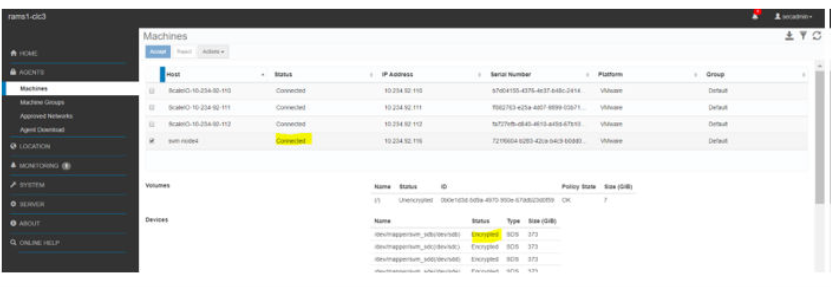
Para el entorno con unidades de autocifrado (SED) CloudLink, verifique que el disco esté visible en CloudLink Center y que se muestre como Encrypted HW y Managed para dispositivos SED.

Durante el procedimiento de reemplazo, si la SED se bloquea, comuníquese con el soporte de Dell Technologies.
Elimine el nodo de almacenamiento del clúster de PowerFlex.
Utilice el procedimiento para eliminar el nodo de almacenamiento del clúster de PowerFlex.
- Inicie sesión en PowerFlex Manager
- Reduzca temporalmente el conteo de nodos de repuesto de 1 a 0 para habilitar la remoción de nodos. Esto no pone en riesgo el sistema, ya que está doblemente protegido con la codificación de borrado.
- Vaya a Bloque > Sistema de almacenamiento > Seleccionar grupo de dispositivos.
- En el menú desplegable More Actions,seleccione Spare capacity.
- Seleccione Nodo restante y actualice el valor de 1 a 0.
- Haga clic en Aplicar.
- Quite el Nodo de almacenamiento del clúster de PowerFlex.
- En la UI de PowerFlex Manager, vaya a Ciclo de vida > Nodo de almacenamiento.
- Seleccione el nodo de la lista.
Más acciones > Elimine el nodo de almacenamiento.
- En la ventana Remove Storage Node, escriba REMOVE STORAGE NODE, haga clic en Remove
- Quite el Storage Data Target (SDT) del clúster de PowerFlex (si corresponde).
- En la UI de PowerFlex Manager, vaya a Bloque > Sistema de almacenamiento > Destinos de NVMe.
- Seleccione el nodo de la lista y haga clic en Remover.
- Extraiga físicamente el nodo PowerFlex del rack. Consulte el procedimiento en el documento FRU de nodo completo
- Aumente el nodo de repuesto a 1.
Vaya a Bloque > Sistema de almacenamiento > Seleccionar grupo de dispositivos.
- En el menú desplegable More Actions,seleccione Spare capacity.
- Seleccione Nodo restante y actualice el valor de 0 a 1.
- Haga clic en Apply (Aplicar).
- Actualizar los detalles del grupo de recursos
Haga clic en Lifecycle >Resource Group >Select the resource group >More options select Update Resource Group details.
- Revise la página Credenciales del SO y haga clic en Siguiente.
- Revise la página Resumen del inventario y haga clic en Siguiente.
- Revise la página Resumen y haga clic en Finalizar.
- Remueva el recurso desde la página de inventario de recursos.
- En la página Recursos, haga clic en la pestaña Todos los recursos.
- En la lista de recursos, seleccione uno o más recursos y haga clic en Remover
- Haga clic en Aceptar cuando aparezca el mensaje de confirmación.
Additional Information
NA