PowerFlex Manager 5.0 : Procédure de remplacement d’un nœud de stockage
Summary: Cet article décrit la procédure de remplacement d’un nœud de stockage à l’aide de PowerFlex Manager.
Instructions
Si le cluster PowerFlex comporte cinq nœuds et qu’un nœud doit être remplacé, suivez les étapes décrites dans cet article.
Remplacement d’un nœud PowerFlex Storage Only sain à l’aide de PowerFlex Manager.
Pour supprimer un nœud d’un cluster PowerFlex à 5 nœuds, commencez par ajouter un autre nœud afin de maintenir l’intégrité du cluster et assurez-vous qu’il y a suffisamment d’espace dans le rack pour installer un nouveau nœud.
Configuration requise
Le nœud réservé au stockage PowerFlex doit être en bon état pour pouvoir effectuer la procédure suivante.
Étapes
- Placez le nouveau nœud dans le rack
- Reportez-vous au Guide de câblage et de connectivité et raccordez les câbles d’alimentation et de mise en réseau.
- Accédez au groupe de ressources, cliquez sur Add a node operation (requires new IP addresses set).
- Attendez la fin du rééquilibrage
- Connectez-vous à PowerFlex Manager.
- Sur Dashboard, dans l’onglet Lifecycle, cliquez sur Resource Groups.
- Sélectionnez un groupe de ressources auquel le nœud doit être ajouté.
- Sur la page Resource Group Details, cliquez sur click Add Resources > Add Nodes
- Sur l’écran Dupliquer un nœud, sélectionnez la ressource à dupliquer et le nombre d’instances>. Cliquez sur Suivant, vérifiezles paramètres supplémentaires, puis cliquez sur Suivant.
- Vérifiez le récapitulatif , puis cliquez sur Finish pour ajouter un nœud.
- Réduisez temporairement le nombre de nœuds de secours de 1 à 0 pour permettre la suppression des nœuds. Cela ne met pas le système en danger, car il est protégé par le codage d’effacement.
- Connectez-vous à l’interface utilisateur deP owerFlex Manager .
- Accédez à Système> de stockage et sélectionnez Groupe de périphériques.
- Dans le menu déroulant Plus d’actions , sélectionnez Capacité de secours.
- Sélectionnez Spare Node et mettez à jour la valeur de 1 à 0.
- Cliquez sur Appliquer.
- Sur Dashboard, dans l’onglet Lifecycle, cliquez sur Resource Groups.
- Sélectionnez un groupe de ressources duquel le nœud doit être supprimé.
- Sur la page Resource Group Details, cliquez sur More Actions > Remove Resource.
- Sélectionnez le nœud sur la page « Node Lists », puis cliquez sur Next.
- Sélectionnez la ressource à supprimer. Vérifiez l’adresse IP de l’iDRAC et sélectionnez le bouton radio dans la colonne de gauche. Une fois le nœud correct sélectionné, cliquez sur « Next ».
- Dans le type de suppression de ressource, sélectionnez :
- L’option Delete Resource permet d’apporter des modifications de configuration aux nœuds, aux ports de commutateur, aux gestionnaires de machines virtuelles et à PowerFlex pour annuler la configuration de ces composants. En outre, elle renvoie les composants à l’inventaire disponible.
Remarque : sauf instruction contraire, sélectionnez « Delete Resource » pour toutes les instances de remplacement de nœud.
- L’option Remove Resource supprime les informations de déploiement, mais ne modifie pas la configuration des nœuds, des ports de commutateur, des gestionnaires de machines virtuelles et de PowerFlex. En outre, elle renvoie les composants à l’inventaire disponible.
- Sélectionnez Delete Resource, puis procédez comme suit :
- Dans Resource removal type, sélectionnez Delete resource.
- Saisissez DELETE RESOURCE, puis cliquez sur Remove.
PowerFlex Manager gère automatiquement les ajustements du rôle MDM. - Surveillez la suppression du nœud dans la fenêtre « Recent Activity Log ». L’état Jobs-in-progress indique une tâche en cours d’exécution en haut de la fenêtre.
- À la fin de la tâche, vérifiez que le nœud PowerFlex a bien été retiré ou supprimé. Vous pouvez confirmer visuellement que le nœud a été retiré ou supprimé car le groupe de ressources affiche un nœud en moins. Aucun message d’échec ou d’erreur ne doit s’afficher dans le journal d’activité. Un échec indique qu’un nœud PowerFlex n’a pas été complètement supprimé ou que le processus de suppression a échoué.
- . Supprimez la ressource de la page d’inventaire des ressources .
- Retirez physiquement le nœud de stockage supplémentaire du rack.
- Augmentez le nœud de secours de 0 à 1.
-
- Connectez-vous à PowerFlex Manager
- Accédez à Système> de stockage et sélectionnez Groupe de périphériques.
- Dans le menu More Actions , sélectionnez Spare capacity.
- Sélectionnez Spare node et mettez à jour la valeur de 0 à 1.
- Cliquez sur Appliquer.
Remplacement d’un nœud PowerFlex Storage Only défectueux à l’aide de PowerFlex Manager.
Pour supprimer un nœud d’un cluster PowerFlex à 5 nœuds, commencez par ajouter un autre nœud afin de maintenir l’intégrité du cluster et assurez-vous qu’il y a suffisamment d’espace dans le rack pour installer un nouveau nœud.
Configuration requise
Le nœud réservé au stockage PowerFlex doit être dans un état défectueux.
- Placez le nouveau nœud dans le rack
- Reportez-vous au Guide de câblage et de connectivité et raccordez les câbles d’alimentation et de mise en réseau.
Remarque : Pour le remplacement du nœud, reportez-vous à la procédure de remplacement du matériel du document FRU complet du nœud.
- Connectez-vous à PowerFlex Manager.
- Sur Dashboard, dans l’onglet Lifecycle, cliquez sur Resource Groups.
- Sélectionnez un groupe de ressources duquel le nœud doit être supprimé.
- Sur la page Resource Group Details, cliquez sur More Actions> Remove Resource.
- Sélectionnez le nœud défectueux sur la page Node Lists, puis cliquez sur Next.
- Sélectionnez la ressource à supprimer. Vérifiez l’adresse IP de l’iDRAC et sélectionnez le bouton radio dans la colonne de gauche. Une fois le nœud correct sélectionné, cliquez sur Next.
- Dans le type de suppression de ressource, sélectionnez Remove Resource
- Dans la fenêtre « Remove Resource », procédez comme suit :
- Dans la fenêtre « Remove Resource », procédez comme suit :
- Pour conserver le nœud dans l’inventaire, sélectionnez Leave resource dans l’inventaire PowerFlex Manager et définissez l’état sur et sélectionnez l’état :
- Dans la fenêtre « Remove Resource », procédez comme suit :
Géré
Non géré
Réservé
- Pour supprimer le nœud :
-
-
- Sélectionnez Supprimer la ressource de l’inventaire PowerFlex Manager.
- Cliquez sur Supprimer.
- Surveillez la suppression du nœud dans la fenêtre Recent Activity Log.
- L’état Jobs in-Progress indique une tâche en cours d’exécution en haut de la fenêtre.
- Une fois la tâche terminée, vérifiez que le nœud PowerFlex a été supprimé du groupe de ressources. Vérifiez visuellement que le nœud a été supprimé, car le groupe de ressources affiche un nœud de moins, comme indiqué ci-dessous. Aucun message d’échec ou d’erreur ne doit s’afficher dans le journal d’activité.
- Un échec indique qu’un nœud PowerFlex n’a pas été complètement supprimé ou que le processus de suppression a échoué.
- Si le nœud défectueux appartient au cluster MDM, utilisez SCLI pour basculer le mode cluster de 5 nœuds à 3 nœuds en supprimant le MDM secondaire défectueux ou le tiebreak. Sinon, vous ne pouvez pas supprimer le nœud, car le MDM reste dans un état dégradé
- Voir l’exemple de commande suivant :
-
scli --switch_cluster_mode --cluster_mode 3_node -- remove_secondary_mdm_id 0x311b46bc5eecce01 --remove_tb_id 0x5b3f599d4df98405 Une fois le cluster MDM converti en 3 nœuds, supprimez le rôle MDM en veille du nœud en échec. L’exemple suivant illustre la commande :
scli --remove_standby_mdm --remove_mdm_id 0x5b3f599d4df98405
Comment ajouter le nœud de stockage uniquement de remplacement à l’aide de PowerFlex Manager.
Utilisez la procédure ci-dessous pour remplacer le nœud défaillant. Nécessite la définition de nouvelles adresses IP.
Étapes
- Connectez-vous au serveur jump.
- Connectez-vous à PowerFlex Manager.
-
- Vérifiez qu’aucune autre tâche n’est en cours.
- Vérifiez que vous disposez d’une connectivité réseau appropriée.
- Dans PowerFlex Manager, cliquez sur Resources.
- Dans l’angle supérieur droit de la page Resources, cliquez sur Discover Resources.
-
- Cliquez sur Next sur la page Welcome.
- Cliquez sur Add Resource Type sur la page Identify Resources.
- Sélectionnez Node (Hardware/Software Management) dans Resource Type.
- Saisissez l’adresse IP de l’iDRAC, sélectionnez Managed, le pool de nœud enregistré, puis les informations d’identification de l’iDRAC appropriées et cliquez sur Next.
- Vérifiez la page Summary et cliquez sur Finish> Yes.
- Surveillez les tâches en cours dans Dashboard Activity Log ou cliquez sur Jobs In-Progress> View Jobs Page, où vous pouvez voir la liste des tâches en cours d’exécution. L’exécution de la tâche de détection peut prendre quelques minutes. Actualisez la page Dashboard Activity Log tant que la tâche n’est pas terminée.
- Le nombre de nœuds sur la page Dashboard doit passer au niveau d’origine et le nœud s’affiche dans la liste des ressources. Cliquez sur le lien Resources en haut de la page pour afficher la liste des ressources. Le nœud s’affiche désormais dans la liste avec la même adresse IP de l’iDRAC et n’est pas à l’état de déploiement Not in Use.
- Assurez-vous que le nœud se trouve dans le pool de nœuds approprié sur la page Resources. Si nécessaire, sélectionnez le pool de nœuds, cliquez sur Edit et ajoutez le nouveau nœud.
- Le nœud est prêt à être ajouté à un rack PowerFlex ou à une appliance PowerFlex.
- Cliquez sur Lifecycle> Resource Groups.
- Sélectionnez le groupe de ressources qui a été enregistré précédemment.
- Sous Détails du groupe de ressources, cliquez sur Ajouter des ressources et sélectionnez Ajouter des nœuds dans la liste déroulante.
- Sélectionnez la ressource à dupliquer. N’importe quel nœud de la liste peut être utilisé pour la duplication des ressources. La configuration des nœuds PowerFlex existants est appliquée aux nouveaux nœuds PowerFlex. Sélectionnez le nombre d’instances 1, puis cliquez sur Next.
- Consultez la page Duplicate Node. Développez OS Settings. Si Host Name Selection est défini sur Reverse DNS Lookup, aucune modification n’est requise sur cette page. Cliquez sur Next pour continuer.
-
- Si Host Name Selection n’est pas défini sur Reverse DNS Lookup, pour le champ Host Name Selection, sélectionnez Specify at Deployment time et pour le champ Host Name, saisissez le nom d’hôte qui a été enregistré dans le tableau de collecte d’informations.
- Attribuez le nom d’hôte d’origine au composant.
- Sélectionnez IP Source en tant qu’IP saisie par l’utilisateur.
- Définissez uniquement la première adresse IP de la liste, qui est PowerFlex Management IP Source (for Storage-Only) sur l’IP du système d’exploitation des nœuds défectueux enregistrée précédemment.
- Cliquez sur Next, vérifiez les paramètres du nœud, puis cliquez sur Finish.
Le déploiement commence et il est à l’état En cours . Surveillez le journal des activités récentes. La sortie du journal d’activité peut varier en fonction du type de nœud et de l’état du firmware du nœud.
Le firmware est mis à jour pour le nœud qui n’est pas conforme au RCM ou à l’IC, comme défini dans PowerFlex Manager.
Ce déploiement peut prendre deux heures. Les durées peuvent varier en fonction de nombreux facteurs. Si nécessaire, PowerFlex Manager met à jour le firmware, configure les commutateurs, installe le système d’exploitation des nœuds et configure le rack PowerFlex avec le nouveau nœud.
- À l’issue de la tâche, confirmez que le déploiement du nœud a abouti. Assurez-vous que le nœud a été ajouté en tant que groupe de ressources qui affiche un nœud supplémentaire. Aucun message d’échec ou d’erreur ne doit s’afficher dans le journal d’activité. Toutes ces défaillances indiquent que le déploiement est incomplet ou n’a pas abouti.
Remarque : si le déploiement n’aboutit pas ou est incomplet, vérifiez qu’il ne s’agit pas d’un problème de connectivité, y compris le câblage de la carte NIC.
- Vous devez augmenter le nœud de secours à 1 nœud.
-
- Connectez-vous à PowerFlex Manager
- Accédez à Storage System> Select Device Group.
- Dans le menu More Actions, sélectionnez Spare capacity.
- Sélectionnez Spare node et mettez à jour la valeur de 0 à 1.
- Cliquez sur Appliquer.
- Après avoir ajouté le nœud PowerFlex, modifiez le mode de cluster de 3 à 5 en procédant comme suit :
-
- Connectez-vous au MDM principal. Si vous remplacez TB et que le nœud est ajouté en tant que MDM en veille avec un rôle de gestionnaire, procédez comme suit. Sinon, ignorez ces étapes.
- Modifiez vi.opt/emc/scaleio/mdm/cfg/conf.txt
- Modifiez le rôle de gestionnaire de 1 à 0 et cliquez sur Enregistrer.
- Supprimez le nœud nouvellement ajouté du MDM en veille. Reportez-vous à l’exemple suivant de la commande scli --remove_standby_mdm --remove_mdm_id 0x5b3f599d4df98405
- Mettez à jour le nouveau nœud en tant que TB.
- Modifiez le mode de cluster de 3 à 5.
Voir l’exemple de commande suivant :
scli --switch_cluster_mode --cluster_mode 5_node --add_secondary_mdm_id 0x7b25db9b6a8b3800 --add_tb_id 0x101e8fec38b0240
- Si vous rencontrez une panne et que vous en connaissez la cause, résolvez le problème et retentez le déploiement. S’il n’y a pas d’erreur, la procédure est terminée.
- Si CloudLink n’est pas déployé dans le système, ignorez l’étape ci-dessous.
- Si CloudLink est déployé sur le système, connectez-vous à CloudLink Center. Vérifiez que l’état de la machine affiche Connected et que les disques sont chiffrés.
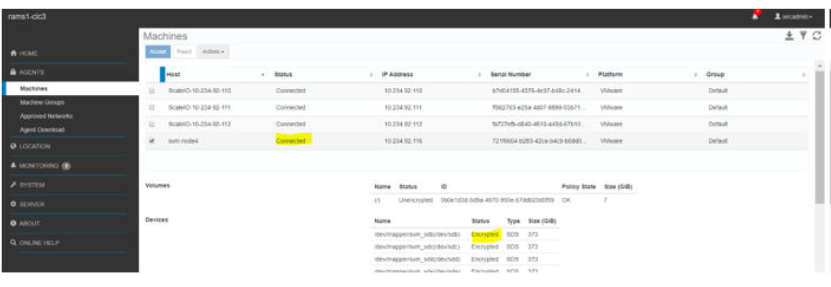
Pour l’environnement doté de disques à autochiffrement (SED) CloudLink, vérifiez que le disque est visible dans le CloudLink Center et qu’il s’affiche comme étant du matériel chiffré et géré pour les appareils SED.
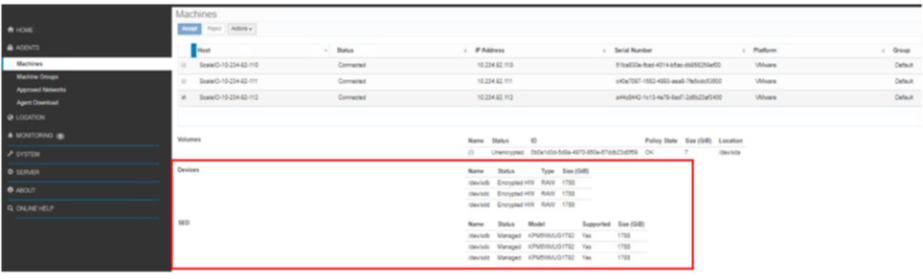
Au cours de la procédure de remplacement, si le SED se verrouille, contactez le support Dell technologies.
Supprimez le nœud de stockage du cluster PowerFlex.
Utilisez la procédure pour supprimer un nœud de stockage du cluster PowerFlex.
- Connexion à PowerFlex Manager
- Réduisez temporairement le nombre de nœuds de secours de 1 à 0 pour permettre la suppression des nœuds. Cela ne met pas le système en danger, car il est doublement protégé par le codage d’effacement.
- Accédez à Block >Storage System >Select Device Group.
- Dans le menu déroulant More Actions,sélectionnez Spare capacity.
- Sélectionnez Spare Node et mettez à jour la valeur de 1 à 0.
- Cliquez sur Appliquer.
- Supprimez le nœud de stockage du cluster PowerFlex
- Dans l’interface utilisateur de PowerFlex Manager, accédez à Lifecycle > Storage Node
- Sélectionnez le nœud dans la liste
Plus d’actions > Supprimer le nœud de stockage.
- Dans la fenêtre Remove Storage Node, saisissez REMOVE STORAGE NODE, puis cliquez sur Remove
- Supprimez la cible de données de stockage (SDT) du cluster PowerFlex (le cas échéant)
- Dans l’interface utilisateur de PowerFlex Manager, accédez à Block > Storage System > NVMe Targets
- Sélectionnez le nœud dans la liste, puis cliquez sur Remove
- Pour retirer physiquement le nœud PowerFlex du rack, reportez-vous au document FRU du nœud complet pour connaître la procédure
- Augmentez le nœud de secours à 1.
Accédez à Block >Storage System >Select Device Group.
- Dans le menu déroulant More Actions,sélectionnez Spare capacity.
- Sélectionnez Spare Node et mettez à jour la valeur de 0 à 1.
- Cliquez sur Appliquer.
- Mettre à jour les informations du groupe de ressources
Cliquez sur Lifecycle >Resource Group >, sélectionnez le groupe > de ressources. Plus d’options , sélectionnez Update Resource Group details.
- Vérifiez la page OS Credentials, puis cliquez sur Next.
- Vérifiez la page Inventory Summary, puis cliquez sur Next.
- Vérifiez la page Summary, puis cliquez sur Finish.
- Supprimez la ressource de la page d’inventaire des ressources.
- Sur la page Resources, cliquez sur l’onglet All Resources.
- Dans la liste des ressources, sélectionnez une ou plusieurs ressources, puis cliquez sur Remove.
- Cliquez sur OK lorsque le message de confirmation s’affiche.
Additional Information
-