PowerFlex Manager 5.0: Procedura su come sostituire lo storage node
Summary: Questo articolo fornisce la procedura per sostituire lo storage node utilizzando PowerFlex Manager.
Instructions
Se il cluster PowerFlex dispone di cinque nodi e un nodo deve essere sostituito, seguire la procedura descritta in questo articolo.
Come sostituire un nodo PowerFlex Storage Only integro utilizzando PowerFlex Manager.
Per rimuovere un nodo da un cluster PowerFlex a 5 nodi, aggiungere prima un altro nodo per mantenere l'integrità del cluster e assicurarsi che nel rack sia presente spazio sufficiente per l'installazione di un nuovo nodo.
Prerequisiti
Per utilizzare la seguente procedura, lo stato del nodo di solo storage PowerFlex deve essere integro.
Procedura
- Posizionare il nuovo nodo nel rack.
- Fare riferimento alla guida al cablaggio e alla connettività e completare i collegamenti dei cavi di alimentazione e di rete.
- Passare al gruppo di risorse, cliccare su Add a node operation (requires new IP addresses set).
- Attendere il completamento del ribilanciamento.
- Accedere a PowerFlex Manager.
- Nel dashboard, nella scheda Lifecycle, cliccare su Resource Groups.
- Selezionare un gruppo di risorse a cui aggiungere il nodo.
- Nella pagina Resource Group Details, cliccare su Add Resources > Add Nodes.
- Nella schermata Duplicate Node , selezionare la risorsa da duplicare e il numero di istanze > Cliccare su Next, review le Additional Settings, quindi cliccare su Next
- Rivedere il riepilogo e cliccare su Finish per aggiungere un nuovo nodo.
- Ridurre temporaneamente il numero di nodi di riserva da 1 a 0 per abilitare la rimozione del nodo. Ciò non mette a rischio il sistema poiché è protetto con Erasure Coding.
- Accedere all'interfaccia utente di PowerFlex Manager .
- Accedere a Storage System>, selezionare Device Group.
- Dal menu a discesa Altre azioni , selezionare Capacità di riserva.
- Selezionare Spare Node e aggiornare il valore da 1 a 0.
- Cliccare su Apply.
- Nel dashboard, nella scheda Lifecycle, cliccare su Resource Groups.
- Selezionare il gruppo di risorse da cui il nodo deve essere rimosso.
- Nella pagina Resource Group Details, cliccare su More Actions > Remove Resource.
- Selezionare il nodo nella pagina Node Lists e cliccare su Next.
- Selezionare la risorsa da eliminare. Verificare l'indirizzo IP iDRAC e selezionare il pulsante di opzione nella colonna di sinistra. Dopo aver selezionato il nodo, cliccare su Next.
- In Resource removal type, selezionare:
- Delete Resource: apporta modifiche alla configurazione dei nodi, delle porte degli switch, dei gestori di macchine virtuali e di PowerFlex per annullare la configurazione di tali componenti. Inoltre, restituisce i componenti all'inventario disponibile.
NOTA: se non diversamente indicato, selezionare Delete Resource per tutte le istanze di sostituzione del nodo.
- Remove Resource: rimuove le informazioni di implementazione, ma non apporta modifiche alla configurazione dei nodi, delle porte degli switch, dei gestori di macchine virtuali e di PowerFlex. Inoltre, restituisce i componenti all'inventario disponibile.
- Selezionare Delete Resource ed effettuare le seguenti operazioni:
- Da Resource removal type, selezionare Delete resource.
- Digitare DELETE RESOURCE e cliccare su Remove.
PowerFlex Manager gestisce automaticamente le modifiche del ruolo MDM. - Monitorare la rimozione del nodo nella finestra Recent Activity Log. Lo stato Jobs-in-progress indica un processo in esecuzione nella parte superiore della finestra.
- Al termine del processo, verificare che il nodo PowerFlex sia stato rimosso o eliminato correttamente. È possibile verificare visivamente che il nodo sia stato rimosso o eliminato, in quanto in Resource Group viene visualizzato un nodo in meno. Non deve apparire alcun messaggio di operazione non riuscita o errore nel registro delle attività. La presenza di un errore indica che il nodo PowerFlex non è stato rimosso completamente o che il processo di rimozione non è riuscito.
- . Rimuovere Resource dalla pagina dell'inventario delle risorse .
- Rimuovere fisicamente lo storage node aggiuntivo dal rack.
- Aumentare il numero di nodi di riserva da 0 a 1.
-
- Accesso a PowerFlex Manager
- Accedere a Storage System>, selezionare Device Group.
- Dal menu More Actions , selezionare Spare capacity.
- Selezionare Spare node e aggiornare il valore da 0 a 1.
- Cliccare su Apply.
Come sostituire un nodo PowerFlex Storage Only difettoso utilizzando PowerFlex Manager.
Per rimuovere un nodo da un cluster PowerFlex a 5 nodi, aggiungere prima un altro nodo per mantenere l'integrità del cluster e assicurarsi che nel rack sia presente spazio sufficiente per l'installazione di un nuovo nodo.
Prerequisiti
Lo stato del nodo di solo storage PowerFlex deve essere guasto.
- Posizionare il nuovo nodo nel rack.
- Fare riferimento alla guida al cablaggio e alla connettività e completare i collegamenti dei cavi di alimentazione e di rete.
Nota: Per la sostituzione del nodo, fare riferimento alla procedura di sostituzione dell hardware dal documento FRU del nodo completo.
- Accedere a PowerFlex Manager.
- Nel dashboard, nella scheda Lifecycle, cliccare su Resource Groups.
- Selezionare il gruppo di risorse da cui il nodo deve essere rimosso.
- Nella pagina Resource Group Details, cliccare su More Actions > Remove Resource.
- Selezionare il nodo guasto nella pagina Node Lists e cliccare su Next.
- Selezionare la risorsa da rimuovere. Verificare l'indirizzo IP iDRAC e selezionare il pulsante di opzione nella colonna di sinistra. Dopo aver selezionato il nodo corretto, cliccare su Next.
- In Resource removal type, selezionare Remove Resource.
- Nella finestra Remove Resource, effettuare le seguenti operazioni:
- Nella finestra Remove Resource, effettuare le seguenti operazioni:
- Per mantenere il nodo nell'inventario, selezionare Leave resource in the PowerFlex Manager inventory e impostare state su e selezionare lo stato:
- Nella finestra Remove Resource, effettuare le seguenti operazioni:
Gestito
Non gestito
Riservato
- Per rimuovere il nodo:
-
-
- Selezionare Remove resource from the PowerFlex Manager inventory.
- Cliccare su Remove.
- Monitorare la rimozione del nodo nella finestra Recent Activity Log.
- Lo stato Jobs in-Progress indica un processo in esecuzione nella parte superiore della finestra.
- Al termine del processo, verificare che il nodo PowerFlex sia stato rimosso correttamente dal gruppo di risorse. Verificare visivamente che il nodo sia stato rimosso in quanto il gruppo di risorse visualizza un nodo in meno, come illustrato di seguito. Non deve apparire alcun messaggio di operazione non riuscita o errore nel registro delle attività.
- La presenza di un errore indica che il nodo PowerFlex non è stato rimosso completamente o che il processo di rimozione non è riuscito.
- Se il nodo guasto appartiene al cluster MDM, utilizzare i comandi SCLI per passare la modalità cluster da cinque nodi a 3 nodi rimuovendo l'MDM secondario guasto o il tiebreaker. In caso contrario, non è possibile rimuovere il nodo poiché l MDM rimane in uno stato danneggiato
- Vedere il seguente comando di esempio:
-
scli --switch_cluster_mode --cluster_mode 3_node -- remove_secondary_mdm_id 0x311b46bc5eecce01 --remove_tb_id 0x5b3f599d4df98405 Una volta convertito il cluster MDM in un cluster a 3 nodi, rimuovere il ruolo MDM in standby dal nodo in errore. Nell'esempio seguente viene mostrato il comando:
scli --remove_standby_mdm --remove_mdm_id 0x5b3f599d4df98405
Procedura: aggiungere il nodo di solo storage sostitutivo utilizzando PowerFlex Manager.
Utilizzare la procedura riportata di seguito per sostituire il nodo in errore, richiede l'impostazione di nuovi indirizzi IP.
Procedura
- Accedere allo jump server.
- Accedere a PowerFlex Manager.
-
- Assicurarsi che non siano in corso altri processi.
- Assicurarsi di disporre della connettività di rete appropriata.
- In PowerFlex Manager, cliccare su Resources.
- Nella parte superiore destra della pagina Resources cliccare su Discover Resources.
-
- Cliccare su Next nella pagina Welcome.
- Cliccare su Add Resource Type nella pagina Identify Resources.
- Selezionare Node (Hardware/Software Management) in Resource Type.
- Inserire l'indirizzo IP iDRAC, selezionare Managed, il pool di nodi registrato e la credenziale iDRAC appropriata, quindi cliccare su Next.
- Rivedere la pagina Summary e cliccare su Finish > Yes.
- Monitorare i processi in corso nel Dashboard Activity Log oppure cliccare su Jobs in-Progress > View Jobs Page, per visualizzare l'elenco dei processi in esecuzione. L'esecuzione del processo di rilevamento può richiedere alcuni minuti. Aggiornare la pagina Dashboard Activity Log fino al completamento del processo.
- Il numero di nodi nella pagina Dashboard deve aumentare fino al livello originale e il nodo viene visualizzato nell'elenco delle risorse. Cliccare sul link Resources nella parte superiore della pagina per visualizzare l'elenco delle risorse. Il nodo viene ora visualizzato nell'elenco con lo stesso indirizzo IP iDRAC e non è in stato di implementazione Not in Use.
- Assicurarsi che il nodo si trovi nel pool di nodi appropriato nella pagina Resources. Se necessario, selezionare il pool di nodi, cliccare su Edit, e aggiungere il nuovo nodo.
- Il nodo è pronto per essere aggiunto a un rack PowerFlex o a un appliance PowerFlex.
- Cliccare su Lifecycle > Resource Groups.
- Selezionare il gruppo di risorse registrato in precedenza.
- In Resource Group Details, cliccare su Add Resources e selezionare Add Nodes dall'elenco a discesa.
- Selezionare la risorsa da duplicare. È possibile utilizzare qualsiasi nodo dell'elenco per la duplicazione delle risorse. La configurazione dei nodi PowerFlex esistenti viene applicata ai nuovi nodi PowerFlex. Selezionare il numero di istanze 1 e cliccare su Next.
- Esaminare la pagina Duplicate Node. Espandere OS Settings. Se Host Name Selection è impostato su Reverse DNS Lookup, non sono necessarie modifiche in questa pagina. Cliccare su Next per continuare.
-
- Se Host Name Selection non è impostato su Reverse DNS Lookup, per il campo Host Name Selection selezionare Specify at Deployment time e per il campo Host Name inserire il nome host registrato nella tabella di raccolta delle informazioni.
- Impostare il nome del componente sul nome host originale.
- Selezionare IP Source come User Entered IP.
- Impostare solo il primo indirizzo IP nell'elenco, ovvero PowerFlex Management IP Source (for Storage-Only), sull'IP del sistema operativo dei nodi difettosi registrato in precedenza.
- Cliccare su Next, verificare le impostazioni del nodo, quindi cliccare su Finish.
Il deployment ha inizio ed è nello stato In-Progress . Monitorare il Recent Activity Log. L'output del registro attività può variare a seconda del tipo di nodo e dello stato del firmware del nodo.
Il firmware viene aggiornato in caso di nodo non compatibile con RCM o IC, come definito in PowerFlex Manager.
L'implementazione può richiedere due ore. I tempi possono variare a seconda di numerosi fattori. PowerFlex Manager aggiorna il firmware, se necessario, configura gli switch, installa il sistema operativo dei nodi e configura il rack PowerFlex con il nuovo nodo.
- Al termine del processo, verificare che il nodo sia stato implementato correttamente. Verificare che il nodo sia stato aggiunto come gruppo di risorse contenente un nodo in più. Non deve apparire alcun messaggio di operazione non riuscita o errore nel registro delle attività. La presenza di tali errori indica un'implementazione incompleta o non riuscita.
NOTA: se l'implementazione non riesce o è incompleta, verificare che non ci siano problemi di connettività, ad esempio il cablaggio della scheda NIC.
- È necessario aumentare il nodo di riserva a 1 nodo.
-
- Accesso a PowerFlex Manager
- Andare a Storage System > Select Device Group.
- Nel menu More Actions, selezionare Spare capacity.
- Selezionare Spare node e aggiornare il valore da 0 a 1.
- Cliccare su Apply.
- Dopo aver aggiunto il nodo PowerFlex, modificare la modalità cluster da 3 a 5 effettuando quanto segue:
-
- Accedere all MDM primario. Se si sta sostituendo TB e il nodo viene aggiunto come Standby MDM con un ruolo di gestione, attenersi alla seguente procedura. In caso contrario, saltare questi passaggi.
- Modificare vi.opt/emc/scaleio/mdm/cfg/conf.txt
- Modificare il ruolo di gestione da 1 a 0 e cliccare su Save.
- Rimuovere il nodo appena aggiunto dall'MDM di standby. Vedere l'esempio seguente del comando scli --remove_standby_mdm --remove_mdm_id 0x5b3f599d4df98405
- Aggiornare il nuovo nodo come TB.
- Modificare la modalità cluster da 3 a 5.
Vedere il seguente esempio di comando:
scli --switch_cluster_mode --cluster_mode 5_node --add_secondary_mdm_id 0x7b25db9b6a8b3800 --add_tb_id 0x101e8fec38b0240
- Se si verifica un errore e si conosce la causa, risolvere il problema e riprovare l'implementazione. Se non sono presenti errori, la procedura è completa.
- Se CloudLink non è implementato nel sistema, ignorare il passaggio seguente.
- Se CloudLink è implementato nel sistema, accedere a CloudLink Center. Verificare che lo stato della macchina sia Connected e che le unità siano crittografate.
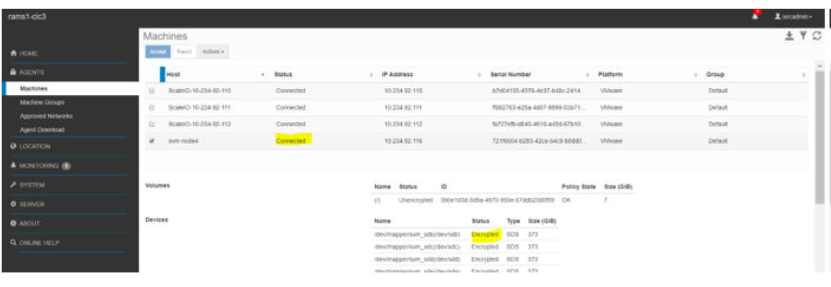
Per l'ambiente con unità SED (Self-Encrypting Drive) CloudLink, verificare che il disco sia visibile in CloudLink Center e visualizzato come Encrypted HW e Managed per i dispositivi SED.
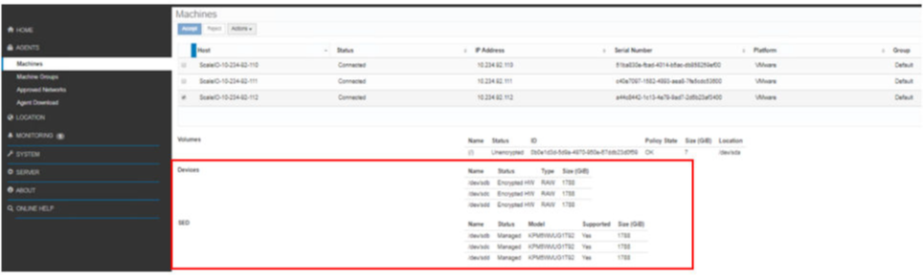
Durante la procedura di sostituzione, se l'unità SED si blocca, contattare il supporto Dell Technologies.
Rimuovere lo storage node dal cluster PowerFlex.
Utilizzare la procedura per rimuovere lo storage node dal cluster PowerFlex.
- Accesso a PowerFlex Manager
- Ridurre temporaneamente il numero di nodi di riserva da 1 a 0 per abilitare la rimozione del nodo. Ciò non mette a rischio il sistema poiché è doppiamente protetto con Erasure Coding.
- Andare a Block >Storage System > Select Device Group.
- Dal menu a discesa More Actions,selezionare Spare capacity.
- Selezionare Spare Node e aggiornare il valore da 1 a 0.
- Cliccare su Apply.
- Rimuovere lo storage node dal cluster PowerFlex
- Nell'interfaccia utente di PowerFlex Manager, andare a Lifecycle > Storage Node.
- Selezionare il nodo nell'elenco
More Actions > Remove Storage Node.
- Nella finestra Remove Storage Node digitare REMOVE STORAGE NODE, cliccare su Remove
- Rimuovere la Storage Data Target (SDT) dal cluster PowerFlex (se applicabile)
- Nell'interfaccia utente di PowerFlex Manager andare a Block > Storage System > NVMe Targets.
- Selezionare il nodo nell'elenco e cliccare su Remove.
- Rimuovere fisicamente il nodo PowerFlex dal rack, fare riferimento al documento FRU del nodo completo per la procedura
- Aumentare il nodo di riserva a 1.
Andare a Block >Storage System > Select Device Group.
- Dal menu a discesa More Actions,selezionare Spare capacity.
- Selezionare Spare Node e aggiornare il valore da 0 a 1.
- Cliccare su Apply.
- Aggiornare i dettagli del gruppo di risorse
Cliccare su Lifecycle >Resource Group >. Selezionare il gruppo >di risorse Altre opzioni selezionare Update Resource Group details.
- Rivedere la pagina OS Credentials e cliccare su Next.
- Rivedere la pagina Inventory Summary e cliccare su Next.
- Rivedere la pagina Summary e cliccare su Finish.
- Rimuovere la risorsa dalla pagina di inventario delle risorse.
- Nella pagina Resources, cliccare sulla scheda All Resources.
- Nell'elenco di risorse selezionare una o più risorse e cliccare su Remove.
- Cliccare su OK quando viene visualizzato il messaggio di conferma.
Additional Information
N/D