PowerFlex Manager 5.0: ストレージ ノードの交換手順
Summary: この記事では、PowerFlex Managerを使用してストレージ ノードを交換する手順について説明します。
Instructions
PowerFlexクラスターに5つのノードがあり、1つのノードを交換する必要がある場合は、この記事に記載されている手順に従います。
PowerFlex Managerを使用して正常なPowerFlexストレージ専用ノードを交換する方法。
5ノードのPowerFlexクラスターからノードを削除するには、まず別のノードを追加してクラスターの整合性を維持し、新しいノードを設置するための十分なスペースがラックに存在することを確認します。
必要条件
次の手順を実行するには、PowerFlexストレージ専用ノードが正常な状態である必要があります。
手順
- 新しいノードをラックに配置します。
- 「ケーブル接続および接続ガイド」を参照して、電源ケーブルとネットワーキング ケーブルの接続を完了させます。
- リソース グループに移動し、ノードの追加操作をクリックします(新しいIPアドレスの設定が必要)。
- 再バランシングが完了するまで待機します。
- PowerFlex Managerにログインします。
- [Dashboard]の[Lifecycle]タブで、[Resource Groups]をクリックします。
- ノードを追加する必要があるリソース グループを選択します。
- [Resource Group Details]ページで、[Add Resources]>[Add Nodes]をクリックします。
- [Duplicate Node]画面で、複製するリソースとインスタンス数を選択します>、[Next]をクリックして[Additional Settings]を表示し、[Next]をクリックします
- [Summary]を確認し、[Finish]をクリックして新しいノードを追加します。
- スペア ノード数を一時的に1から0に減らして、ノードの削除を有効にします。システムは消失訂正符号で保護されているため、システムが危険にさらされることはありません。
- PowerFlex Manager UIにログインします。
- ストレージ システムに移動し>デバイス グループを選択します。
- 追加アクションドロップダウン メニューから、スペア容量を選択します。
- Spare Nodeを選択し、値を1から0に更新します。
- 「Apply(適用)」をクリックします。
- [Dashboard]の[Lifecycle]タブで、[Resource Groups]をクリックします。
- ノードを削除するリソース グループを選択します。
- [Resource Group Details]ページで、[More Actions]>[Remove Resource]の順にクリックします。
- [Node Lists]ページでノードを選択し、[Next]をクリックします。
- d. 削除するリソースを選択します。iDRAC IPアドレスを確認し、左側の列のラジオボタンを選択します。目的のノードを選択し、[Next]をクリックします。
- [Resource removal type]から、次を選択します。
- [Delete Resource]は、ノード、スイッチ ポート、仮想マシン マネージャー、PowerFlexの構成を変更して、これらのコンポーネントの構成を解除します。また、コンポーネントを使用可能なインベントリーに戻します。
メモ: 特に指示がない限り、ノード交換のすべてのインスタンスに対して[Delete Resource]を選択してください。
- [Remove Resource]は、導入情報を削除しますが、ノード、スイッチ ポート、仮想マシン マネージャー、PowerFlexの構成は変更しません。また、コンポーネントを使用可能なインベントリーに戻します。
- リソースの削除を選択し、次の手順を実行します。
- [リソースの削除の種類] から [リソースの削除] を選択します。
- 「DELETE RESOURCE」と入力し、Removeをクリックします。
PowerFlex Managerは、MDMロールの調整を自動的に処理します。 - [Recent Activity Log]ウィンドウでノードの削除を監視します。進行中のジョブ ステータスは、ウィンドウの上部で1つのジョブが実行されていることを示します。
- ジョブが完了したら、PowerFlexノードが正常に削除されたことを確認します。[Resource Group]に表示されるノードが1つ減ったことで、ノードが削除されたことが視覚的に確認できます。アクティビティー ログには、失敗、エラー、または不成功のメッセージは表示されていないはずです。失敗が表示される場合は、PowerFlexノードが完全に削除されていないか、削除プロセスが失敗したことを示します。
- の詳細を確認してください。リソース インベントリー ページからリソースを削除します。
- 追加のストレージ ノードをラックから物理的に取り外します。
- スペア ノードを0から1に増やします。
-
- PowerFlex Managerにログインします。
- ストレージ システムに移動し>デバイス グループを選択します。
- More ActionsメニューからSpare capacityを選択します。
- [Spare node]を選択し、値を0から1に更新します。
- [適用]をクリックします。
PowerFlex Managerを使用して障害のあるPowerFlexストレージ専用ノードを交換する方法。
5ノードのPowerFlexクラスターからノードを削除するには、まず別のノードを追加してクラスターの整合性を維持し、新しいノードを設置するための十分なスペースがラックに存在することを確認します。
必要条件
PowerFlexストレージ専用ノードに障害が発生している状態である必要があります。
- 新しいノードをラックに配置します。
- ケーブルと接続ガイドを参照し、電源とネットワーク ケーブルの接続を完了させます。
注:ノードの交換については、フル ノードFRUドキュメントのハードウェア交換手順を参照してください。
- PowerFlex Managerにログインします。
- [Dashboard]の[Lifecycle]タブで、[Resource Groups]をクリックします。
- ノードを削除するリソース グループを選択します。
- [Resource Group Details]ページで、[More Actions]>[Remove Resource]の順にクリックします。
- [Node Lists]ページで障害が発生したノードを選択し、[Next]をクリックします。
- 除去するリソースを選択します。iDRAC IPアドレスを確認し、左側の列のラジオ ボタンを選択します。正しいノードを選択したら、[Next]をクリックします。
- [Resource removal type]から、[Remove Resource]を選択します。
- [Remove Resource]ウィンドウから、以下の手順を実行します。
- [Remove Resource]ウィンドウから、以下の手順を実行します。
- ノードをインベントリーに保持するには、 PowerFlex ManagerインベントリーでLeave resourceを選択し、状態をに設定します 。次に、次の状態を選択します。
- [Remove Resource]ウィンドウから、以下の手順を実行します。
管理対象
管理対象外
予約済み
- ノードを削除するには、次の手順を実行します。
-
-
- Remove resource from the PowerFlex Manager inventoryを選択します。
- 「削除」をクリックします。
- [Recent Activity Log]ウィンドウでノードの削除を監視します。
- ウィンドウ上部の「Jobs In-Progress」ステータスは、1つのジョブが実行中であることを示します。
- ジョブが完了したら、PowerFlexノードがリソース グループから正常に削除されたことを確認します。次に示すように、[Resource Group ]に表示されるノードが1つ減っているので、ノードが削除されていることを視覚的に確認します。アクティビティー ログには、失敗、エラー、または不成功のメッセージは表示されていないはずです。
- 失敗が表示される場合は、PowerFlexノードが完全に削除されていないか、削除プロセスが失敗したことを示します。
- 障害が発生したノードがMDMクラスターに属している場合は、SCLIを使用して、障害が発生したセカンダリーMDMまたはタイブレーカーを削除して、クラスター モードを5ノードから3ノードに切り替えます。それ以外の場合、MDMは縮退状態のままであるため、ノードを削除することはできません
- 次のサンプル コマンドを参照してください。
-
scli --switch_cluster_mode --cluster_mode 3_node -- remove_secondary_mdm_id 0x311b46bc5eecce01 --remove_tb_id 0x5b3f599d4df98405 MDMクラスターが3ノードに変換されたら、障害が発生したノードからスタンバイMDMロールを削除します。このコマンドの使用例は次のとおりです。
scli --remove_standby_mdm --remove_mdm_id 0x5b3f599d4df98405
PowerFlex Managerを使用して交換用ストレージ専用ノードを追加する方法。
障害が発生したノードを交換するには、次の手順を使用します。新しいIPアドレスを設定する必要があります。
手順
- ジャンプ サーバーにログインします。
- PowerFlex Managerにログインします。
-
- 実行中のジョブがないことを確認します。
- 適切なネットワーク接続があることを確認します。
- PowerFlex Managerで、[Resources]をクリックします。
- [Resources]ページの右上にある[Discover Resources]をクリックします。
-
- [Welcome]画面で[Next]をクリックします。
- [Identify Resources]ページで[Add Resource Type]をクリックします。
- [Resource Type]から[Node (Hardware/Software Management)]を選択します。
- iDRAC IPアドレスを入力し、[Managed]を選択し、記録された[Node Pool]を選択して、適切なiDRAC認証情報を選択し、[Next]をクリックします。
- [Summary]ページを確認し、[Finish]>[Yes]をクリックします。
- 進行中のジョブを[Dashboard Activity Log]から監視するか、[Jobs In-Progress]>[View Jobs Page]をクリックして、実行中のジョブのリストを表示することができます。[Discovery Job Running]には数分かかる場合があります。ジョブが完了するまで、[Dashboard Activity Log]ページを更新します。
- [Dashboard]ページのノード数が元のレベルまで増加し、リソース リストにノードが表示されます。ページの上部にある[Resources]リンクをクリックして、リソース リストを表示します。これで、ノードが同じiDRAC IPアドレスのリストに表示され、[Not in Use]導入状態ではなくなります。
- [Resources]ページで、適切なNode Poolにノードがあることを確認します。必要に応じて、ノード プールを選択し、[Edit]をクリックして、新しいノードを追加します。
- ノードをPowerFlexラックまたはPowerFlexアプライアンスに追加する準備ができました。
- [Lifecycle]>[Resource Groups]をクリックします。
- 以前に記録したリソース グループを選択します。
- Resource Group DetailsでAdd Resourcesをクリックし、ドロップダウン リストからAdd Nodesを選択します。
- 複製するリソースを選択します。リスト内の任意のノードをリソースの複製に使用できます。既存のPowerFlexノードの構成は、新しいPowerFlexノードに適用されます。インスタンスの数を 1として選択し、[Next]をクリックします。
- [Duplicate Node]ページを確認します。[OS Settings]を展開します。[Host Name Selection]が[Reverse DNS Lookup]に設定されている場合、このページで必要な変更はありません。[Next]をクリックして続行します。
-
- [Host Name Selection]が[Reverse DNS Lookup]に設定されていない場合、[Host Name Selection]フィールドで[Specify at Deployment time]を選択し、[Host Name]フィールドには、情報収集テーブルに記録したホスト名を入力します。
- コンポーネント名を元のホスト名に設定します。
- [User entered IP]として[IP Source]を選択します。
- リスト内の最初のIPアドレス(PowerFlex Management IP Source (for Storage-Only))のみを、以前に記録された障害が発生したノードのOS IPに設定します。
- [Next]をクリックし、ノード設定を確認して[Finish]をクリックします。
導入が開始され、 進行中状態になります 。最近のアクティビティー ログを監視します。アクティビティー ログの出力は、ノード タイプとノード ファームウェアの状態によって異なる場合があります。
PowerFlex Managerで定義されているように、RCMまたはICに準拠していないノードのファームウェアがアップデートされます。
導入するまで2時間かかる場合があります。時間は様々な要因によって上下します。PowerFlex Managerは、必要に応じてファームウェアをアップデートし、スイッチを構成し、ノード オペレーティング システムをインストールして、新しいノードでPowerFlexラックを構成します。
- ジョブが完了したら、ノードが正常に導入されたことを確認します。ノードが、1つ以上のノードを表示するリソース グループとして追加されていることを確認します。アクティビティー ログには、失敗、エラー、または不成功のメッセージは表示されていないはずです。このような問題が表示される場合は、導入が不完全または失敗したことを意味します。
メモ: 導入が失敗した場合、または不完全な場合は、NICケーブル接続を含む接続の問題がないことを確認します。
- スペア ノードを1ノードに増やす必要があります。
-
- PowerFlex Managerにログインします。
- [Storage System]>[Select Device Group]に移動します。
- [More Actions]メニューから、[Spare capacity]を選択します。
- [Spare node]を選択し、値を0から1に更新します。
- 「Apply(適用)」をクリックします。
- PowerFlexノードを追加した後、次のコマンドを使用してクラスター モードを3から5に変更します。
-
- プライマリーMDMにログインします。TBを交換していて、ノードがマネージャー ロールを持つ[Standby MDM]として追加されている場合は、次の手順を実行します。それ以外の場合は、これらの手順をスキップします。
- vi.opt/emc/scaleio/mdm/cfg/conf.txtを編集します。
- マネージャー ロールを1から0に変更し、[Save]をクリックします。
- 新しく追加したノードをスタンバイMDMから削除します。コマンドscli --remove_standby_mdm --remove_mdm_id 0x5b3f599d4df98405の例を参照してください。
- 新しいノードを TBとして更新します。
- クラスター モードを3から5に変更します。
次のコマンドの例を参照してください。
scli --switch_cluster_mode --cluster_mode 5_node --add_secondary_mdm_id 0x7b25db9b6a8b3800 --add_tb_id 0x101e8fec38b0240
- 障害が発生し、原因がわかっている場合は、問題を修正して導入を再試行します。エラーがなければ、手順は完了となります。
- CloudLinkがシステムに導入されていない場合は、次の手順をスキップします。
- システムにCloudLinkが導入されている場合は、CloudLink Centerにログインします。マシンのステータスに[Connected]と表示されることを確認し、ドライブが暗号化されていることを確認します。
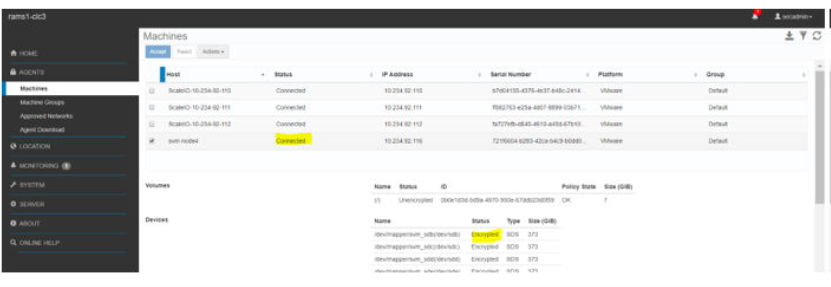
CloudLink自動暗号化ドライブ(SED)を使用している環境では、ディスクがCloudLink Centerに表示され、SEDデバイスに対して[Encrypted HW]および[Managed]と表示されていることを確認します。
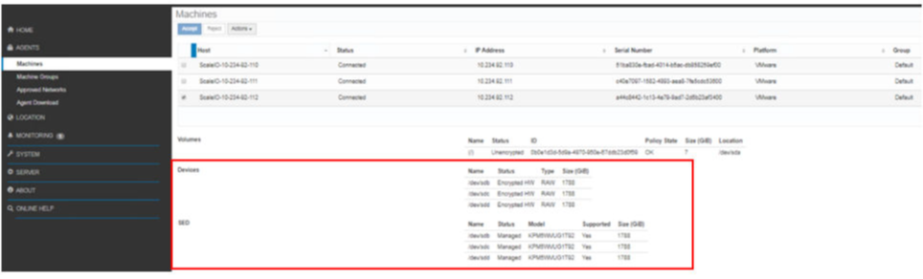
交換手順中にSEDがロックされた場合は、Dell Technologiesサポートにお問い合わせください。
PowerFlexクラスターからストレージ ノードを削除します。
PowerFlexクラスターからストレージ ノードを削除するには、次の手順を実行します。
- PowerFlex Managerにログインします。
- スペア ノード数を一時的に1から0に減らして、ノードの削除を有効にします。消失訂正符号で二重に保護されているため、システムが危険にさらされることはありません。
- [Block]>[Storage System]>[Select Device Group]の順に移動します。
- その他のアクションドロップダウン メニューから、スペア容量を選択します。
- [Spare Node]を選択し、値を 1から0に更新します。
- 「Apply(適用)」をクリックします。
- PowerFlexクラスターからStorage Nodeを削除します
- PowerFlex Manager UIから[Lifecycle]>[Storage Node]に移動します。
- リストからノードを選択します。
ストレージ ノードを削除する > その他のアクション。
- [Remove Storage Node]ウィンドウで、「REMOVE STORAGE NODE」と入力し、[Remove]をクリックします。
- PowerFlexクラスターからの[Storage Data Target (SDT)]を削除します(該当する場合)。
- PowerFlex Manager UIから、[Block Storage System]>[VMe Targets]に移動します。
- リストからノードを選択して、[Remove]をクリックします。
- PowerFlexノードをラックから物理的に取り外します。手順については、フル ノードFRUドキュメントを参照してください
- スペア ノードを1に増やします。
[Block]>[Storage System]>[Select Device Group]の順に移動します。
- その他のアクションドロップダウン メニューから、スペア容量を選択します。
- [Spare Node]を選択し、値を0から 1に更新します。
- [適用]をクリックします。
- 「リソース グループの詳細の更新」
Lifecycle >Resource Groupをクリックして>リソース グループを選択します>More optionsでUpdate Resource Group detailsを選択します。
- [OS Credentials]ページを確認し、[Next]をクリックします。
- [Inventory Summary]ページを確認し、[Next]をクリックします。
- [Summary]ページを確認して、[Finish]をクリックします。
- [resource inventory]ページからリソースを削除します。
- [Resources]ページで、[All Resources]タブをクリックします。
- リソースのリストから、1つ以上のリソースを選択し、[Remove]をクリックします。
- 確認メッセージが表示されたら、[OK]をクリックします。
Additional Information
NA