PowerFlex Manager 5.0: Procedimento sobre como substituir o nó de armazenamento
Summary: Este artigo apresenta o procedimento sobre como substituir o nó de armazenamento usando o PowerFlex Manager.
Instructions
Se o cluster do PowerFlex tiver cinco nós e um nó precisar ser substituído, siga as etapas descritas neste artigo.
Como substituir um nó íntegro somente de armazenamento do PowerFlex usando o PowerFlex Manager.
Para remover um nó de um cluster PowerFlex de 5 nós, primeiro adicione outro nó para manter a integridade do cluster e garantir que haja espaço suficiente no rack para instalar um novo nó.
Pré-requisitos
O nó somente de armazenamento do PowerFlex deve estar em um estado íntegro para executar o seguinte procedimento.
Etapas
- Coloque o novo nó no rack
- Consulte o Guia de cabeamento e conectividade e conclua as conexões dos cabos de alimentação e rede.
- Vá para o grupo Resource e clique em Add a node operation (requer novos endereços IP definidos).
- Aguarde a conclusão do rebalanceamento
- Faça log-in no PowerFlex Manager.
- Em Dashboard, na guia Lifecycle, clique em Resource Groups.
- Selecione um grupo de recursos ao qual o nó deve ser adicionado.
- Na página Resource Group Details, clique em Add Resources > Add Nodes
- Na tela Duplicate Node , selecione o recurso a ser duplicado e o número de instâncias > Clique em Next,visualize as configurações adicionais e clique em Next
- Analise o resumo e clique em Finish para adicionar um novo nó.
- Reduza temporariamente a contagem de nós sobressalentes de 1 para 0 para ativar a remoção do nó. Isso não coloca o sistema em risco, pois ele é protegido com a codificação de eliminação.
- Faça login na interface do usuário do PowerFlex Manager .
- Vá para Sistema> de armazenamento e selecione Grupo de dispositivos.
- No menu suspenso More Actions , selecione Spare capacity.
- Selecione Spare Node e atualize o valor de 1 para 0.
- Clique em Apply.
- Em Dashboard, na guia Lifecycle, clique em Resource Groups.
- Selecione um grupo de recursos do qual o nó deve ser removido.
- Na página Resource Group Details, clique em More Actions > Remove Resource.
- Selecione o nó na página "Node Lists" e clique em Next.
- Selecione o recurso a ser excluído. Verifique o endereço IP do iDRAC e selecione o botão de opção na coluna à esquerda. Depois de selecionar o nó correto, clique em Next.
- Em "Resource removal type", selecione:
- O recurso Delete Resource faz alterações de configuração nos nós, nas portas de switch, nos gerenciadores de máquina virtual e no PowerFlex para desconfigurar esses componentes. Além disso, ele retorna os componentes para o inventário disponível.
Nota: A menos que seja instruído de outra forma, selecione "Delete Resource" para todas as instâncias de substituição de nó.
- O recurso Remove Resource remove informações de implementação, mas não faz nenhuma alteração de configuração nos nós, nas portas de switch, nos gerenciadores de máquina virtual e no PowerFlex. Além disso, ele retorna os componentes para o inventário disponível.
- Selecione Delete Resource e execute as seguintes etapas:
- Em Resource removal type, selecione Delete resource.
- Digite DELETE RESOURCE e clique em Remove.
O PowerFlex Manager processa os ajustes de função do MDM automaticamente. - Monitore a remoção do nó na janela "Recent Activity Log". O status Jobs-in-progress indica um trabalho em execução na parte superior da janela.
- Depois que o trabalho for concluído, confirme se o nó do PowerFlex foi removido ou excluído com sucesso. Você pode confirmar visualmente que o nó foi removido ou excluído, pois o "Resource Group" exibe um nó a menos. Você não deve ver nenhuma mensagem de falha, erro ou falha no registro de atividades. Uma falha indica que um nó do PowerFlex não foi removido completamente ou que o processo de remoção falhou.
- . Remova o recurso da página de inventário de recursos .
- Remova fisicamente o nó de armazenamento adicional do rack.
- Aumente o nó sobressalente de 0 para 1.
-
- Faça log-in no PowerFlex Manager
- Vá para Sistema> de armazenamento e selecione Grupo de dispositivos.
- No menu More Actions , selecione Spare capacity.
- Selecione Spare node e atualize o valor de 0 para 1.
- Clique em Aplicar.
Como substituir um nó somente de armazenamento do PowerFlex com defeito usando o PowerFlex Manager.
Para remover um nó de um cluster PowerFlex de 5 nós, primeiro adicione outro nó para manter a integridade do cluster e garantir que haja espaço suficiente no rack para instalar um novo nó.
Pré-requisitos
O nó apenas para armazenamento do PowerFlex deve estar em um estado defeituoso.
- Coloque o novo nó no rack
- Consulte o Guia de cabeamento e conectividade e conclua as conexões dos cabos de alimentação e rede
Nota: Para substituir o nó, consulte o procedimento de substituição de hardware no documento FRU completo do nó.
- Faça log-in no PowerFlex Manager.
- Em Dashboard, na guia Lifecycle, clique em Resource Groups.
- Selecione um grupo de recursos do qual o nó deve ser removido.
- Na página Resource Group Details, clique em More Actions > Remove Resource.
- Selecione o nó defeituoso na página Node Lists e clique em Next.
- Selecione o recurso a ser removido. Verifique o endereço IP do iDRAC e selecione o botão de opção na coluna à esquerda. Depois de selecionar o nó correto, clique em Next.
- Em Resource removal type, selecione Remove Resource
- Na janela "Remove Resource", execute as seguintes etapas:
- Na janela "Remove Resource", execute as seguintes etapas:
- Para manter o nó no inventário, selecione Leave resource no inventário do PowerFlex Manager e defina o estado como e selecione o estado:
- Na janela "Remove Resource", execute as seguintes etapas:
Reservado
não gerenciado
gerenciado
- Para remover o nó:
-
-
- Selecione Remove resource no inventário do PowerFlex Manager.
- Clique em Remover.
- Monitore a remoção do nó na janela Recent Activity Log.
- O status Jobs in-Progress indica um trabalho em execução na parte superior da janela.
- Depois que o trabalho for concluído, confirme se o nó do PowerFlex foi removido com sucesso do grupo de recursos. Confirme visualmente se o nó foi removido, pois o grupo de recursos exibe um nó a menos, conforme mostrado abaixo. Você não deve ver nenhuma mensagem de falha, erro ou falha no registro de atividades.
- Uma falha indica que um nó do PowerFlex não foi removido completamente ou que o processo de remoção falhou
- Se o nó com falha pertencer ao cluster do MDM, use SCLI para alternar o modo de cluster de 5 nós para 3 nós, removendo o tiebreaker ou MDM secundário com falha. Caso contrário, você não poderá remover o nó, pois o MDM permanece em um estado degradado
- Consulte o comando de exemplo a seguir:
-
scli --switch_cluster_mode --cluster_mode 3_node -- remove_secondary_mdm_id 0x311b46bc5eecce01 --remove_tb_id 0x5b3f599d4df98405 Depois que o cluster do MDM for convertido em 3 nós, remova a função MDM em espera do nó com falha. O exemplo a seguir mostra o comando:
scli --remove_standby_mdm --remove_mdm_id 0x5b3f599d4df98405
Como adicionar o nó de substituição somente de armazenamento usando o PowerFlex Manager.
Use o procedimento abaixo para substituir o nó com falha, requer novos endereços IP definidos.
Etapas
- Faça log-in no servidor jump.
- Faça log-in no PowerFlex Manager.
-
- Certifique-se de que não existem outros trabalhos em andamento.
- Certifique-se de que você tenha a conectividade de rede adequada.
- No PowerFlex Manager, clique em Resources.
- No canto superior direito da página Resources, clique em Discover Resources.
-
- Clique em Next na página Welcome.
- Clique em Add Resource Type na página Identify Resources.
- Selecione Node (Hardware/Software Management) em Resource Type.
- Digite o iDRAC IP address, selecione Managed, selecione o Node Pool registrado, selecione a iDRAC credential apropriada e clique em Next.
- Analise a página Summary e clique em Finish > Yes.
- Monitore os trabalhos em andamento no Dashboard Activity Log ou clique na página Jobs In-Progress > View Jobs, onde você poderá ver a lista dos trabalhos em execução. O processo Discovery Job Running pode levar alguns minutos. Atualize a página Dashboard Activity Log até que o trabalho seja concluído.
- A contagem de nós na página Dashboard deve aumentar para o nível original e o nó será exibido na lista de recursos. Clique no link Resources na parte superior da página para visualizar a lista de recursos. O nó agora aparece na lista com o mesmo endereço IP do iDRAC e não está no estado de implementação Not in Use.
- Certifique-se de que o nó esteja no Node Pool na página Resources. Se necessário, selecione o pool de nós, clique em Edit e adicione o novo nó.
- O nó está pronto para ser adicionado a um rack PowerFlex ou equipamento PowerFlex.
- Clique em Lifecycle > Resource Groups.
- Selecione o grupo de recursos que foi registrado anteriormente.
- Em Resource Group Details, clique em Add Resources e selecione Add Nodes na lista suspensa.
- Selecione o recurso a ser duplicado. Qualquer nó da lista pode ser usado para duplicação de recursos. A configuração dos nós existentes do PowerFlex é aplicada aos novos nós do PowerFlex. Selecione o número de instâncias como 1 e clique em Next.
- Analise a página Duplicate Node. Expanda OS Settings. Se a Host Name Selection estiver definida como Reverse DNS Lookup, não haverá modificações necessárias nesta página. Clique em Next para continuar.
-
- Se a Host Name Selection não estiver definida como Reverse DNS Lookup para o campo Host Name Selection, selecione Specify at Deployment time e, para o campo Host Name, digite o nome do host que foi registrado na tabela de coleta de informações.
- Defina o nome do componente para o nome de host original.
- Selecione IP Source como User Entered IP.
- Defina apenas o primeiro endereço IP na lista, que é Fonte IP de gerenciamento do PowerFlex (somente para Storage) para o OS IP de nós defeituosos registrado anteriormente.
- Clique em Next, verifique as configurações do nó e clique em Finish.
A implementação começa e está no estado In-Progress . Monitore o registro de atividade recente. A saída do registro de atividade pode variar dependendo do tipo de nó e do estado do firmware do nó.
O firmware é atualizado para o nó que não é compatível com o RCM ou IC, conforme definido no PowerFlex Manager.
A implementação pode levar cerca de duas horas. O tempo pode variar dependendo de muitos fatores. O PowerFlex Manager atualiza o firmware, se necessário, configura switches, instala o sistema operacional dos nós e configura o rack PowerFlex com o novo nó.
- Quando o trabalho for concluído, confirme se o nó foi implementado com sucesso. Confirme se o nó foi adicionado, pois um grupo de recursos que exibe mais de um nó. Você não deve ver nenhuma mensagem de falha, erro ou falha no registro de atividades. Quaisquer falhas indicam uma implementação incompleta ou com falha.
Nota: Se a implementação falhar ou estiver incompleta, verifique se não há problemas de conectividade, incluindo o cabeamento da NIC.
- Você deve aumentar o nó sobressalente para 1 nó.
-
- Faça log-in no PowerFlex Manager
- Acesse Storage System > e selecione Device Group.
- No menu More Actions, selecione Spare capacity.
- Selecione Spare node e atualize o valor de 0 para 1.
- Clique em Apply.
- Após adicionar o nó do PowerFlex, altere o modo de cluster de 3 para 5 usando o seguinte:
-
- Faça log-in no MDM primário. Se você estiver substituindo TB e o nó for adicionado como um Standby MDM com uma função de gerente, siga as etapas a seguir. Caso contrário, ignore essas etapas.
- Edite vi.opt/emc/scaleio/mdm/cfg/conf.txt
- Altere a função de gerente de 1 para 0 e clique em Save.
- Remova o nó recém-adicionado do MDM em espera. Consulte o exemplo a seguir do comando scli --remove_standby_mdm --remove_mdm_id 0x5b3f599d4df98405
- Atualize o novo nó como TB.
- Altere o modo de cluster de 3 para 5.
Consulte o seguinte exemplo do comando:
scli --switch_cluster_mode --cluster_mode 5_node --add_secondary_mdm_id 0x7b25db9b6a8b3800 --add_tb_id 0x101e8fec38b0240
- Se você tiver uma falha e souber a causa, corrija o problema e repita a implementação. Se não houver erros, o procedimento será concluído.
- Se o CloudLink não estiver implementado no sistema, ignore a etapa abaixo.
- Se o CloudLink for implementado no sistema, faça log-in no CloudLink Center. Verifique se o status da máquina exibe Connected e se as unidades estão criptografadas
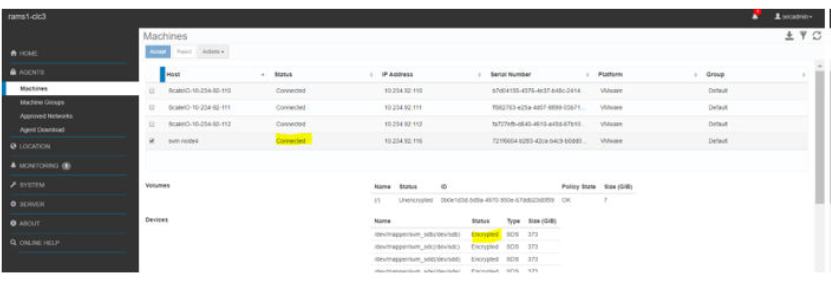
Para o ambiente com unidades com criptografia automática (SEDs) do CloudLink, verifique se o disco está visível no CloudLink Center e é exibido como Encrypted HW e Managed for SED devices.
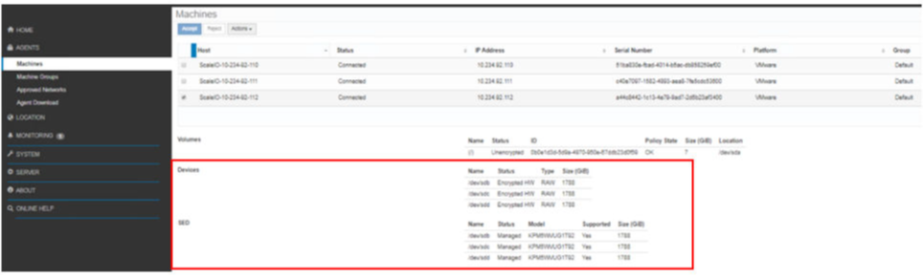
Durante o procedimento de substituição, se a SED for bloqueada, entre em contato com o suporte da Dell Technologies.
Remova o nó de armazenamento do cluster do PowerFlex.
Use o procedimento para remover o nó de armazenamento do cluster do PowerFlex.
- Faça log-in no PowerFlex Manager
- Reduza temporariamente a contagem de nós sobressalentes de 1 para 0 para ativar a remoção do nó. Isso não coloca o sistema em risco, pois ele tem dupla proteção com a codificação de eliminação.
- Acesse Block >Storage System > e selecione Device Group.
- No menu suspenso More Actions,selecione Spare capacity.
- Selecione Spare Node e atualize o valor de 1 para 0.
- Clique em Apply.
- Remova o nó de armazenamento do cluster do PowerFlex
- Na interface do usuário do PowerFlex Manager, acesse Lifecycle > Storage Node
- Selecione o nó na lista
Mais ações > remove nó de armazenamento.
- Na janela Remove Storage Node, digite REMOVE STORAGE NODE, clique em Remove
- Remova o Destino de dados de armazenamento (SDT) do cluster do PowerFlex (se aplicável)
- Na interface do usuário do PowerFlex Manager, acesse Block > Storage System > NVMe Targets
- Selecione o nó na lista e clique em Remove
- Remova fisicamente o nó do PowerFlex do rack e consulte o documento FRU de nó completo para o procedimento
- Aumente o nó sobressalente para 1.
Acesse Block >Storage System > e selecione Device Group.
- No menu suspenso More Actions,selecione Spare capacity.
- Selecione Spare Node e atualize o valor de 0 para 1.
- Clique em Aplicar.
- Atualização dos detalhes dos grupos de recursos
Clique em Lifecycle >Resource Group >Selecione o grupo > de recursos Mais opções , selecione Atualizar detalhes do grupo de recursos.
- Analise a página OS Credentials e clique em Next
- Analise a página Inventory Summary e clique em Next
- Analise a página Summary e clique em Finish
- Remova o recurso da página de inventário Resource.
- Na página Resources, clique na guia All Resources
- Na lista de recursos, selecione um ou mais recursos e clique em Remove
- Clique em OK quando a mensagem de confirmação for exibida
Additional Information
NA