PowerFlex Manager 5.0. Порядок замены узла хранения
Summary: В этой статье описана процедура замены узла хранения с помощью PowerFlex Manager.
Instructions
Если кластер PowerFlex содержит пять узлов и один узел необходимо заменить, выполните действия, описанные в этой статье.
Замена работоспособного узла PowerFlex только для хранения с помощью PowerFlex Manager.
Чтобы удалить узел из кластера PowerFlex с 5 узлами, сначала добавьте еще один узел, чтобы обеспечить целостность кластера, и убедитесь, что в стойке достаточно места для установки нового узла.
Предварительные условия
Для выполнения следующей процедуры узел PowerFlex, предназначенный только для хранения, должен находиться в работоспособном состоянии.
Действия
- Поместите новый узел в стойку
- См. Руководство по прокладке кабелей и подключению и выполните подключение кабелей питания и сетевых кабелей.
- Перейдите в группу ресурсов и нажмите Добавить операцию узла (требуется задать новые IP-адреса).
- Дождитесь завершения ребалансировки
- Войдите в PowerFlex Manager.
- На панели управления, на вкладке Lifecycle нажмите Resource Groups.
- Выберите группу ресурсов, в которую необходимо добавить узел.
- На страницеResource Group Details нажмите Add Resources > Add Nodes
- На экране «Дублировать узел » выберите ресурс для дублирования и количество экземпляров Нажмите >кнопку Далее, выберитедополнительные параметры и нажмите кнопку Далее
- Просмотрите сводку и нажмите Готово , чтобы добавить новый узел.
- Временно уменьшите количество резервных узлов с 1 до 0, чтобы можно было удалить узел. Это не подвергает систему риску, так как она защищена с помощью кодирования для защиты от потерь.
- Войдите в пользовательский интерфейсP owerFlex Manager .
- Перейдите в раздел Система> хранения и выберите Группа устройств.
- В раскрывающемся меню Больше действий выберите Зарезервировать емкость.
- Выберите Spare Node и измените значение с 1 на 0.
- Нажмите Apply.
- На панели управления на вкладке Lifecycle нажмите Resource Groups.
- Выберите группу ресурсов, из которой необходимо удалить узел.
- На странице Resource Group Details нажмите More Actions > Remove Resource.
- Выберите узел на странице Node Lists и нажмите Next.
- Выберите ресурс для удаления. Проверьте IP-адрес iDRAC и выберите переключатель в левом столбце. После выбора нужного узла нажмите кнопку Next.
- В поле Resource removal type выберите:
- Delete Resource вносит изменения в конфигурацию узлов, портов коммутаторов, диспетчеров виртуальных машин и PowerFlex, чтобы отменить настройку этих компонентов. Кроме того, он возвращает компоненты в доступный инвентарь.
ПРИМЕЧАНИЕ. Если не указано иное, выберите Delete Resource в любых случаях замены узла.
- Remove Resource извлекает информацию о развертывании, но не вносит изменений в конфигурацию узлов, портов коммутаторов, диспетчеров виртуальных машин и PowerFlex. Кроме того, он возвращает компоненты в доступный инвентарь.
- Выберите Удалить ресурс и выполните следующие действия.
- В поле Тип удаления ресурса выберите Удалить ресурс.
- Введите DELETE RESOURCE и нажмите Remove.
PowerFlex Manager автоматически обрабатывает корректировку ролей MDM. - Следите за удалением узла в окне Recent Activity Log. Состояние Jobs-in-progress указывает на то, что в верхней части окна выполняется одно задание.
- После завершения задания убедитесь, что узел PowerFlex был удален. Вы можете визуально подтвердить, что узел удален, так как в группе ресурсов отображается на один узел меньше. В журнале действий не должно отображаться никаких сообщений о сбое, ошибках или неудачном выполнении. Сбой указывает на то, что узел PowerFlex не был полностью удален или процесс удаления завершился сбоем.
- . Удаление ресурса со страницы инвентаризации ресурсов .
- Физически извлеките дополнительный узел хранения из стойки.
- Увеличьте количество резервных узлов с 0 до 1.
-
- Войдите в PowerFlex Manager.
- Перейдите в раздел Система> хранения и выберите Группа устройств.
- В меню Больше действий выберите Резервная емкость.
- Выберите Spare node и обновите значение с 0 до 1.
- Нажмите кнопку Применить.
Замена неисправного узла PowerFlex Storage Only с помощью PowerFlex Manager.
Чтобы удалить узел из кластера PowerFlex с 5 узлами, сначала добавьте еще один узел, чтобы обеспечить целостность кластера, и убедитесь, что в стойке достаточно места для установки нового узла.
Предварительные условия
Узел PowerFlex, предназначенный только для хранения, должен находиться в неисправном состоянии.
- Поместите новый узел в стойку
- См. Руководство по прокладке кабелей и подключению и выполните подключение кабелей питания и сетевых кабелей
Примечание. Для замены узла см. процедуру замены оборудования из документа FRU для полного узла.
- Войдите в PowerFlex Manager.
- На панели управления, на вкладке Lifecycle нажмите Resource Groups.
- Выберите группу ресурсов, из которой необходимо удалить узел.
- На странице Resource Group Details нажмите More Actions > Remove Resource.
- Выберите неисправный узел на странице Node Lists и нажмите Next.
- Выберите ресурс для удаления. Проверьте IP-адрес iDRAC и выберите переключатель в левом столбце. После выбора нужного узла нажмите кнопку Next.
- В поле Resource removal type выберите Remove Resource
- В окне Remove Resource выполните следующие действия.
- В окне Remove Resource выполните следующие действия.
- Чтобы сохранить узел в инвентаризации, выберите Оставить ресурс в инвентаризации PowerFlex Manager, установите состояние и выберите состояние:
- В окне Remove Resource выполните следующие действия.
Управляемый
, неуправляемый
, зарезервированный
- Чтобы удалить узел, выполните следующие действия.
-
-
- Выберите Remove resource в инвентаризации PowerFlex Manager.
- Нажмите Удалить.
- Следите за удалением узла в окне Recent Activity Log.
- Состояние Jobs in-Progress указывает на выполнение одного задания в верхней части окна.
- После завершения задания убедитесь, что узел PowerFlex успешно удален из группы ресурсов. Визуально подтвердите, что узел удален, так как в группе ресурсов будет отображаться на один узел меньше, как показано ниже. В журнале действий не должно отображаться никаких сообщений о сбое, ошибках или неудачном выполнении.
- Сбой указывает на то, что узел PowerFlex не был полностью удален или процесс удаления завершился сбоем
- Если неисправный узел принадлежит кластеру MDM, используйте SCLI для переключения режима кластера с 5 узлов на 3 узла, удалив неисправный дополнительный MDM или Tiebreaker. В противном случае узел удалить будет невозможно, так как MDM останется в состоянии ограниченной функциональности
- См. следующий пример команды.
-
scli --switch_cluster_mode --cluster_mode 3_node -- remove_secondary_mdm_id 0x311b46bc5eecce01 --remove_tb_id 0x5b3f599d4df98405 После преобразования кластера MDM в кластер с 3 узлами удалите резервную роль MDM со сбойного узла. В следующем примере показана команда:
scli --remove_standby_mdm --remove_mdm_id 0x5b3f599d4df98405
Добавление заменяющего узла только для хранения с помощью PowerFlex Manager.
Используйте приведенную ниже процедуру для замены неисправного узла, для которого требуется задать новые IP-адреса.
Действия
- Войдите на инсталляционный сервер.
- Войдите в PowerFlex Manager.
-
- Убедитесь, что никакие другие задания не выполняются.
- Убедитесь, что у вас есть надлежащее сетевое подключение.
- В PowerFlex Manager выберите Resources.
- В верхней правой части страницы Resources нажмите Discover Resources.
-
- Нажмите Next на странице приветствия.
- Нажмите Add Resource Type на странице Identify Resources.
- Выберите Node (Hardware/Software Management) из списка Resource Type.
- Введите IP-адрес iDRAC, выберите Managed, выберите записанный пул узлов, выберите соответствующие учетные данные iDRAC и нажмите Next.
- Просмотрите страницу Summary и нажмите Finish > Yes.
- Отслеживайте выполняемые задания в Dashboard Activity Log или нажмите Jobs in-Progress > View Jobs Page, где можно просмотреть список выполняемых заданий. Выполнение задания обнаружения может занять несколько минут. Периодически обновляйте страницу Dashboard Activity Log, пока задание не будет завершено.
- Количество узлов на странице Dashboard должно увеличиться до исходного уровня, и узел должен отображаться в списке ресурсов. Нажмите на ссылку Resources в верхней части страницы, чтобы просмотреть список ресурсов. Теперь узел отображается в списке с тем же IP-адресом iDRAC и не находится в состоянии развертывания Not in Use.
- Убедитесь, что узел находится в соответствующем пуле узлов на странице Resources. При необходимости выберите пул узлов, нажмите Edit и добавьте новый узел.
- Узел готов к добавлению в стойку или устройство PowerFlex.
- Нажмите Lifecycle > Resource Groups.
- Выберите группу ресурсов, записанную ранее.
- В разделе Сведения о группе ресурсов нажмите Добавить ресурсы и выберите Добавить узлы в раскрывающемся списке.
- Выберите ресурс для дублирования. Для дублирования ресурсов можно использовать любой узел в списке. Конфигурация существующих узлов PowerFlex применяется к новым узлам PowerFlex. Выберите количество экземпляров 1 и нажмите Next.
- Просмотрите страницу Duplicate Node. Раскройте OS Settings. Если для параметра Host Name Selection установлено значение Reverse DNS Lookup, на этой странице не требуется вносить изменения. Для продолжения нажмите Next.
-
- Если для параметра Host Name Selection не задано значение Reverse DNS Lookup, в поле Host Name Selection выберите Specify at Deployment time и в поле Host Name введите имя хоста, записанное в таблице сбора информации.
- Задайте для имени компонента исходное имя хоста.
- Выберите для IP Source значение User Entered IP.
- Задайте только первый IP-адрес в списке, то есть PowerFlex Management IP Source (for Storage-Only) , для неисправных узлов как OS IP, записанный ранее.
- Нажмите Next, проверьте настройки узла и нажмите Finish.
Развертывание начинается в состоянии «Выполняется ». Отслеживайте Recent Activity Log. Выходные данные журнала активности могут различаться в зависимости от типа узла и состояния микропрограммы узла.
Микропрограмма обновляется для узла, который не соответствует RCM или IC, как определено в PowerFlex Manager.
Развертывание может занять два часа. Время может различаться в зависимости от многих факторов. PowerFlex Manager обновляет микропрограмму при необходимости, настраивает коммутаторы, устанавливает операционную систему узлов и настраивает стойку PowerFlex с новым узлом.
- После завершения задания убедитесь, что узел развернут. Подтвердите, что узел добавлен: в группе ресурсов отображается еще один узел. В журнале действий не должно отображаться никаких сообщений о сбое, ошибках или неудачном выполнении. Любые такие сбои указывают на неполное или неудачное развертывание.
ПРИМЕЧАНИЕ. Если развертывание завершено сбоем или не завершено, проверьте, нет ли проблем с подключением, включая кабели NIC.
- Необходимо увеличить количество резервных узлов до 1.
-
- Войдите в PowerFlex Manager.
- Перейдите в раздел Storage System > выберите Device Group.
- В меню More Actions выберите Spare capacity.
- Выберите Spare node и обновите значение с 0 до 1.
- Нажмите Apply.
- После добавления узла PowerFlex измените режим кластера с 3 на 5, используя следующий способ.
-
- Войдите в основной MDM. Если вы заменяете TB и узел добавляется в качестве резервного MDM с ролью менеджера, выполните следующие действия. В противном случае пропустите эти шаги.
- Отредактируйте vi.opt/emc/scaleio/mdm/cfg/conf.txt
- Измените роль менеджера с 1 на 0 и нажмите Save.
- Удалите новый добавленный узел из резервного MDM. См. следующий пример команды scli --remove_standby_mdm --remove_mdm_id 0x5b3f599d4df98405
- Обновите новый узел как TB.
- Измените режим кластера с 3 на 5.
См. следующий пример команды:
scli --switch_cluster_mode --cluster_mode 5_node --add_secondary_mdm_id 0x7b25db9b6a8b3800 --add_tb_id 0x101e8fec38b0240
- Если у вас произошел сбой и вы знаете причину, устраните проблему и повторите попытку развертывания. Если ошибки отсутствуют, процедура завершена.
- Если CloudLink не развернут в системе, пропустите следующий шаг.
- Если CloudLink развернут в системе, войдите в CloudLink Center. Убедитесь, что состояние компьютера отображается как Connected , а накопители зашифрованы
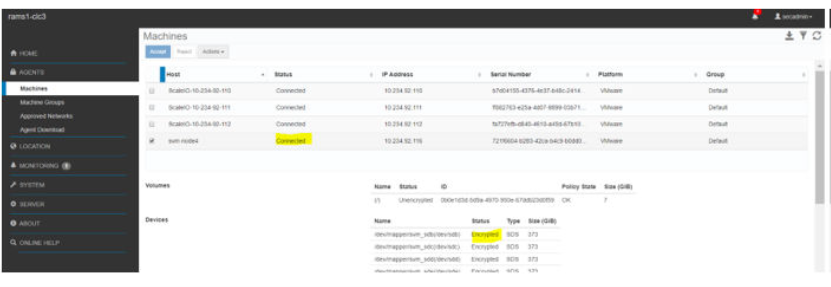
В среде с самошифруемыми дисками (SED) CloudLink убедитесь, что диск отображается в CloudLink Center и для устройств SED отображается как «Зашифрованный» и «Управляемый».
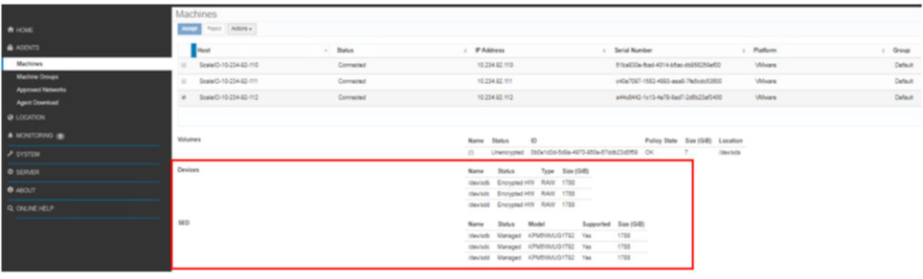
Во время процедуры замены, если SED заблокируется, обратитесь в службу поддержки Dell Technologies.
Удаление узла хранения из кластера PowerFlex.
Используйте эту процедуру для удаления узла хранения из кластера PowerFlex.
- Войдите в PowerFlex Manager
- Временно уменьшите количество резервных узлов с 1 до 0, чтобы можно было удалить узел. Это не подвергает систему риску, так как она дважды защищена с помощью кодирования для защиты от потерь.
- Перейдите в раздел Block >Storage System > выберите Device Group.
- Враскрывающемся меню Больше действий выберите Зарезервировать емкость.
- Выберите Spare Node и обновите значение с 1 до 0.
- Нажмите Apply.
- Удалите узел хранения из кластера PowerFlex
- В пользовательском интерфейсе PowerFlex Manager перейдите в Lifecycle > Storage Node
- Выберите узел в списке.
Дополнительные действия > Удаление узла хранения.
- В окне Remove Storage Node введите REMOVE STORAGE NODE и нажмите Remove
- Удалите Storage Data Target (SDT) из кластера PowerFlex (если применимо)
- В пользовательском интерфейсе PowerFlex Manager перейдите в раздел Block > Storage System > NVMe Targets
- Выберите узел из списка и нажмите Remove
- Физически извлеките узел PowerFlex из стойки. См. процедуру в документе FRU для полного узла
- Увеличьте значение резервного узла до 1.
Перейдите в раздел Block >Storage System > выберите Device Group.
- Враскрывающемся меню Больше действий выберите Зарезервировать емкость.
- Выберите Spare Node и обновите значение с 0 до 1.
- Нажмите кнопку Применить.
- Обновление сведений о группе ресурсов
Нажмите Lifecycle >Resource Group >Выберите группу > ресурсов, Дополнительные параметры, выберите Update Resource Group details.
- Просмотрите страницу OS Credentials и нажмите кнопку Next
- Просмотрите страницу Inventory Summary и нажмите Next
- Просмотрите страницу Summary и нажмите Finish
- Удалите ресурс со страницы инвентаря ресурсов.
- На странице Resources перейдите на вкладку All Resources
- В списке ресурсов выберите один или несколько ресурсов и нажмите Remove
- Нажмите OK при появлении сообщения с подтверждением
Additional Information
NA