DPA: Så här ökar du loggnivån för felsökning
Summary: I den här artikeln beskrivs hur du ökar loggnivån för enskilda komponenter i Data Protection Advisor (DPA) för att hjälpa till med felsökning av specifika problem.
This article applies to
This article does not apply to
This article is not tied to any specific product.
Not all product versions are identified in this article.
Instructions
Användningsområden:
- Diagnostisera komponentspecifika problem i DPA
- Otillräcklig loggningsinformation för felsökning av fel eller prestandaproblem
Steg 1: Inställningar för åtkomstloggning
- Logga in på DPA
- Navigera till Systeminställningar → Loggning
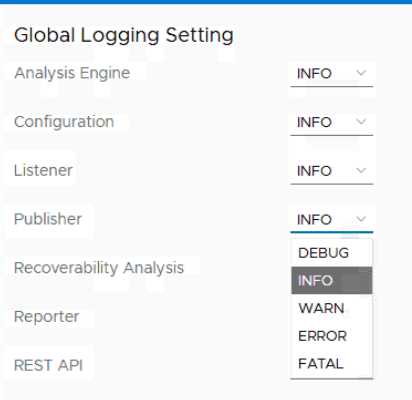
- Leta reda på den komponent som du vill öka loggnivån för
- Justera loggnivån efter behov
- Klicka på OK om du vill tillämpa ändringarna
Exempel:
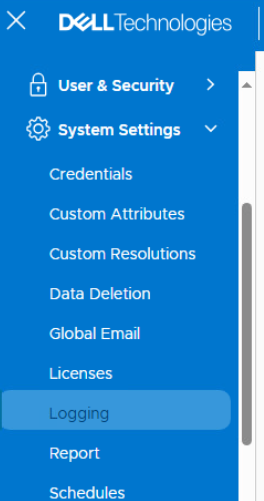
Bläddra och ändra loggnivån för den komponent som krävs.
Steg 2: Komponentinformation och användningsfall.
1. Analysmotor
- Avsikt: Utför regelbaserad analys på insamlad data
- Loggning hjälper till med:
- Diagnostisera körningsfel för regler
- Identifiera prestandaflaskhalsar
- Felsöka anpassade analysregler
2. Konfiguration
- Avsikt: Hanterar inställningar och konfigurationer för hela systemet
- Loggning hjälper till med:
- Felsökning av konfigurationsändringar som inte träder i kraft
- Identifiera felkonfigurerade parametrar
- Spåra uppdateringar av principer, roller och användarinställningar
3. Åhörare
- Avsikt: Lyssnar efter inkommande data från agenter och externa källor
- Loggning hjälper till med:
- Diagnostisera problem med datainmatning.
- Identifiera borttagna eller felformaterade paket.
- Felsöka kommunikationsproblem för agenter.
4. Utgivare
- Avsikt: Publicerar rapporter, varningar och meddelanden
- Loggning hjälper till med:
- Felsökning av misslyckade rapportleveranser
- Diagnostisera publiceringsfel för e-post eller instrumentpanel
- Verifierar schemalagt rapportutförande
5. Analys av återhämtningsförmåga
- Avsikt: Utvärderar säkerhetskopierings återställning i olika system
- Loggning hjälper till med:
- Identifiera ofullständiga eller misslyckade säkerhetskopieringsjobb
- Felsöka fel i återställningsregeln
- Verifiera status för säkerhetskopieringsefterlevnad
6. Reporter
- Avsikt: Genererar och formaterar rapporter baserat på insamlad data
- Loggning hjälper till med:
- Diagnostisera fel vid rapportgenerering
- Felsökning av mall- eller datamappningsproblem
- Identifiera saknade eller skadade rapportdata
7. REST API
- Avsikt: Gör det möjligt för externa system att interagera med DPA över API
- Loggning hjälper till med:
- Felsöka problem med API-autentisering eller åtkomst
- Spåra API-anrop och -svar
- Identifiera felaktiga förfrågningar eller misslyckade integreringar
Affected Products
Data Protection AdvisorArticle Properties
Article Number: 000390099
Article Type: How To
Last Modified: 13 Nov 2025
Version: 1
Find answers to your questions from other Dell users
Support Services
Check if your device is covered by Support Services.