PowerScale : Activation d’un cluster à l’aide d’un fichier d’activation
Summary: Cet article explique comment générer un fichier XML d’activation à partir d’un cluster PowerScale, le télécharger via Mon compte et effectuer le processus d’activation ou de régénération de licence. ...
This article applies to
This article does not apply to
This article is not tied to any specific product.
Not all product versions are identified in this article.
Instructions
Configuration requise
- Accès administratif au cluster PowerScale
- Informations d’identification valides pour Mon compte Dell Technologies
- Navigateur Web pour l’interface utilisateur Web OneFS et le portail Mon compte
- Connectivité réseau entre le cluster et votre station de travail
Générez le fichier XML d’activation :
- Connectez-vous à l’interface d’administration Web OneFS.
- Ouvrez l’Assistant Activer la licence en mode fichier et suivez les invites pour créer le fichier XML d’activation.
- Vous pouvez également ouvrir une session de ligne de commande OneFS et exécuter la commande isi license pour générer le fichier.
- Transférez le fichier XML d’activation généré à partir du cluster vers votre bureau.
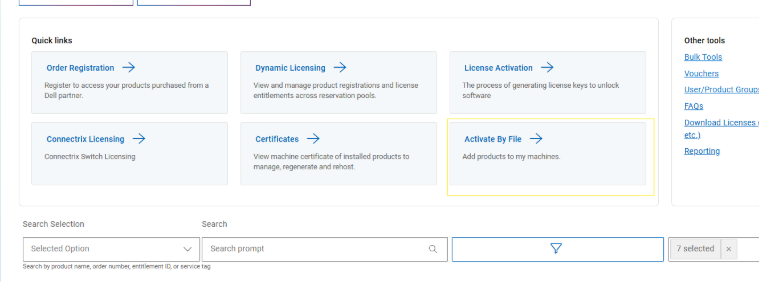
Téléchargez le fichier d’activation dans Mon compte :
- Connectez-vous à Mon compte.
- Accédez à la section Activer par fichier.
- Cliquez sur Parcourir les fichiers et sélectionnez le fichier XML d’activation transféré.
- Confirmez le téléchargement.
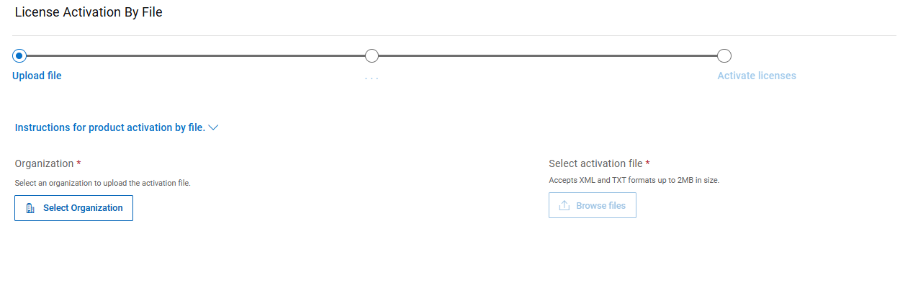
Terminer l’activation ou régénérer une licence :
- Lors du téléchargement du fichier, le système traite l’activation et génère une nouvelle licence pour le cluster.
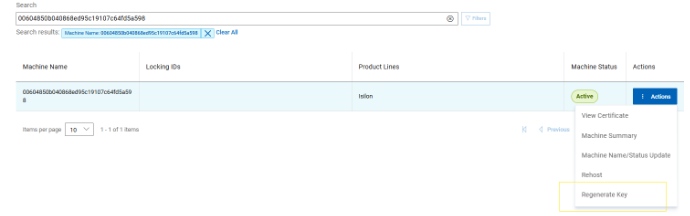
- Si vous souhaitez régénérer une licence existante sans fichier d’activation, restez dans Mon compte, recherchez l’ID de cluster dans la section Certificat, puis cliquez sur le bouton Régénérer la clé.
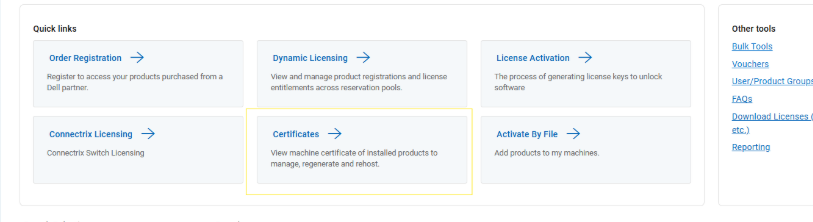
- Localisez l’entrée de machine pour l’ID de cluster, puis sélectionnez l’action Régénérer.
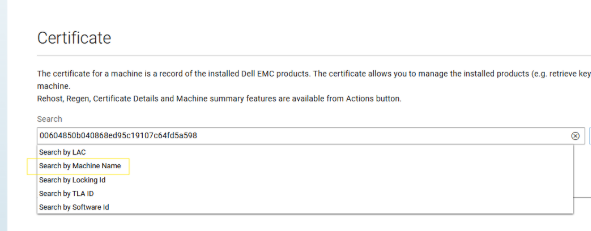
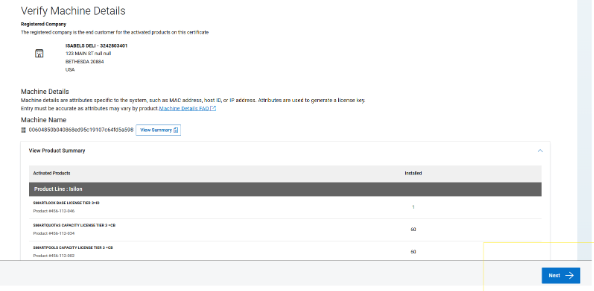
- Suivez les invites à l’écran pour terminer la régénération.
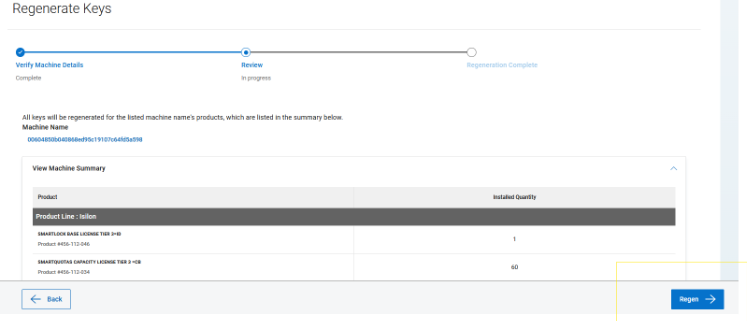
- Sur la dernière page, cliquez sur le bouton Regen pour créer une copie de la licence avec un horodatage actuel.
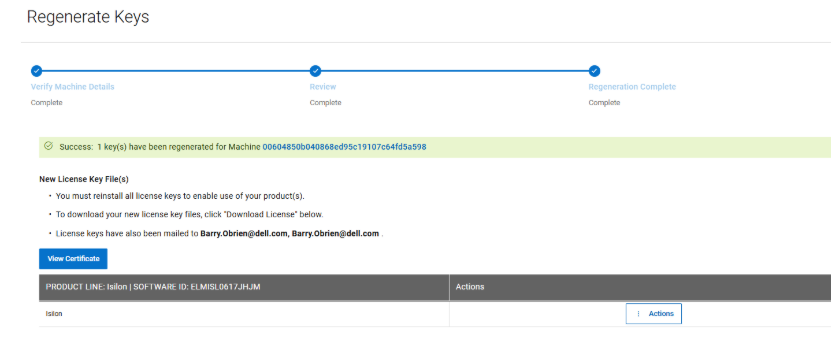
- La licence régénérée est envoyée par e-mail à l’utilisateur connecté à Mon compte.
- Vérifiez que la nouvelle licence s’affiche dans la liste des licences du cluster.
Remarque : Si une étape n’est pas claire, reportez-vous à la documentation OneFS officielle pour obtenir des instructions détaillées.
Affected Products
Isilon, PowerScale OneFSArticle Properties
Article Number: 000456425
Article Type: How To
Last Modified: 24 Apr 2026
Version: 1
Find answers to your questions from other Dell users
Support Services
Check if your device is covered by Support Services.