PowerScale:アクティベーション ファイルを使用してクラスターをアクティブ化する方法
Summary: この記事では、PowerScaleクラスターからアクティベーションXMLファイルを生成し、[マイ アカウント]を使用してアップロードし、ライセンスのアクティベーションまたは再生成プロセスを完了する方法について説明します。
This article applies to
This article does not apply to
This article is not tied to any specific product.
Not all product versions are identified in this article.
Instructions
必要条件
- PowerScaleクラスターへの管理アクセス
- 有効なデル・テクノロジーズのマイ アカウント認証情報
- OneFS Web UIおよびマイ アカウント ポータル用のWebブラウザー
- クラスターとワークステーション間のネットワーク接続
アクティベーションXMLファイルを生成します。
- OneFS Web管理インターフェイスにログインします。
- ライセンス認証ファイル ライセンス ウィザードを開き、プロンプトに従ってライセンス認証 XML ファイルを作成します。
- または、OneFSコマンドライン セッションを開き、isi licenseコマンドを実行してファイルを生成します。
- 生成されたアクティベーションXMLファイルをクラスターからデスクトップに転送します。
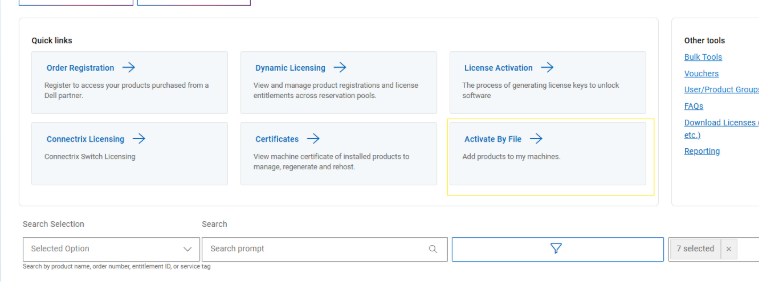
マイ アカウントにアクティベーション ファイルをアップロードします。
- マイアカウントにログインします。
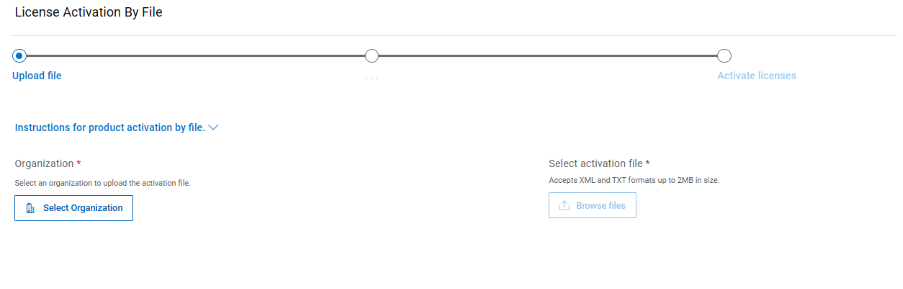
- [ファイルによるライセンス認証]セクションに移動します。
- ファイルの参照をクリックして、転送されたアクティベーションXMLファイルを選択します。
- アップロードを確認します。
アクティブ化を完了するか、ライセンスを再生成します。
- ファイルをアップロードすると、システムはアクティベーションを処理し、クラスターの新しいライセンスを生成します。
- アクティベーション ファイルなしで既存のライセンスを再生成する場合は、[マイ アカウント]にとどまり、[証明書]セクションでクラスターIDを検索し、[キーの再生成]ボタンをクリックします。
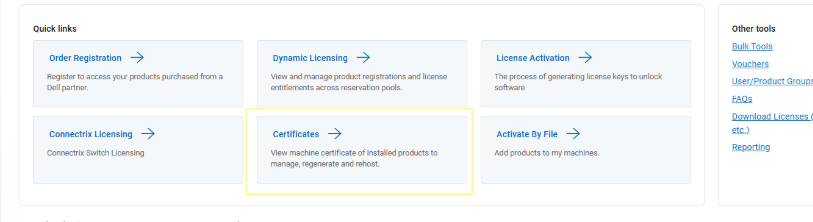
- クラスターIDのマシン エントリーを見つけ、 Regenerateアクションを選択します。
![[証明書]ページ](https://supportkb.dell.com/img/ka0Do0000013NIXIA2/ka0Do0000013NIXIA2_ja_4.jpeg)
- 画面の指示に従って、再生を完了します。
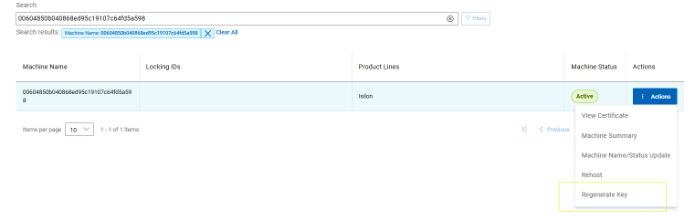
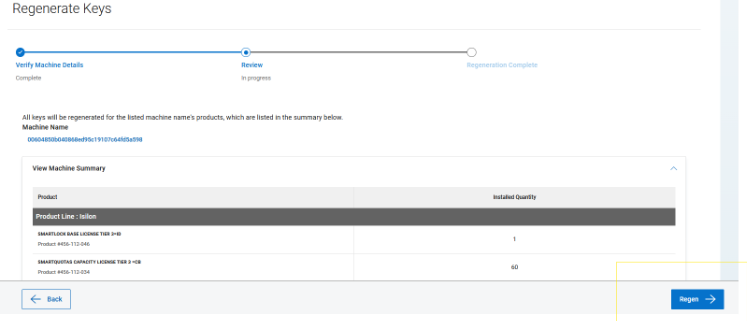
- 最後のページで、[Regen]ボタンをクリックして、現在のタイムスタンプを持つライセンスのコピーを作成します。
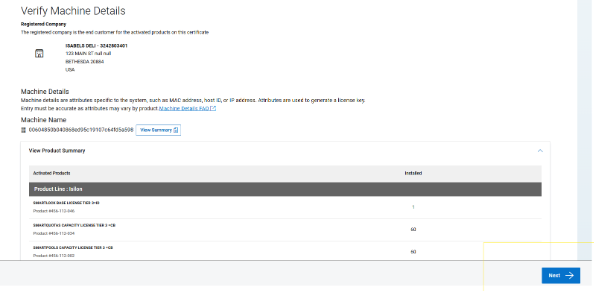
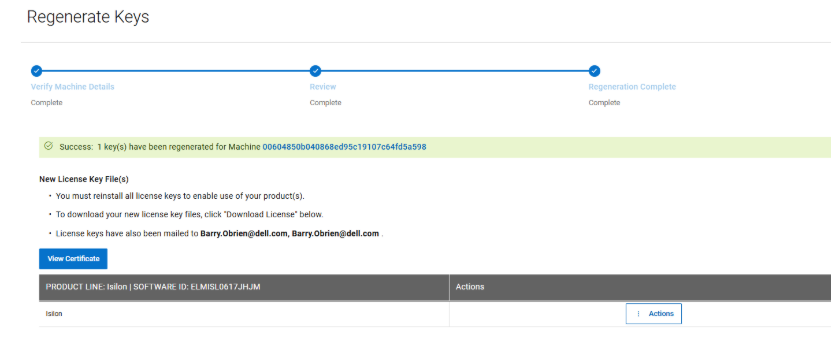
- 再生成されたライセンスは、マイ アカウントにログインしているユーザーにEメールで送信されます。
- 新しいライセンスがクラスターのライセンス リストに表示されていることを確認します。
注:手順が不明な場合は、OneFSの公式ドキュメントで詳細な手順を参照してください。
Affected Products
Isilon, PowerScale OneFSArticle Properties
Article Number: 000456425
Article Type: How To
Last Modified: 24 Apr 2026
Version: 1
Find answers to your questions from other Dell users
Support Services
Check if your device is covered by Support Services.