PowerScale: Slik aktiverer du klynge ved hjelp av aktiveringsfil
Summary: Denne artikkelen forklarer hvordan du genererer en XML-aktiveringsfil fra en PowerScale-klynge, laster den opp via Min konto og fullfører lisensaktiveringen eller regenereringsprosessen. ...
This article applies to
This article does not apply to
This article is not tied to any specific product.
Not all product versions are identified in this article.
Instructions
Forhåndskrav
- Administrativ tilgang til PowerScale-klyngen
- Gyldig Min konto-legitimasjon for Dell Technologies
- Nettleser for OneFS-webgrensesnittet og Min konto-portalen
- Nettverkstilkobling mellom klyngen og arbeidsstasjonen
Generer XML-aktiveringsfilen:
- Logg på OneFS-grensesnittet for webadministrasjon.
- Åpne veiviseren for å aktivere fillisensiering, og følg instruksjonene for å opprette XML-aktiveringsfilen.
- Du kan også åpne en OneFS-kommandolinjeøkt og kjøre isi-lisenskommandoen for å generere filen.
- Overfør den genererte XML-aktiveringsfilen fra klyngen til skrivebordet.
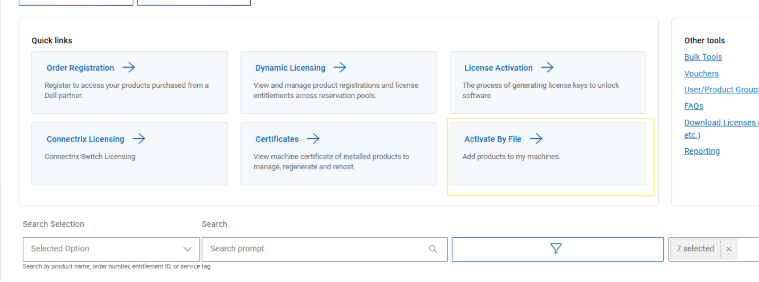
Last opp aktiveringsfilen i Min konto:
- Logg inn på Min konto.
- Gå til delen Aktiver etter fil.
- Klikk på Bla gjennom filer, og velg den overførte XML-aktiveringsfilen.
- Bekreft opplastingen.
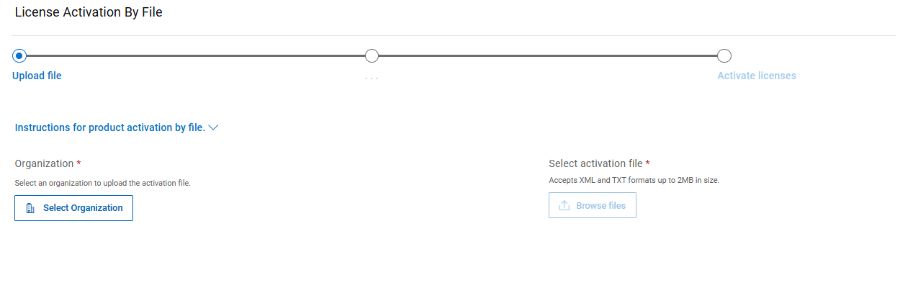
Fullfør aktivering eller regenerer en lisens:
- Når filen lastes opp, behandler systemet aktiveringen og genererer en ny lisens for klyngen.
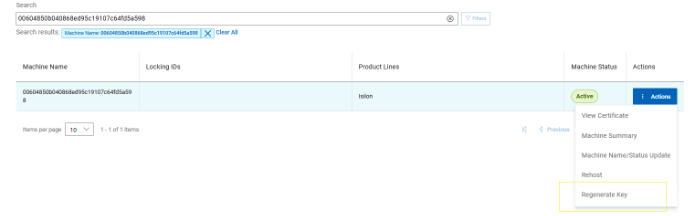
- Hvis du ønsker å regenerere en eksisterende lisens uten en aktiveringsfil, forblir du i Min konto, søker etter klynge-ID-en i sertifikatdelen og klikker på knappen Regenerer nøkkel.
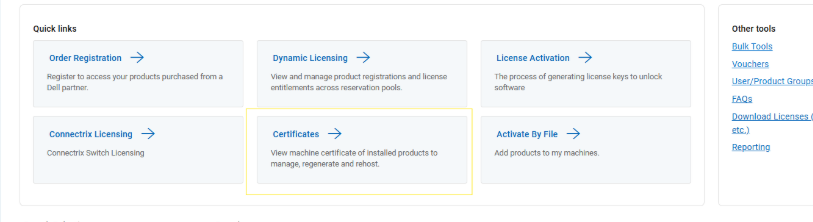
- Finn maskinoppføringen for klynge-ID-en, og velg deretter handlingen Generer på nytt.
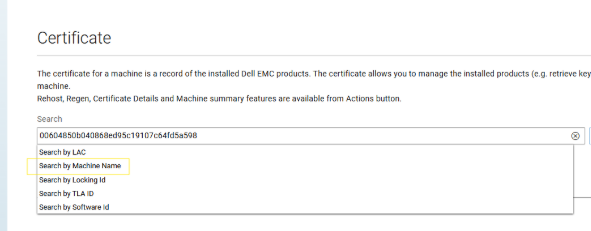
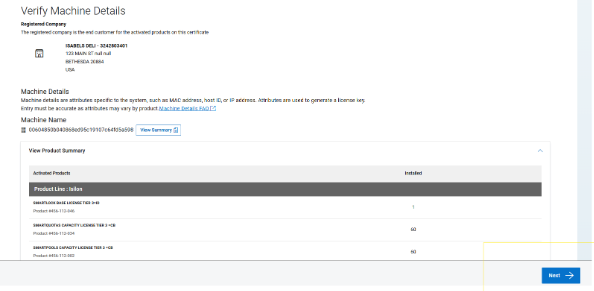
- Følg instruksjonene på skjermen for å fullføre regenereringen.
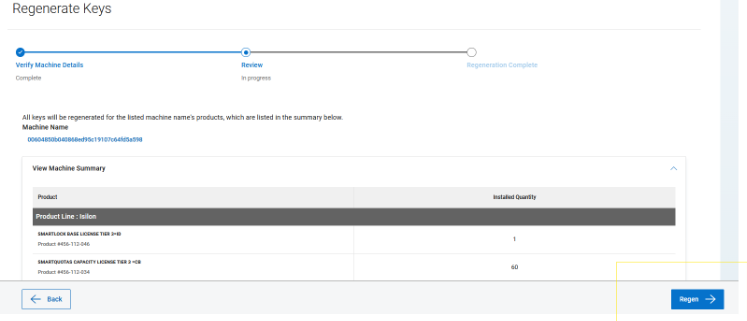
- På den siste siden klikker du på Regen-knappen for å opprette en kopi av lisensen med et gjeldende tidsstempel.
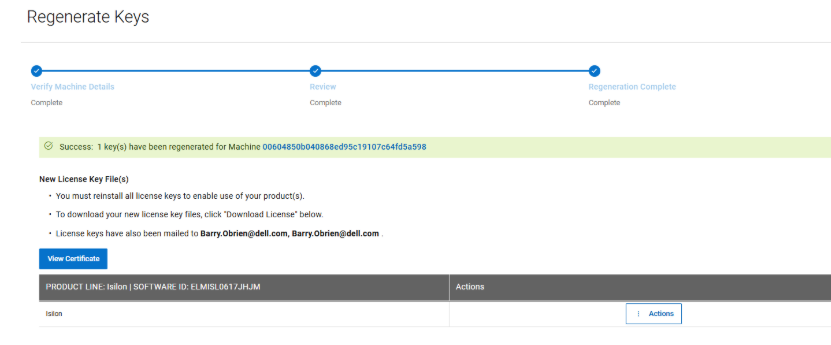
- Den regenererte lisensen sendes på e-post til brukeren som er logget på Min konto.
- Bekreft at den nye lisensen vises i klyngens lisensliste.
Merk: Hvis et trinn er uklart, kan du se den offisielle OneFS-dokumentasjonen for detaljerte instruksjoner.
Affected Products
Isilon, PowerScale OneFSArticle Properties
Article Number: 000456425
Article Type: How To
Last Modified: 24 Apr 2026
Version: 1
Find answers to your questions from other Dell users
Support Services
Check if your device is covered by Support Services.