PowerScale: Sposób aktywacji klastra przy użyciu pliku aktywacyjnego
Summary: W tym artykule wyjaśniono, jak wygenerować aktywacyjny plik XML z klastra PowerScale, przesłać go za pośrednictwem Mojego konta i ukończyć proces aktywacji lub regeneracji licencji.
This article applies to
This article does not apply to
This article is not tied to any specific product.
Not all product versions are identified in this article.
Instructions
Wymagania wstępne
- Dostęp administracyjny do klastra PowerScale
- Ważne poświadczenia konta Dell Technologies
- Przeglądarka internetowa dla interfejsu sieciowego OneFS i portalu Moje konto
- Łączność sieciowa między klastrem a stacją roboczą
Wygeneruj aktywacyjny plik XML:
- Zaloguj się do sieciowego interfejsu administracyjnego OneFS.
- Otwórz kreatora Activate File Licensing Wizard i postępuj zgodnie z wyświetlanymi instrukcjami, aby utworzyć aktywacyjny plik XML.
- Można także otworzyć sesję wiersza poleceń OneFS i uruchomić polecenie isi license, aby wygenerować plik.
- Przenieś wygenerowany plik XML aktywacji z klastra na pulpit.
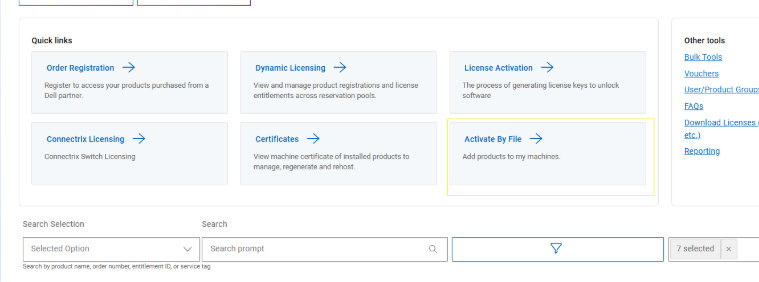
Prześlij plik aktywacyjny na Moje konto:
- Zaloguj się na Moje konto.
- Przejdź do sekcji Aktywuj za pomocą pliku.
- Kliknij przycisk Przeglądaj pliki i wybierz przesłany plik XML aktywacji.
- Potwierdź przesłanie.
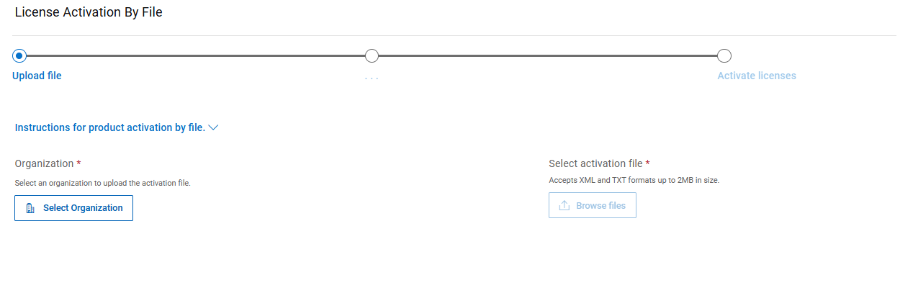
Dokończ aktywację lub ponownie wygeneruj licencję:
- Po przesłaniu pliku system przetworzy aktywację i wygeneruje nową licencję dla klastra.
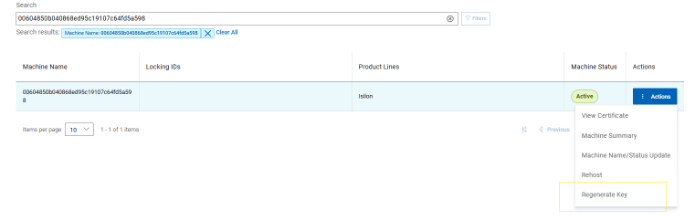
- Jeśli istnieje potrzeba ponownego wygenerowania istniejącej licencji bez pliku aktywacyjnego, pozostań na Moim koncie, wyszukaj identyfikator klastra w sekcji certyfikatu i kliknij przycisk Wygeneruj ponownie klucz.
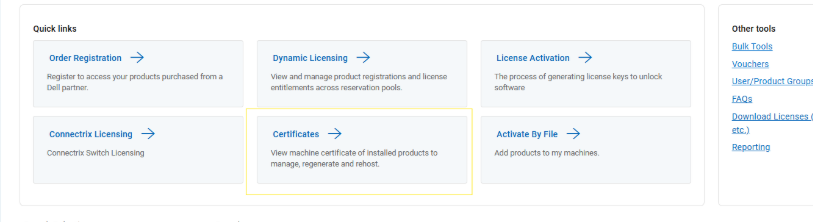
- Znajdź wpis maszyny dla identyfikatora klastra, a następnie wybierz akcję Regeneruj ponownie.
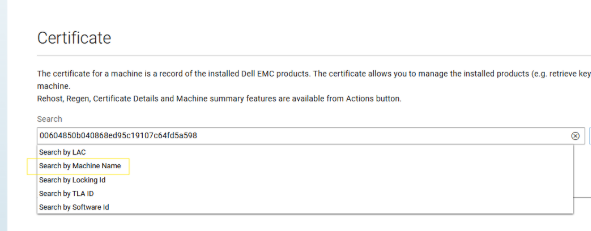
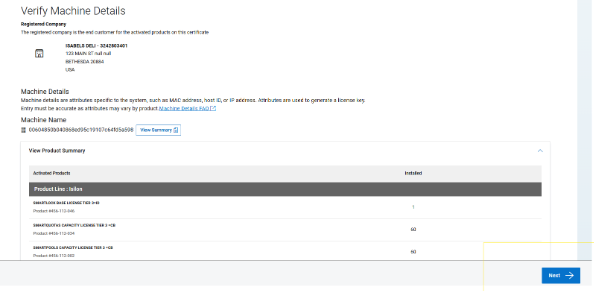
- Postępuj zgodnie z instrukcjami wyświetlanymi na ekranie, aby zakończyć regenerację.
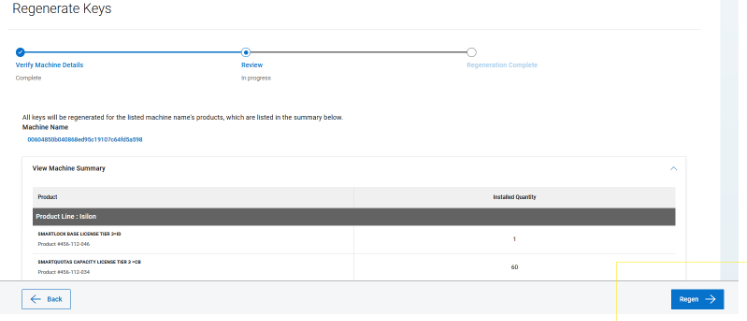
- Na ostatniej stronie kliknij przycisk Regeneruj, aby utworzyć kopię licencji z bieżącym znacznikiem czasu.
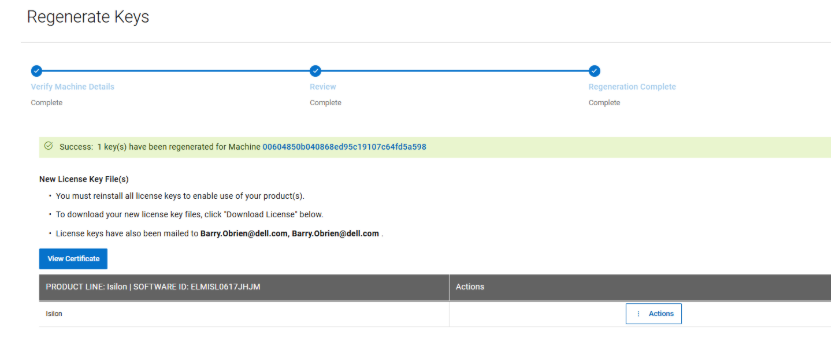
- Ponownie wygenerowana licencja zostanie wysłana pocztą e-mail do użytkownika zalogowanego na Moim koncie.
- Sprawdź, czy nowa licencja jest wyświetlana na liście licencji klastra.
Uwaga: Jeśli którykolwiek krok jest niejasny, zapoznaj się z oficjalną dokumentacją OneFS, aby uzyskać szczegółowe instrukcje.
Affected Products
Isilon, PowerScale OneFSArticle Properties
Article Number: 000456425
Article Type: How To
Last Modified: 24 Apr 2026
Version: 1
Find answers to your questions from other Dell users
Support Services
Check if your device is covered by Support Services.