PowerScale: Como ativar o cluster usando o arquivo de ativação
Summary: Este artigo explica como gerar um arquivo XML de ativação de um cluster do PowerScale, carregá-lo por meio de Minha conta e concluir o processo de ativação ou regeneração da licença.
This article applies to
This article does not apply to
This article is not tied to any specific product.
Not all product versions are identified in this article.
Instructions
Pré-requisitos
- Acesso administrativo ao cluster do PowerScale
- Credenciais válidas da Minha conta da Dell Technologies
- Navegador da Web para a interface do usuário da Web do OneFS e o portal Minha Conta
- Conectividade de rede entre o cluster e sua workstation
Gere o arquivo XML de ativação:
- Faça login na interface Web de administração do OneFS.
- Abra o Assistente para ativar licenciamento de arquivo e siga os prompts para criar o arquivo XML de ativação.
- Como alternativa, abra uma sessão de linha de comando do OneFS e execute o comando isi license para gerar o arquivo.
- Transfira o arquivo XML de ativação gerado do cluster para a área de trabalho.
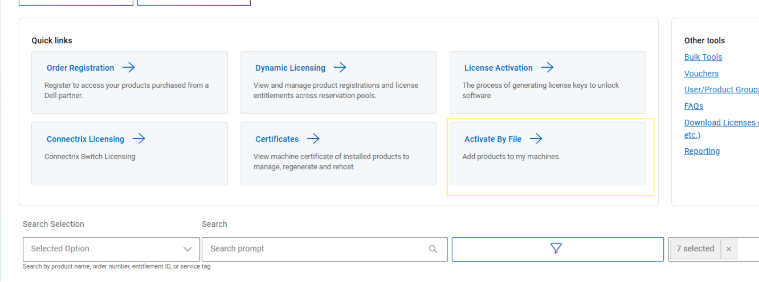
Carregue o arquivo de ativação em Minha conta:
- Faça login em Minha conta.
- Vá para a seção Ativar por arquivo.
- Clique em Browse Files e selecione o arquivo XML de ativação transferido.
- Confirme o carregamento.
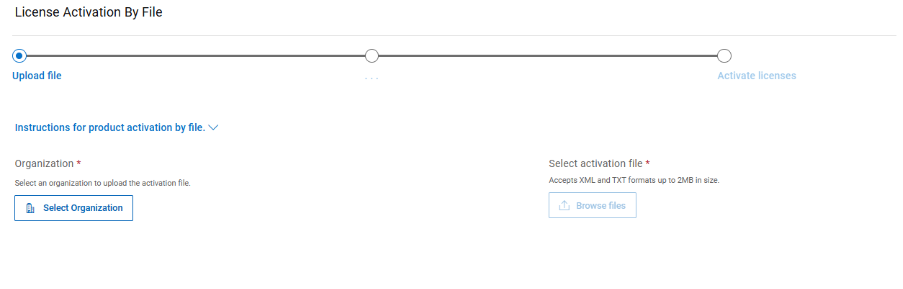
Conclua a ativação ou gere novamente uma licença:
- Após o upload do arquivo, o sistema processará a ativação e gerará uma nova licença para o cluster.
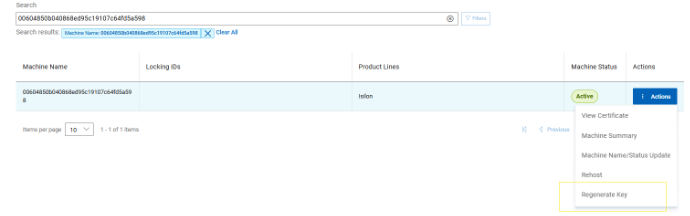
- Se houver um desejo de gerar novamente uma licença existente sem um arquivo de ativação, permaneça em Minha conta, pesquise o ID do cluster na seção de certificados e clique no botão Regenerar chave.
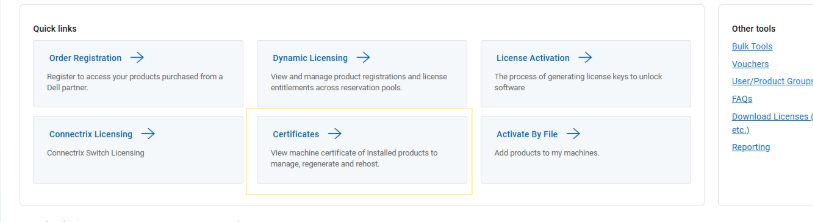
- Localize a entrada da máquina para o ID do cluster e, em seguida, selecione a ação Regenerar.
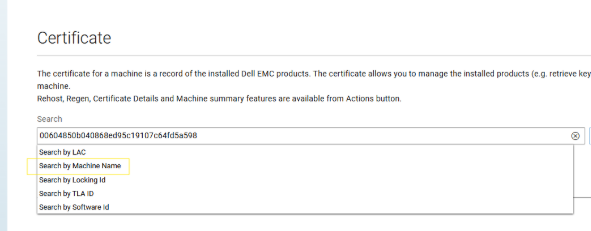
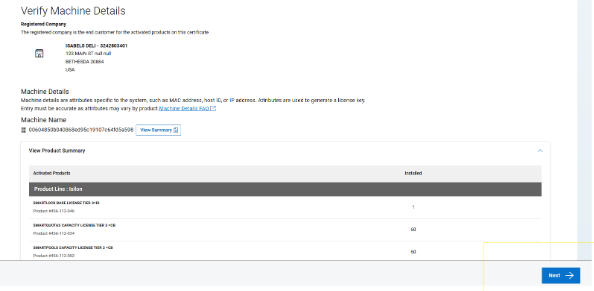
- Siga os prompts na tela para concluir a regeneração.
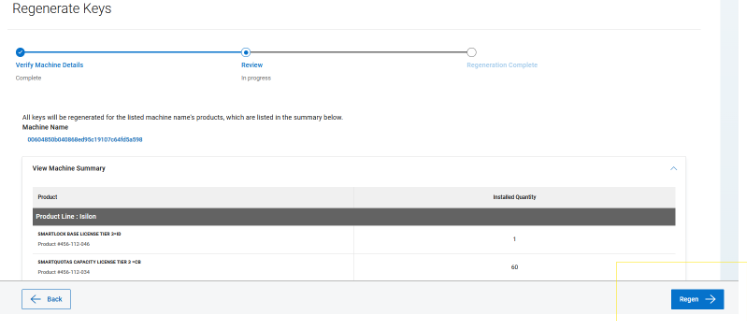
- Na página final, clique no botão Regen para criar uma cópia da licença com um registro de data e hora atual.
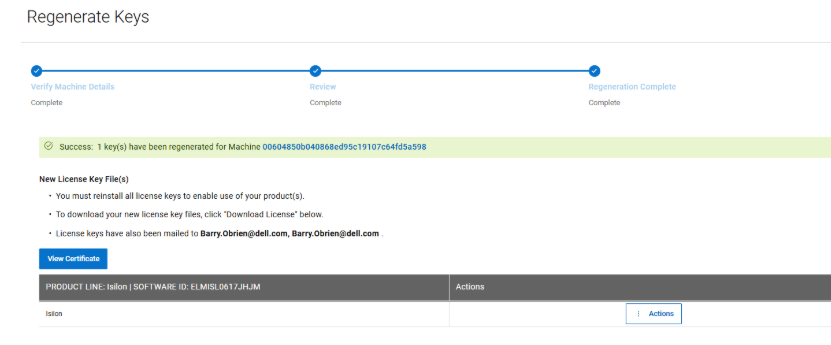
- A licença regenerada é enviada por e-mail para o usuário conectado a Minha conta.
- Verifique se a nova licença aparece na lista de licenças do cluster.
Nota: Se alguma etapa não estiver clara, consulte a documentação oficial do OneFS para obter instruções detalhadas.
Affected Products
Isilon, PowerScale OneFSArticle Properties
Article Number: 000456425
Article Type: How To
Last Modified: 24 Apr 2026
Version: 1
Find answers to your questions from other Dell users
Support Services
Check if your device is covered by Support Services.