PowerScale:如何使用啟動檔案啟動叢集
Summary: 本文說明如何從 PowerScale 叢集產生啟動 XML 檔案、透過「我的帳戶」上傳,以及完成授權啟動或重新產生程序。
This article applies to
This article does not apply to
This article is not tied to any specific product.
Not all product versions are identified in this article.
Instructions
先決條件
- PowerScale 叢集的管理存取權限
- 有效的 Dell Technologies 「我的帳戶」認證
- OneFS Web UI 和「我的帳戶」入口網站的網頁瀏覽器
- 叢集與工作站之間的網路連接
產生啟用 XML 檔案:
- 登入 OneFS Web 管理介面。
- 開啟啟動檔案授權精靈,然後依照提示建立啟用 XML 檔案。
- 或者,開啟 OneFS 命令列工作階段,然後執行 isi 授權命令以產生檔案。
- 將產生的啟動 XML 檔案從叢集傳輸到您的桌面。
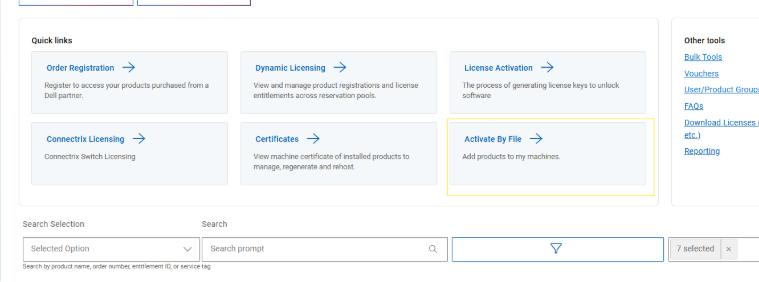
將啟動檔案上傳至我的帳戶:
- 登入我的帳戶。
- 轉到按文件啟動部分。
- 按一下瀏覽檔案,並選取要傳輸的啟用 XML 檔案。
- 確認上傳。
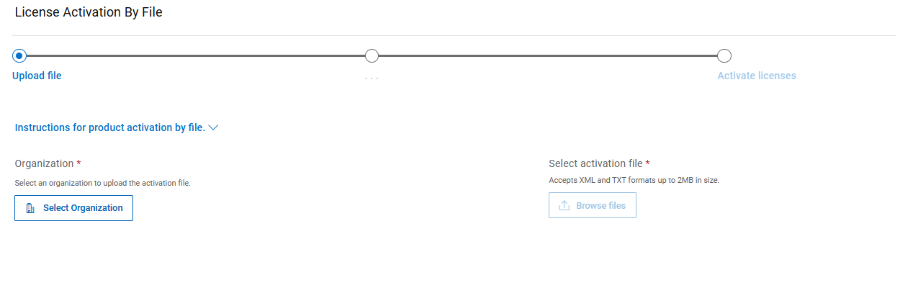
完成啟動或重新產生授權:
- 上傳檔案後,系統會處理啟用並產生叢集的新授權。
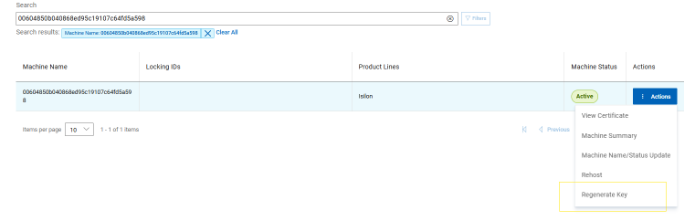
- 如果想要重新產生沒有啟動檔案的現有授權,請留在「我的帳戶」中,在憑證區段中搜尋叢集 ID,然後按一下重新產生金鑰按鈕。
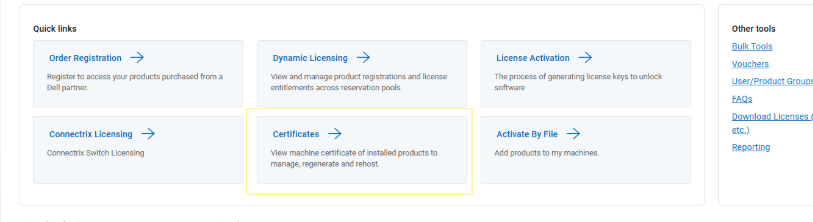
- 找到群集ID的計算機條目,然後選擇 “重新生成”操作。
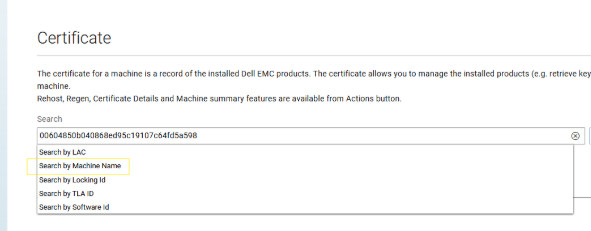
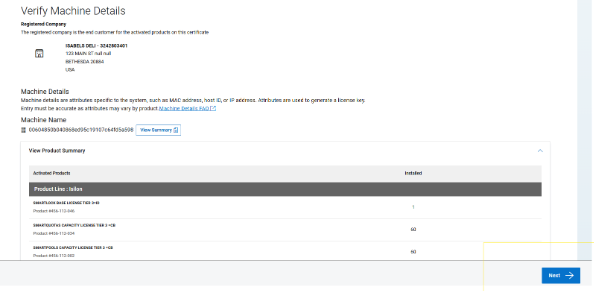
- 按照螢幕上的提示完成再生。
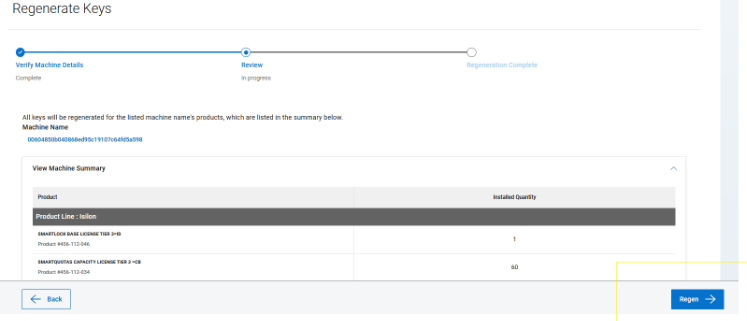
- 在最後一頁上,單擊“再生”按鈕以創建具有當前時間戳的許可證副本。
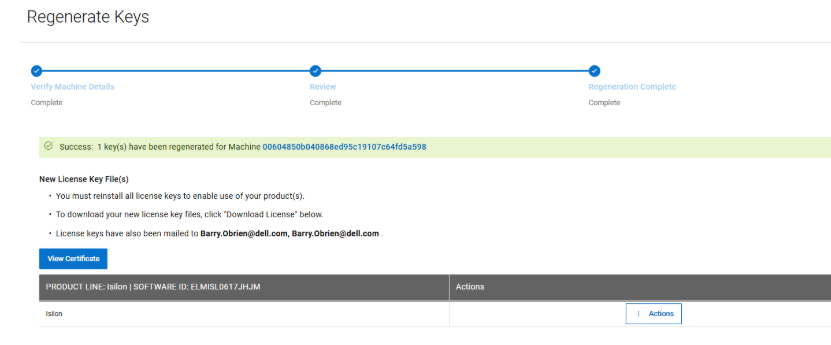
- 重新產生的授權會以電子郵件傳送給登入「我的帳戶」的使用者。
- 確認新授權出現在叢集的授權清單中。
注意:如果任何步驟不清楚,請參閱官方 OneFS 說明文件,以取得詳細指示。
Affected Products
Isilon, PowerScale OneFSArticle Properties
Article Number: 000456425
Article Type: How To
Last Modified: 24 Apr 2026
Version: 1
Find answers to your questions from other Dell users
Support Services
Check if your device is covered by Support Services.