VxRail: Derlemeden Sonra VxRail Manager'ın Saat Dilimini Güncelleştirme
Summary: Bu makalede, VxRail dağıtıldıktan sonra CLI kullanarak VxRail Manager ın saat diliminin nasıl güncelleştirileceği açıklanmaktadır. Bu makalede, VxRail Manager'ın Ağ Zaman Protokolü (NTP) ayarlarının nasıl güncelleştirileceği ele alınmaz. NTP ayarlarının güncellenmesi gerekiyorsa VxRail Manager'ın NTP ayarlarını/IP'sini değiştirmek için Solve prosedürüne bakın. ...
This article applies to
This article does not apply to
This article is not tied to any specific product.
Not all product versions are identified in this article.
Instructions
NOT: VxRail Manager da CLI kullanarak tarih komutunu çalıştırarak VxRail ın geçerli saat dilimini görüntüleyebilirsiniz.

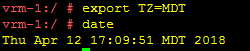
NOT: Dışa aktarma TZ=<Saat Dilimi> komutuyla saat dilimi çıktısını geçici olarak değiştirebilirsiniz. Ancak bu değişiklik yalnızca geçerli kullanıcı CLI da oturum açana kadar kalır. Saat dilimini kalıcı olarak değiştirmek için bu KB'deki adımları izleyin.
VxRail Manager Sanal Makinesinin (VM) saat dilimini kalıcı olarak güncelleştirme:
- VxRail Manager VM'nin anlık görüntüsünü alın.
- Saat dilimi ayarı,
/etc/localtimedosyasında adlandırma çakışmalarını önlemek üzere hedef sistem için farklı uygulamaların farklı adlar kullanmasını gerekli hale getirme. Aşağıdaki ekran görüntüsünde görüldüğü gibi, bu dosya bir saat dilimine işaret eder./usr/share/zoneinfo/
3. Saat dilimini güncelleştirmek için mevcut yerel saat dosyasını kaldırın ve aşağıdaki komutu referans olarak kullanarak doğru saat dilimini gösteren yeni bir dosya oluşturun. *Aşağıdaki komut saat dilimini MDT olarak günceller.# rm /etc/localtime; ln -s /usr/share/zoneinfo/America/Denver /etc/localtime
4. Şu komutu çalıştırarak saat dilimi ayarını doğrulayabilirsiniz: tarih
5. Doğru saat dilimi ayarlarını kullandığından emin olmak için vmware-marvin hizmetini yeniden başlatın. Aşağıdaki komutu çalıştırın:
systemctl restart vmware-marvin
Affected Products
VxRail, VxRail Appliance Series, VxRail SoftwareArticle Properties
Article Number: 000009890
Article Type: How To
Last Modified: 28 Mar 2025
Version: 5
Find answers to your questions from other Dell users
Support Services
Check if your device is covered by Support Services.