ECS:Webインターフェイスのタイムアウト値を変更する方法
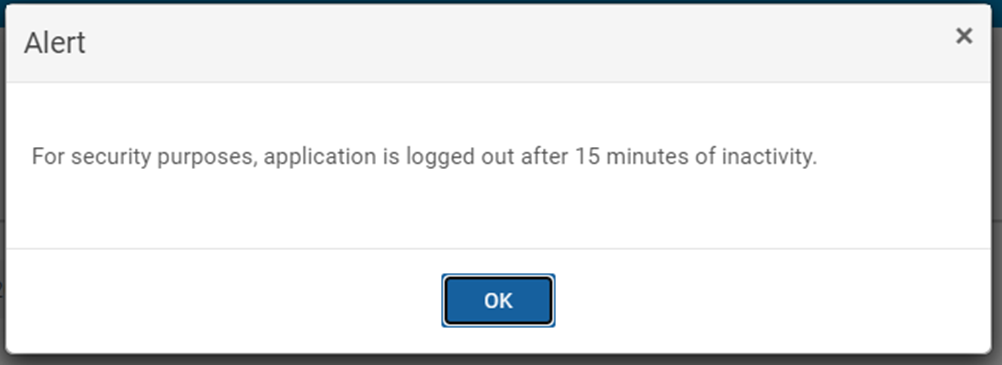
Summary: Webインターフェイスのタイムアウト値を変更する方法。「セキュリティ上の理由により、アプリケーションは非アクティブ状態が15分間続くとログアウトされます。」
This article applies to
This article does not apply to
This article is not tied to any specific product.
Not all product versions are identified in this article.
Instructions
メッセージを示すスクリーンショット:
ユーザー インターフェイス(UI)でタイムアウト値を調整するには、次の調整を行う必要があります。 com.emc.ecs.security.auth.token.max_token_idle_time と com.emc.ecs.security.auth.token.max_token_idle_time_ui.
構成フレームワーク (CF) クライアントには、タイムアウトのデフォルト値である 15 分が表示されます。
# sudo docker exec -it object-main /opt/storageos/tools/cf_client --user emcservice --password ChangeMe --list --name com.emc.ecs.security.auth.token.max_token_idle_time
{{{
    "config": [
        {
            "name": "com.emc.ecs.security.auth.token.max_token_idle_time",
            "description": "maximum token idle time",
            "configured_value": "15 minutes",
            "default_value": "15 minutes",
            "audit": "Updated via CMF Admin API by root",
            "modified": "1652874375280"
        },
        {
            "name": "com.emc.ecs.security.auth.token.max_token_idle_time_ui",
            "description": "maximum token idle time for ui -- must be less than or equal to maximum token idle time",
            "configured_value": "15 minutes",
            "default_value": "15 minutes",
            "audit": "Updated via CMF Admin API by root",
            "modified": "1652874375326"
        }
    ]
}
次のコマンドを使用して、タイムアウトを必要な値に設定します。たとえば、タイムアウト値を60分に設定する場合などです。
# sudo docker exec -it object-main /opt/storageos/tools/cf_client --user <mgmt_user> --password <mgmt_password> --set --name com.emc.ecs.security.auth.token.max_token_idle_time --value "60 minutes" --reason "Customer initiated"
# sudo docker exec -it object-main /opt/storageos/tools/cf_client --user <mgmt_user> --password <mgmt_password> --set --name com.emc.ecs.security.auth.token.max_token_idle_time_ui --value "60 minutes" --reason "Customer initiated"
Example:
# sudo docker exec -it object-main /opt/storageos/tools/cf_client --user emcservice --password ChangeMe --set --name com.emc.ecs.security.auth.token.max_token_idle_time --value "60 minutes" --reason "Customer initiated"
# sudo docker exec -it object-main /opt/storageos/tools/cf_client --user emcservice --password ChangeMe --set --name com.emc.ecs.security.auth.token.max_token_idle_time_ui --value "60 minutes" --reason "Customer initiated"

# sudo docker exec -it object-main /opt/storageos/tools/cf_client --user emcservice --password ChangeMe --list --name com.emc.ecs.security.auth.token.max_token_idle_time
{
    "config": [
        {
            "name": "com.emc.ecs.security.auth.token.max_token_idle_time",
            "description": "maximum token idle time",
            "configured_value": "60 minutes",
            "default_value": "15 minutes",
            "audit": "Customer initiated",
            "modified": "1658317764852"
        },
        {
            "name": "com.emc.ecs.security.auth.token.max_token_idle_time_ui",
            "description": "maximum token idle time for ui -- must be less than or equal to maximum token idle time",
            "configured_value": "60 minutes",
            "default_value": "15 minutes",
            "audit": "Customer initiated",
            "modified": "1658317775472"
        }
    ]
}
Affected Products
Elastic Cloud StorageProducts
ECS, ECS ApplianceArticle Properties
Article Number: 000019470
Article Type: How To
Last Modified: 03 Oct 2025
Version: 10
Find answers to your questions from other Dell users
Support Services
Check if your device is covered by Support Services.