ECS. Изменение значения тайм-аута веб-интерфейса
Summary: Изменение значения таймаута веб-интерфейса. «В целях безопасности выход из приложения завершается через 15 минут бездействия».
This article applies to
This article does not apply to
This article is not tied to any specific product.
Not all product versions are identified in this article.
Instructions
Снимок экрана с сообщением:
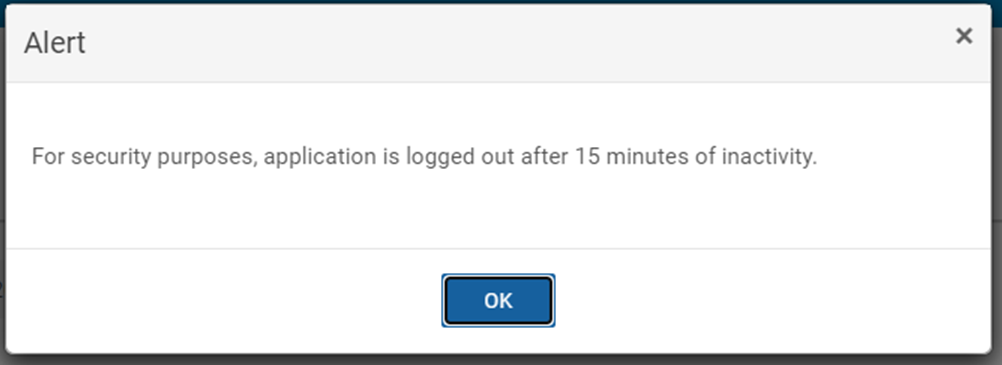
Для настройки значения тайм-аута в пользовательском интерфейсе (UI) необходимо настроить: com.emc.ecs.security.auth.token.max_token_idle_time и com.emc.ecs.security.auth.token.max_token_idle_time_ui.
Клиент Configuration Framework (CF) отображает значение времени ожидания по умолчанию, равное 15 мин.
# sudo docker exec -it object-main /opt/storageos/tools/cf_client --user emcservice --password ChangeMe --list --name com.emc.ecs.security.auth.token.max_token_idle_time
{{{
    "config": [
        {
            "name": "com.emc.ecs.security.auth.token.max_token_idle_time",
            "description": "maximum token idle time",
            "configured_value": "15 minutes",
            "default_value": "15 minutes",
            "audit": "Updated via CMF Admin API by root",
            "modified": "1652874375280"
        },
        {
            "name": "com.emc.ecs.security.auth.token.max_token_idle_time_ui",
            "description": "maximum token idle time for ui -- must be less than or equal to maximum token idle time",
            "configured_value": "15 minutes",
            "default_value": "15 minutes",
            "audit": "Updated via CMF Admin API by root",
            "modified": "1652874375326"
        }
    ]
}
Используйте следующую команду, чтобы задать требуемое значение времени ожидания, например, если вы хотите установить значение тайм-аута в 60 минут:
# sudo docker exec -it object-main /opt/storageos/tools/cf_client --user <mgmt_user> --password <mgmt_password> --set --name com.emc.ecs.security.auth.token.max_token_idle_time --value "60 minutes" --reason "Customer initiated"
# sudo docker exec -it object-main /opt/storageos/tools/cf_client --user <mgmt_user> --password <mgmt_password> --set --name com.emc.ecs.security.auth.token.max_token_idle_time_ui --value "60 minutes" --reason "Customer initiated"
Пример.
# sudo docker exec -it object-main /opt/storageos/tools/cf_client --user emcservice --password ChangeMe --set --name com.emc.ecs.security.auth.token.max_token_idle_time --value "60 minutes" --reason "Customer initiated"
# sudo docker exec -it object-main /opt/storageos/tools/cf_client --user emcservice --password ChangeMe --set --name com.emc.ecs.security.auth.token.max_token_idle_time_ui --value "60 minutes" --reason "Customer initiated"

# sudo docker exec -it object-main /opt/storageos/tools/cf_client --user emcservice --password ChangeMe --list --name com.emc.ecs.security.auth.token.max_token_idle_time
{
    "config": [
        {
            "name": "com.emc.ecs.security.auth.token.max_token_idle_time",
            "description": "maximum token idle time",
            "configured_value": "60 minutes",
            "default_value": "15 minutes",
            "audit": "Customer initiated",
            "modified": "1658317764852"
        },
        {
            "name": "com.emc.ecs.security.auth.token.max_token_idle_time_ui",
            "description": "maximum token idle time for ui -- must be less than or equal to maximum token idle time",
            "configured_value": "60 minutes",
            "default_value": "15 minutes",
            "audit": "Customer initiated",
            "modified": "1658317775472"
        }
    ]
}
Affected Products
Elastic Cloud StorageProducts
ECS, ECS ApplianceArticle Properties
Article Number: 000019470
Article Type: How To
Last Modified: 03 Oct 2025
Version: 10
Find answers to your questions from other Dell users
Support Services
Check if your device is covered by Support Services.