PowerFlex 3.X: Jak provést čisté vypnutí nebo zapnutí systému
Summary: Tento článek vysvětluje postup provedení čistého vypnutí nebo spuštění systému PowerFlex spuštěného v prostředí ESXi nebo dvouvrstvém prostředí.
This article applies to
This article does not apply to
This article is not tied to any specific product.
Not all product versions are identified in this article.
Instructions
Tento postup popisuje, jak provést čisté vypnutí nebo zapnutí v prostředí PowerFlex HCI a dvouvrstvém prostředí.
Poznámka: Všechny virtuální počítače a aplikace používající úložiště PowerFlex Storage musí být před deaktivací domény ochrany řádně vypnuty. Výjimkou jsou virtuální počítače úložiště, které zůstanou spuštěné až do konce kroků vypnutí.
Kroky vypnutí:
PowerFlex CLI:- Ověřte aktivitu klientů nebo SDC:
ScaleIO-:~ # scli --query_all_sdc
MDM restricted SDC mode: Disabled
Query all SDC returned 3 SDC nodes.
SDC ID: bb292e1300000000 Name: ESX-10.1.2.33 IP: 10.1.2.33 State: Connected GUID: 9126907D-8830-44BC-8ECE-178852394E76
    Read bandwidth:  0 IOPS 0 Bytes per-second
    Write bandwidth:  0 IOPS 0 Bytes per-second
SDC ID: bb292e1400000001 Name: ESX-10.1.2.34 IP: 10.1.2.34 State: Connected GUID: 500D185D-E0F6-4257-9C24-65BCAAC5B50B
    Read bandwidth:  0 IOPS 0 Bytes per-second
    Write bandwidth:  0 IOPS 0 Bytes per-second
SDC ID: bb29552300000002 Name: ESX-10.1.2.35 IP: 10.1.2.35 State: Connected GUID: CF3CA597-BD9A-46E5-A08F-F6BBB9433A83
    Read bandwidth:  0 IOPS 0 Bytes per-second
    Write bandwidth:  0 IOPS 0 Bytes per-second
- Ověřte stav systému pomocí rozhraní příkazového řádku nebo uživatelského rozhraní:
PowerFlex CLI:
watch -n 1 "scli --query_all | grep 'capacity\|IOPS'"

 Maximum capacity: Unlimited
        24.5 TB (25087 GB) total capacity
        15.8 TB (16157 GB) unused capacity
        0 Bytes snapshots capacity
        400.0 GB (409600 MB) in-use capacity
        0 Bytes thin capacity
        400.0 GB (409600 MB) protected capacity
        0 Bytes failed capacity
        0 Bytes degraded-failed capacity
        0 Bytes degraded-healthy capacity
        0 Bytes unreachable-unused capacity
        0 Bytes active rebalance capacity
        0 Bytes pending rebalance capacity
        0 Bytes active fwd-rebuild capacity
        0 Bytes pending fwd-rebuild capacity
        0 Bytes active bck-rebuild capacity
        0 Bytes pending bck-rebuild capacity
        0 Bytes rebalance capacity
        0 Bytes fwd-rebuild capacity
        0 Bytes bck-rebuild capacity
        0 Bytes active moving capacity
        0 Bytes pending moving capacity
        0 Bytes total moving capacity
        8.3 TB (8529 GB) spare capacity
        400.0 GB (409600 MB) at-rest capacity
        0 Bytes decreased capacity
        Primary-reads                            0 IOPS 0 Bytes per-second
        Primary-writes                           0 IOPS 0 Bytes per-second
        Secondary-reads                          0 IOPS 0 Bytes per-second
        Secondary-writes                         0 IOPS 0 Bytes per-second
        Backward-rebuild-reads                   0 IOPS 0 Bytes per-second
        Backward-rebuild-writes                  0 IOPS 0 Bytes per-second
        Forward-rebuild-reads                    0 IOPS 0 Bytes per-second
        Forward-rebuild-writes                   0 IOPS 0 Bytes per-second
        Rebalance-reads                          0 IOPS 0 Bytes per-second
        Rebalance-writes                         0 IOPS 0 Bytes per-second
Poznámka: Známkou nečinnosti systému by byl nulový počet IOPS nebo bajtů za sekundu.
Uživatelské rozhraní 3.0:
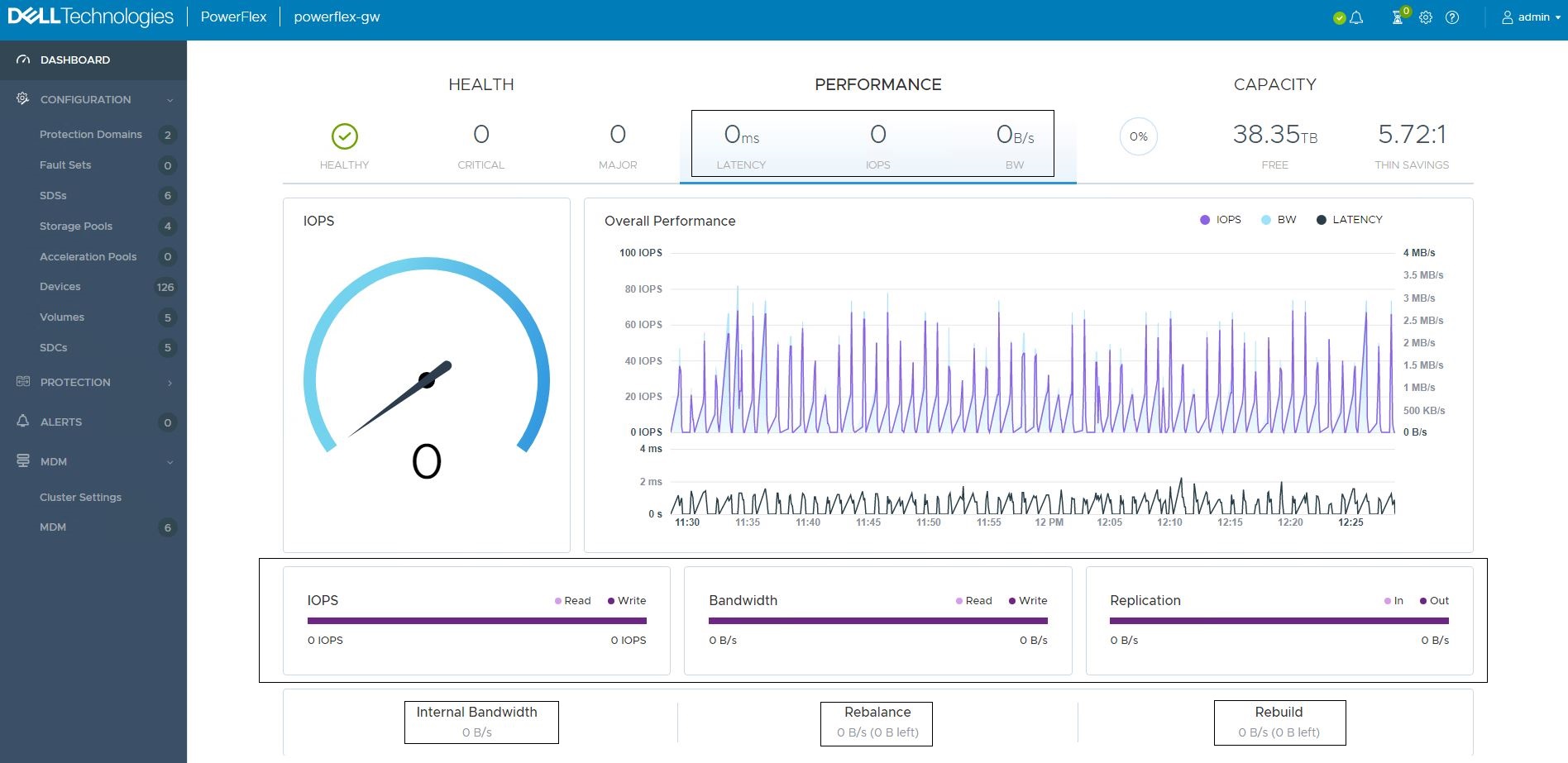
Aktivita systému a dostupnost dat se zobrazují také v uživatelském rozhraní:
Aktivita systému a dostupnost dat se zobrazují také v uživatelském rozhraní:

Poznámka: Známkou toho, že je systém nečinný a v dobrém stavu, je nulový počet IOPS nebo bajtů za sekundu.
3.5+ Prezentační server:
- Vypněte všechny virtuální počítače kromě SVM.
- Odpojte příslušná datová úložiště.
Poznámka: Pokud tento krok nebyl z nějakého důvodu úspěšný, přejděte k dalším krokům. Při opětovném připojení datových úložišť po opětovném prohledání datových úložišť by to mělo proběhnout úspěšně. Pokud ne, restartování hostitele vyřeší všechny problémy s připojením datových úložišť.
Na platformě PowerFlex:
- Zrušení mapování svazků z SDC.
Poznámka: Pokud nejsou všechny svazky namapovány na všechny SDC, nezapomeňte si před pokračováním tohoto kroku poznamenat SDC <–> Mapování svazků.
- Deaktivujte doménu ochrany pomocí rozhraní příkazového řádku nebo uživatelského rozhraní:
Poznámka: Deaktivace domény ochrany způsobí zastavení všech operací IOPS (vyžaduje odstávku).
Rozhraní příkazového řádku:
ScaleIO:~ # scli --inactivate_protection_domain --protection_domain_name PD00
All application IOs will not be serviced. Press 'y' to confirm.
Protection Domain PD00 is being shutdown asynchronously
Please wait for the operational state of the Protection Domain to become 'Inactive'
Uživatelské rozhraní 3.0:
Pravým tlačítkem klikněte na položku Protection Domain (v části Backend), > vyberte možnost Inactivate Protection Domain a poté Confirm Operation with Password.

3.5+ Prezentační server:
Klikněte na položku Domény ochrany: > kliknutím na zaškrtávací políčko vyberte domény ochrany přidružené k vypínanému > systému, klikněte na možnost Další > , klikněte na možnost Deaktivovat.

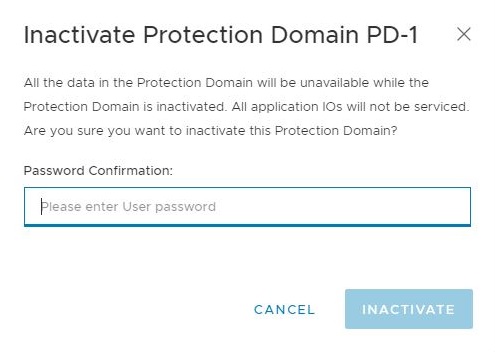
Potvrďte, že chcete deaktivovat doménu ochrany, zadáním hesla > klikněte na INAKTIVOVAT.
- Ověřte, že doména ochrany byla deaktivována:
ScaleIO:~ # scli --query_protection_domain --protection_domain_name PD00 | grep Oper
Operational state is Inactive
V systému ESXi:
- Vypněte SVM s rolíPouze SDS, ale nejprve si poznamenejte názvy SVM, které hostují roli MDM, a poté vypněte zbývající SVM s rolí MDM/SDS.
- Uveďte všechny hostitele ESXi v clusteru do režimu údržby a vypněte fyzické hostitele.
Komponenty úložiště a výpočetní zdroje HCI by měly být zcela vypnuté.
Dvouúrovňový proces vypnutí.
Pouze vrstva pro výpočty:
- Vypněte všechny virtuální počítače ve výpočetním clusteru, které spotřebovávají úložiště PowerFlex.
- Odpojte všechna relevantní datová úložiště PowerFlex. Pomoc naleznete v článku VMware vSphere 7.0 Storage
.
- Uvedení hostitelů ESXi do režimu údržby a vypnutí
- Všechny vstupně-výstupní operace by měly být zastaveny z výpočetních prostředků do back-endu úložiště. Informace o ověření najdete v krocích 1 a 2 na začátku článku.
- Nastavte doménu ochrany na hodnotu Neaktivní.
- Přihlaste se k primárnímu uzlu MDM a spusťte příkaz:
scli --query_cluster.
- Poznamenejte si názvy hostitelů a role. Tyto informace budete potřebovat pro postup spouštěcí objednávky.
- Nejprve vypněte všechny uzly SO s rolí Pouze SDS.
- Vypněte uzly SO s rolí TB.
- Vypněte uzly SO se sekundární rolí MDM.
- Shut dolů uzel SO, který má primární roli MDM.
Vrstvy komponent úložiště a výpočetních prostředků by měly být zcela vypnuté.
Dvouúrovňové kroky zapnutí:
Příklady SDC a opětovného prohledání svazku naleznete v části Postup zapnutí HCI .
Pouze vrstva pro úložiště:
- Zapněte uzel SO, který zastává primární roli MDM.
- Zapněte Uzly SO se sekundární rolí MDM
- Zapněte Uzly SO s rolí TB
- Zapnout vše Uzly SO s rolí pouze SDS
- Aktivujte doménu ochrany.
Pouze vrstva pro výpočty:
- Zapněte všechny výpočetní hostitele a ukončete režim údržby ESXi
- Připojte svazky PowerFlex k hostitelům ESXi. Pomoc naleznete v článku VMware vSphere 7.0 Storage
- Zapněte hostované výpočetní počítače.
Postup zapnutí HCI:
V systému ESXi:
- Zapněte všechny hostitele ESXi a ukončete režim údržby.
- Nejprve zapněte všech pět SVM s rolí MDM. Poté zapněte zbývající SVM s rolí SDS Only.
Na platformě PowerFlex:
- Ověřte stav systému a pomocí příkazového řádku zkontrolujte, že všechny komponenty systému PowerFlex jsou funkční.
Pro SDS:
ScaleIO-10-136-243-8:~ # scli --query_all_sds
Query-all-SDS returned 3 SDS nodes.
Protection Domain 9d4a73f100000000 Name: PD00
SDS ID: a764dbaf00000002 Name: 10.136.247.32-ESX State: Connected, Joined IP: 10.10.10.132,10.10.100.132 Port: 7072
SDS ID: a764b4a000000001 Name: 10.136.247.34-ESX State: Connected, Joined IP: 10.10.10.134,10.10.100.134 Port: 7072
SDS ID: a764b49f00000000 Name: 10.136.247.33-ESX State: Connected, Joined IP: 10.10.10.133,10.10.100.133 Port: 7072
Pro SDC:
ScaleIO-10-136-243-8:~ # scli --query_all_sdc
MDM restricted SDC mode: Disabled
Query all SDC returned 3 SDC nodes.
SDC ID: bb292e1300000000 Name: ESX-10.136.247.33 IP: 10.10.100.33 State: Connected GUID: 9126907D-8830-44BC-8ECE-178852394E76
    Read bandwidth:  0 IOPS 0 Bytes per-second
    Write bandwidth:  0 IOPS 0 Bytes per-second
SDC ID: bb292e1400000001 Name: ESX-10.136.247.34 IP: 10.10.100.34 State: Connected GUID: 500D185D-E0F6-4257-9C24-65BCAAC5B50B
    Read bandwidth:  0 IOPS 0 Bytes per-second
    Write bandwidth:  0 IOPS 0 Bytes per-second
SDC ID: bb29552300000002 Name: ESX-10.136.247.32 IP: 10.10.10.32 State: Connected GUID: CF3CA597-BD9A-46E5-A08F-F6BBB9433A83
    Read bandwidth:  0 IOPS 0 Bytes per-second
    Write bandwidth:  0 IOPS 0 Bytes per-second
- Aktivujte doménu ochrany:
PowerFlex CLI:
ScaleIO-10-136-243-8:~ # scli --activate_protection_domain --protection_domain_name PD00
Protection Domain PD00 is active
Uživatelské rozhraní 3.0:
- Pravým tlačítkem klikněte na položku Protection Domain (v části Backend) a vyberte možnost Activate Protection Domain. >

- Potvrďte operaci heslem
3.5+ Prezentační server:
- Klikněte na možnost Protection Domains:> kliknutím na zaškrtávací políčko vyberte Protection Domains přidružené k zapnutému systému> , klikněte na možnost More > a klikněte na možnost Activate.


- Ověřit Stav domény ochrany:
ScaleIO-10-136-243-8:~ # scli --query_protection_domain --protection_domain_name PD00 | grep -i Oper
Operational state is Active
- Namapujte všechny svazky (ujistěte se, že postupujete podle poznámek pořízených před zrušením mapování, pokud nebyly všechny svazky namapovány na SDC)
- Připojte příslušná datová úložiště.
- Ověření stavu připojení klientů a SDC
Poznámka: Po úplném restartování systému budou virtuální počítače hostované na svazcích PowerFlex v nepřístupném stavu. Chcete-li znovu získat úplný přístup k datovým úložištím, proveďte opětovnou kontrolu datového úložiště pomocí uživatelského rozhraní, klienta vSphere nebo ESXCLI. Pokud nebude úspěšná, restartování hostitele vyřeší všechny problémy s připojením datových úložišť.
Uživatelské rozhraní nebo vSphere Client:
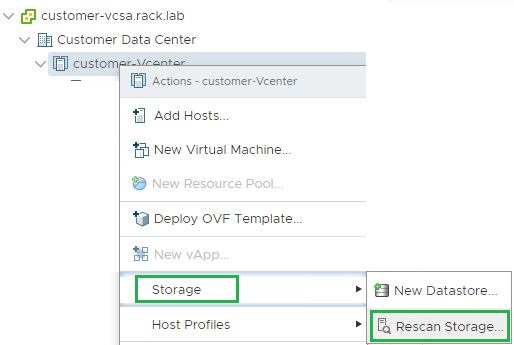
- Pravým tlačítkem klikněte na možnost Cluster Level nebo >>Data Center Level Storage Recan Storage.
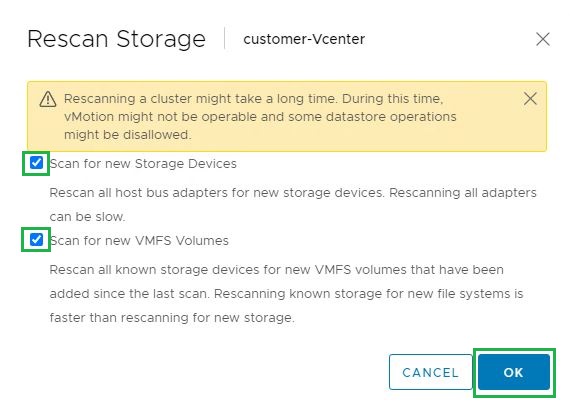
- Obě zaškrtávací políčka jsou ve výchozím nastavení zaškrtnuta. Klikněte na tlačítko OK.
ESXCLI:
~ # esxcli storage filesystem rescan
~ # esxcli storage filesystem list
Mount Point                                        Volume Name   UUID                                 Mounted  Type            Size          Free
-------------------------------------------------  ------------  -----------------------------------  -------  ------  ------------  ------------
/vmfs/volumes/56b34f54-26baa940-9c22-90e2ba7db974  datastore1    56b34f54-26baa940-9c22-90e2ba7db974     true  VMFS-5  890937278464  869082857472
/vmfs/volumes/56b88587-b128dfa0-bae3-90e2ba7db974  Scaleio-VOL0  56b88587-b128dfa0-bae3-90e2ba7db974     true  VMFS-5  214479929344  159767330816
/vmfs/volumes/56b34f59-17132a1c-c5ab-90e2ba7db974                56b34f59-17132a1c-c5ab-90e2ba7db974     true  vfat      4293591040    4283039744
/vmfs/volumes/8c458879-8851767e-1bfc-1bc275a81828                8c458879-8851767e-1bfc-1bc275a81828     true  vfat       261853184      96518144
/vmfs/volumes/4291fa71-b2e69ac1-2a3d-467dc1160ff0                4291fa71-b2e69ac1-2a3d-467dc1160ff0     true  vfat       261853184      96346112
/vmfs/volumes/56b34f44-ee30fc1f-8426-90e2ba7db974                56b34f44-ee30fc1f-8426-90e2ba7db974     true  vfat       299712512      96813056
Výpočetní a úložné zařízení PowerFlex by mělo být plně funkční. Můžete pokračovat a pokračovat zapnutím virtuálního počítače.
Products
PowerFlex rack, VxFlex Ready Nodes, PowerFlex custom node, PowerFlex appliance R650, PowerFlex appliance R6525, PowerFlex appliance R760, PowerFlex appliance R640, PowerFlex appliance R740XD, PowerFlex appliance R7525, PowerFlex appliance R840Article Properties
Article Number: 000021739
Article Type: How To
Last Modified: 10 Oct 2025
Version: 12
Find answers to your questions from other Dell users
Support Services
Check if your device is covered by Support Services.